

iOS 12 で USB 制限モードのコントロールにアクセスする方法
iOS 12 には
、USB 制限モードと呼ばれる
新機能が含まれています。この機能は、法執行機関やその他の潜在的に悪意のある組織が iOS デバイスにアクセスするために使用する特定のハッキング手法に対して iPhone および iPad を免疫できるように設計されています。
iPhone へのアクセス方法には、USB 接続を使用し、Lightning コネクタ経由で iPhone (または iPad) からデータをダウンロードしてパスコードを解読する方法があります。
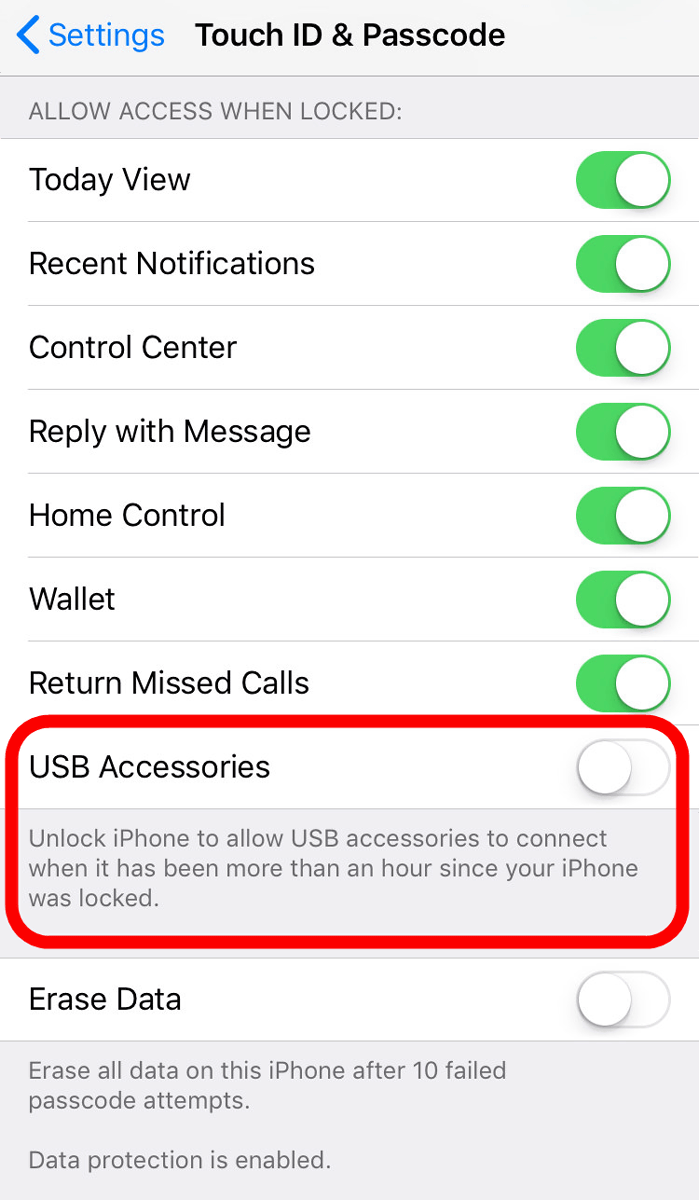
iOS 12 では、iOS デバイスが最後にロック解除されてから 1 時間以上経過した場合、Lightning ポートへのデータ アクセスを無効にすることでこれを防ぎます。
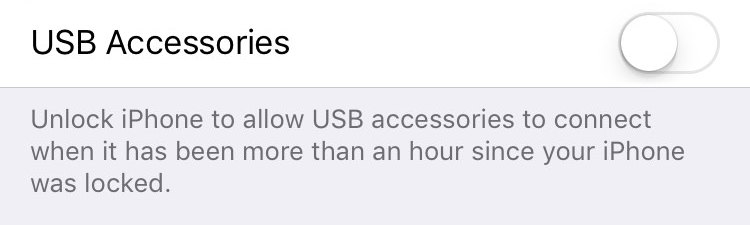
この機能は
デフォルトで有効になっています
が、CarPlay を使用して長距離を運転する場合など、iPhone のロックを数時間解除できない可能性がある場合など、状況によってはオフにしたほうがよい場合もあります。設定にアクセスする方法は次のとおりです。
- 設定アプリを開きます。
- デバイスに応じて、Touch ID とパスコードまたは Face ID とパスコードを選択します。
-
パスコードを入力して設定にアクセスします。

- アプリの一番下までスクロールし、「USB アクセサリ」と表示されます。
- iPhone または iPad のロックが解除されてから 1 時間以上経過した場合に USB 接続を拒否したい場合は、オフのままにして iOS デバイスへのアクセスを無効にします。
-
iPhone または iPad のロックが解除されてから 1 時間以上経過しても USB アクセサリを接続できるようにするには、これをオンにします。
ほとんどの人は、保護を強化するために、このトグルをデフォルトのオフの位置のままにしておくでしょう。
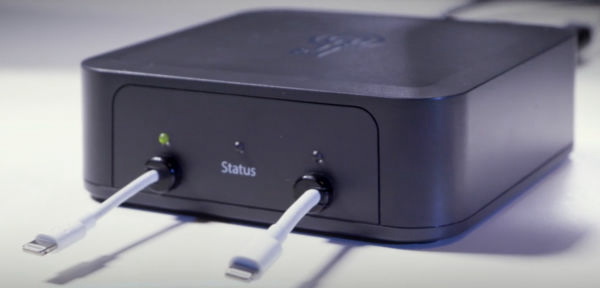
通常の使用では、ほとんどの人は iPhone のロックを 1 ~ 2 時間ごとに解除します。iPhone または iPad にアクセスするために iPhone または iPad をコンピュータに接続する必要がある場合、それから 1 時間以上経過していれば、パスコードを入力するだけでデータ アクセスを許可できます。 iPhone は最後にロックが解除されました。
現時点では、iOS 12 ベータ版では、これらの USB 制限によって 1 時間後に有線 CarPlay インターフェイスへのアクセスがシャットダウンされるようです。そのため、これは、USB ポートの制限を無効にするためにこの設定をオンにする必要がある場合の 1 つの例外です。 iOS 12 ベータノートから:
「Lightning コネクタ経由で iPod アクセサリ プロトコル (iAP) USB アクセサリ (CarPlay、補助デバイス、充電アクセサリ、ストレージ カートなど) を使用する場合、または Mac または PC に接続する場合は、アクセサリを認識するためにデバイスのロックを解除する必要がある場合があります。 。」
注:
iPhone のロックが最後に解除されてから 1 時間以上経過しており、USB ポートへのデータ アクセスが無効になっている場合でも、電源接続は無効になっていないため、引き続き標準の Lightning ケーブルを介して充電できます。



