

Mac 版 Safari で Web ページを読みやすくする方法
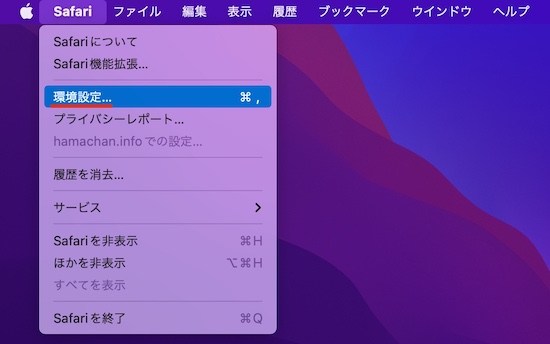
Apple の Safari Web ブラウザでは、Web ページを目に優しく表示するための方法がいくつかあります。これらはすべて、Safari が Web ページ コンテンツを読み込むときに適用するフォント サイズまたはズーム レベルの調整に関係します。これは、小さな画面または高解像度に設定された大きなディスプレイを使用している場合に役立ちます。
Safari で Web ページを表示するときにテキストと画像の両方のズーム レベルを増減するには、
Command キー
を押しながら
+
(プラス) キーまたは
–
(マイナス) キーを押します。 Safari のメニュー バーで
[表示]
をクリックし、
[ズームイン]
または
[ズームアウト]
を選択することもできます。
あるいは、Safari のインターフェイスにズーム ボタンを追加することもできます。Safari ツールバーのスペースを右クリック (または Ctrl キーを押しながらクリック) し、
[ツールバーのカスタマイズ…]
をクリックします。次に、ドロップダウンの
[ズーム]
ボタンを、ツールバー上でクリックしたばかりのスペースにドラッグします。
「完了」
をクリックして終了します。
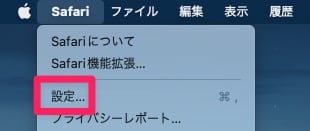
画像を同じサイズに保ち、Web ページのフォント サイズのみをその場で調整したい場合は、
Option キーと Command
キーを押しながら
+
キーまたは
–
キーを押します。また、
Option
キーを押しながら Safari メニュー バーの
[表示]
をクリックすると、ズーム オプションが
[テキストを大きくする]
と
[テキストを小さくする]
に変わります。
履歴を消去するまで、Safari はズームとフォント サイズの設定を記憶します。これを行うには、メニュー バーで
[Safari]
をクリックし、
[履歴をクリア…]
を選択して、
[履歴をクリア]
ボタンをクリックします。
特定の Web サイトのズーム レベルを設定する
特定のサイトのズーム レベルを設定すると、そのサイトにアクセスするたびに Safari がそのズーム レベルを自動的に適用します。作り方は次のとおりです。
-
ズーム レベルを調整するサイトに移動します。
-
アドレス バーに表示される URL または Web サイト名を右クリックし、
[この Web サイトの設定]
を選択します。あるいは、メニュー バーで
[Safari]
をクリックすると、[環境設定] のすぐ下に同じオプションが表示されます。
-
ズーム レベルの
パーセンテージをクリックし、ドロップダウン メニューから新しいレベルを選択します。 (100 より大きい値はズームインし、100 未満の値はズームアウトします。)
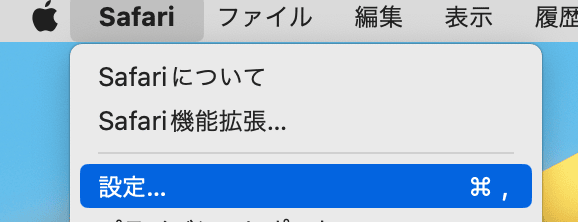
すべての Web ページのズーム レベルを設定する
-
Safari のメニュー バーで、
[Safari] -> [設定…]
を選択します。
-
「Web サイト」
タブをクリックします。
-
「一般」列の
「ページズーム」
をクリックします。
-
リスト内の設定済み Web サイトをすべてクリアするには、マウス ボタンですべての Web サイトを強調表示し、
[削除] を
選択します。
-
「他の Web サイトにアクセスするとき」
ポップアップ メニューをクリックし、適切な割合を選択します。
スタイルシートを使用して独自のズームレベルを設定する
Safari のズーム レベルの増分がどれも目に合わない場合は、独自の割合を設定する方法を次に示します。
-
テキストエディット アプリケーションを開きます。
-
[新しいドキュメント]
をクリックします。
-
TextEdit のメニュー バーで、
[形式] -> [プレーン テキストの作成] を
選択します。
-
次の CSS コードをコピーしてファイルに貼り付け、ズーム数値を好みのパーセンテージ レベルに変更します。
体 {
ズーム: 140%;
}
-
TextEdit のメニュー バーで、
[ファイル] -> [保存…]
を選択します。
-
ファイルに
safarizoom.css
などの任意の名前を付けますが、必ず
.css
接尾辞を保持するようにしてください。
-
ファイルの場所を選択し、
「保存」
をクリックします。
-
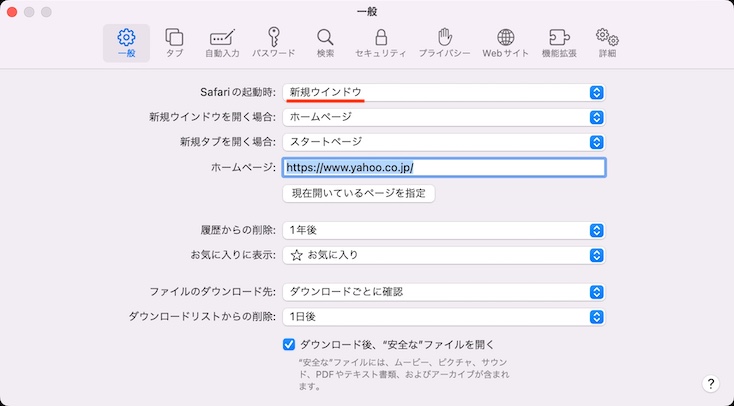
Safari に戻り、メニュー バーで
[Safari] -> [設定…]
を選択します。
-
「詳細設定」
タブを選択します。
-
[スタイル シート]
ドロップダウン メニューをクリックし、
[その他…]
を選択します。
-
保存した CSS ファイルの場所に移動して選択し、
[選択]
をクリックします。
今後、Safari はスタイル シート ファイルで指定されたズーム レベルをデフォルトとし、いつでも編集できます。
Web サイトでより大きなフォント サイズを使用するように強制する
最後に、Safari には、ズーム レベルに影響を与えることなく、Web サイトに最小フォント サイズを使用してテキストを表示するように強制できるオプションがあります。
-
Safari のメニュー バーで、
[Safari] -> [設定…]
を選択します。
-
「詳細設定」
タブを選択します。
-
[アクセシビリティ] セクションで、
[以下のフォント サイズを使用しない]
の横のボックスをオンにし、ドロップダウンでフォント サイズを選択します。



