

iPadアプリスイッチャーの使用方法
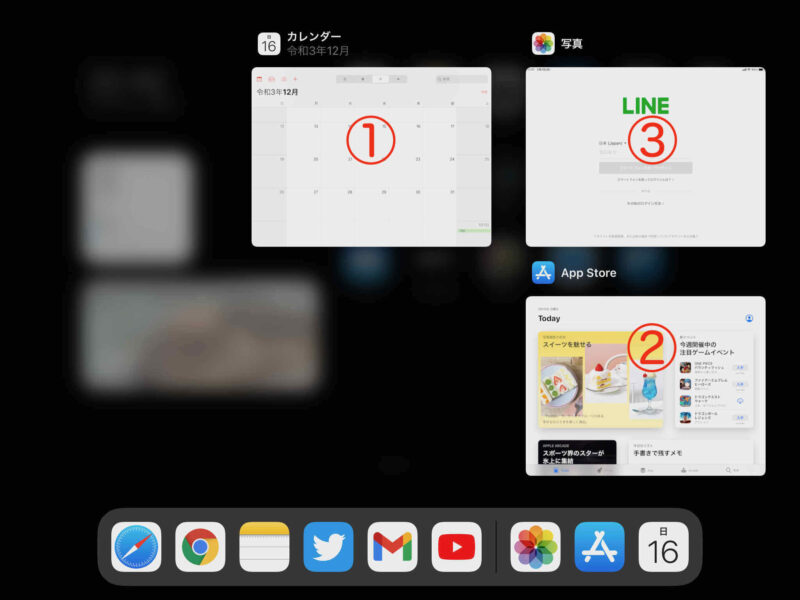
iPad では、iOS 11 と iOS 12 は、マルチタスクに重点を置くことを目的とした全面的に刷新されたインターフェースの一環として、コントロール センターと App Switcher を統合しました。このアップデートでは、App Switcher にアクセスする新しい方法も追加され、新しく強化された App Switcher 機能が提供されます。
アプリスイッチャーへのアクセス
- ホーム画面で上にスワイプして押し続けると、App Switcher が表示されます。
- アプリ内で上にスワイプしてドックを表示し、さらにスワイプを続けるとアプリ スイッチャーにアクセスします。
- あるいは、ホーム ボタン付きの iPad でホーム ボタンを 2 回押すと、App Switcher にアクセスすることもできます。
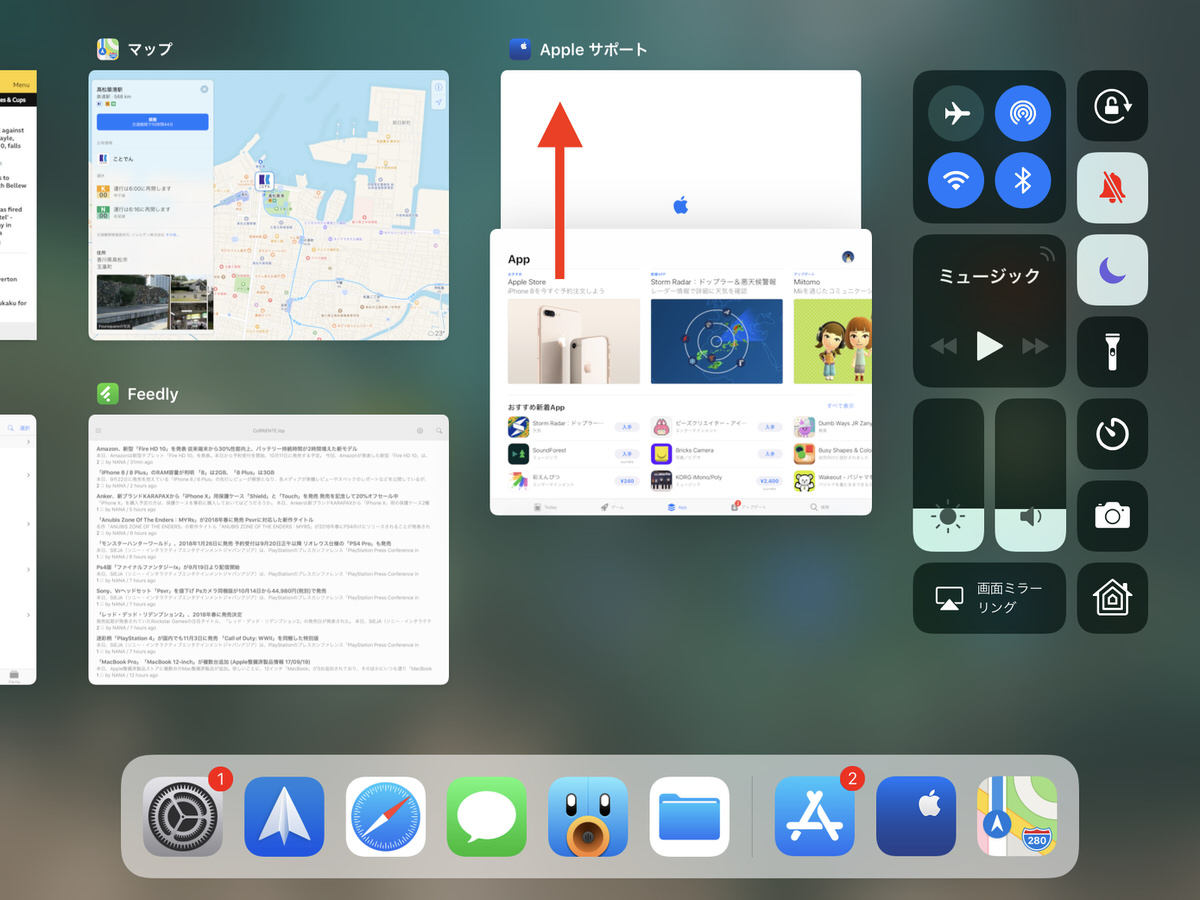
新しいアプリ スイッチャーでは、画面の右側にコントロール センターのオプションが表示され、画面の下部にドックが表示され、最近使用したアプリが大きなアイコンのタイル表示で表示されるため、何が開いているかを正確に確認できます。左右にスワイプすると、開いているすべてのアプリが表示され、タップして 1 つ選択します。
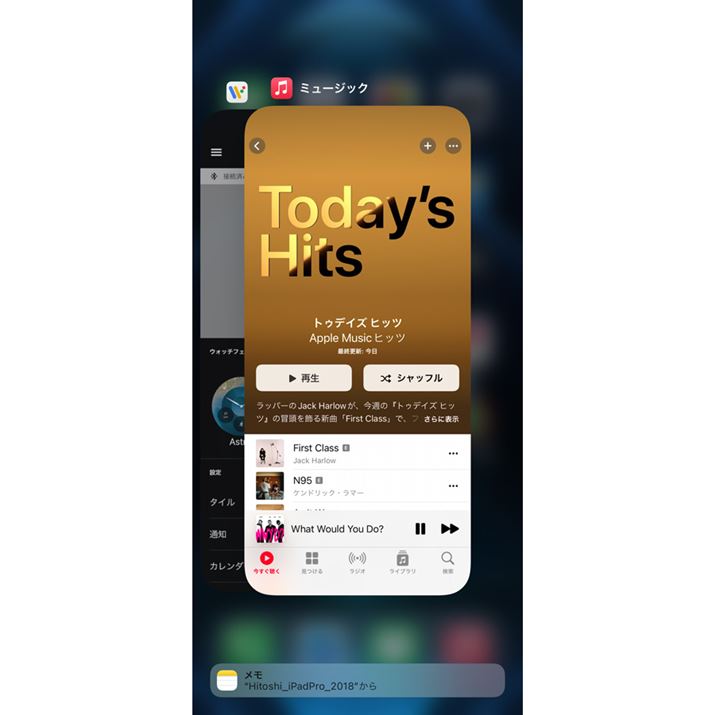
マルチタスク機能を使用して 2 つのアプリを同時に開くと、アプリの配置が App Switcher に保存されるため、スワイプしてタップするだけで複数のマルチタスク ウィンドウをすばやく切り替えることができます。
:max_bytes(150000):strip_icc()/012-open-use-ipads-task-screen-1994701-0f1072ca935e4b92ad0e2ebcdf5ebd8e.jpg)
アプリを閉じる
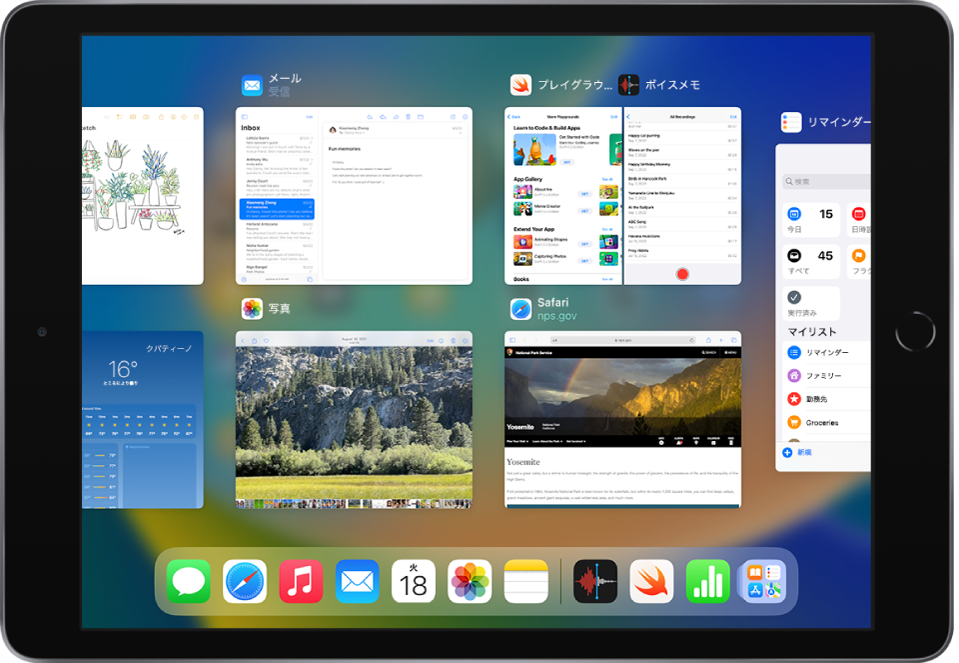
通常、iOS では Apple がデバイスの電力需要を管理し、未使用時にアプリがリソースを使用しないようにするため、アプリを閉じる必要はありませんが、アプリを閉じる必要がある場合は、次の方法で行います。
- アプリスイッチャーを起動します。
- アプリを上にスワイプして閉じます。
前述したように、App Switcher はコントロール センターにリンクされています。 App Switcher のコントロール センター部分に表示される内容を変更するには、[設定] –> [コントロール センター] –> [コントロールのカスタマイズ] に移動します。


![Apple、iOS 18 および iPadOS 18 の 6 回目のベータ版を開発者に提供 [アップデート: パブリックベータ版が利用可能]](https://i1.wp.com/cdn-ak.f.st-hatena.com/images/fotolife/h/haosan/20230801/20230801080225.png?resize=768,372&ssl=1)


