
写真の編集ツールを使用する方法
iOS 13 では、Apple は再設計された写真編集インターフェースを導入しました。これにより、ストック
写真
アプリでのツールの選択と調整の適用が容易になり、以前のバージョンが改良されました。
以前は、iOS の写真編集ツールは垂直メニューの展開可能なサブセクションに隠れていたため、目的の写真編集ツールを見つけるのが面倒なことがありました。
Apple はこのメニューをアイコンの水平ストリップに置き換えました。これは、必要なツールにスワイプするだけで、必要な調整をすぐに行うことができることを意味します。仕組みを見てみましょう。

iPhone
または
iPad
でストック
写真
アプリを起動し、
[写真]
タブを使用して写真ライブラリから写真を選択します。編集するのが最近の写真ではない場合は、
[日]
、
[月]
、
[年]
ビューを使用してコレクションを絞り込むか、
[アルバム]
タブでいずれかのアルバムから写真を選択します。
画像を選択したら、画面の右上隅にある
[編集]
をタップして黒い編集インターフェイスに入り、画面の下部にある
[調整]
アイコン (コントロール ノブのように見えます) をタップします。

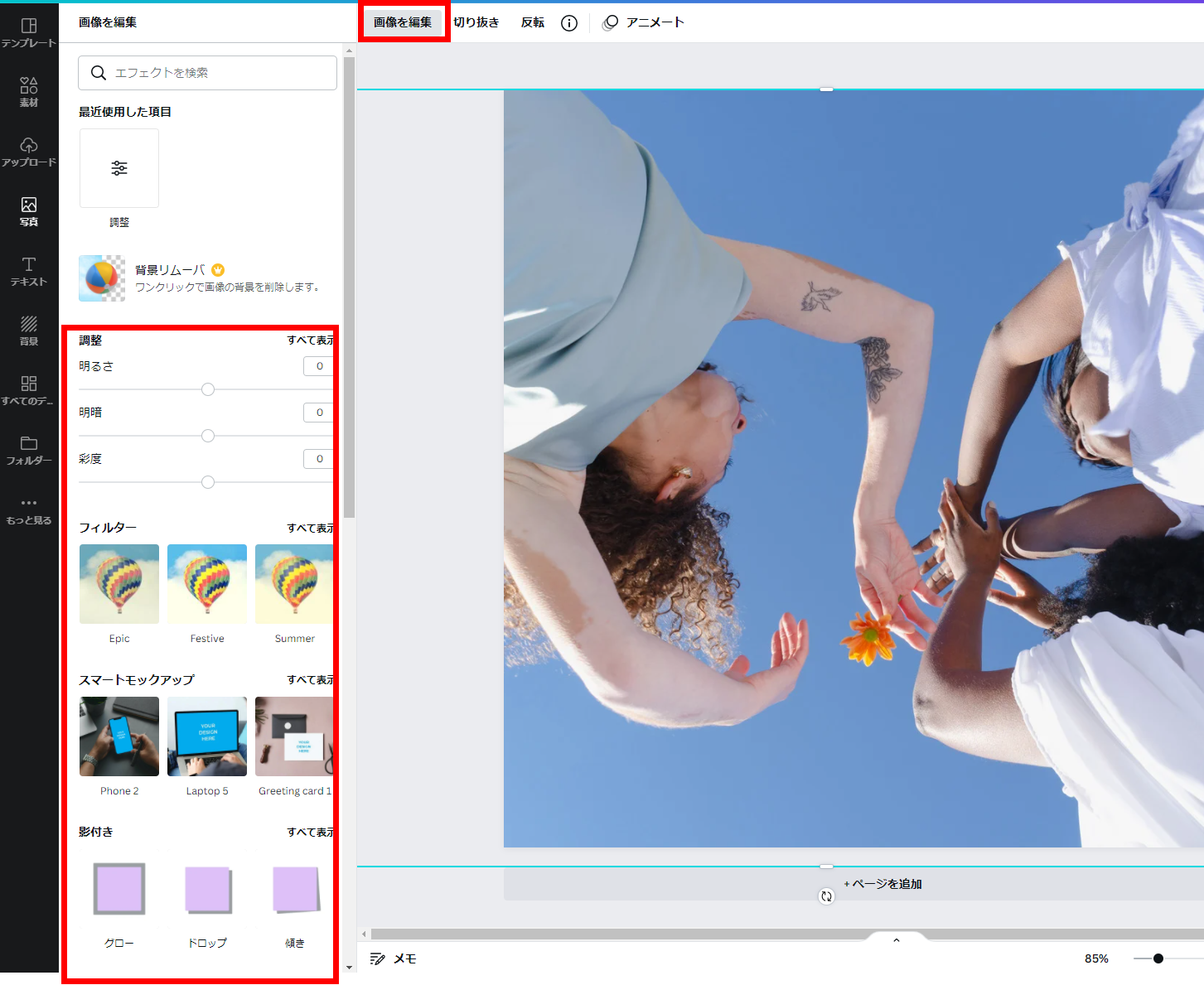
写真の下に調整ツールの水平ストリップが表示されます。
[自動
] (ストリップ内の最初のツール) をタップして選択すると、ツールセットの下の水平ダイヤルが点灯することがわかります。
自動では、インテリジェントなアルゴリズムを使用して他のツールを最適に調整し、写真を向上させますが、指のスワイプでダイヤルを動かして強度レベルを手動で調整することもできます。ダイヤルを白い点に戻すと、簡単に自動調整レベルに戻すことができます。
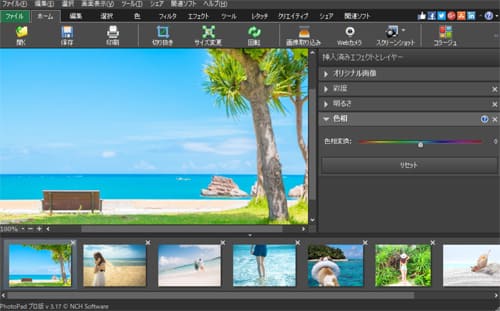
他のツールのストリップに沿ってスワイプすると、それらはすべて同様に機能することがわかります。唯一の違いは、ダイヤルに沿ってスワイプして調整レベルを変更すると、選択したツールのアイコンに数値が表示され、プレビューしている効果を調整するための参照として使用できることです。
水平ストリップで使用できるその他の調整ツールには
、
露出
、
ブリリアンス
、
ハイライト
、
シャドウ
、
コントラスト
、
明るさ
、
ブラックポイント
、
彩度
、
鮮やかさ
、
暖かさ
、色合い、
シャープネス
、
定義
、
ノイズリダクション
、および
ビネット
が含まれます。調整を適用して保存する場合は、
「完了」
をタップするだけです。
組み込みのカメラ アプリを使用して写真を撮るときはいつでも、これらの編集ツールを使用できることに注意してください。撮影した写真を編集するためにデバイスのロックを解除する必要さえありません。



