

macOS Ventura でシャットダウン、再起動、ブート/ウェイクをスケジュールする方法
macOS Ventura では、Mac のシャットダウンまたは再起動をスケジュールする方法が変更されました。 Apple の最新の Mac オペレーティング システムを使用して電源管理をスケジュールする方法については、読み続けてください。
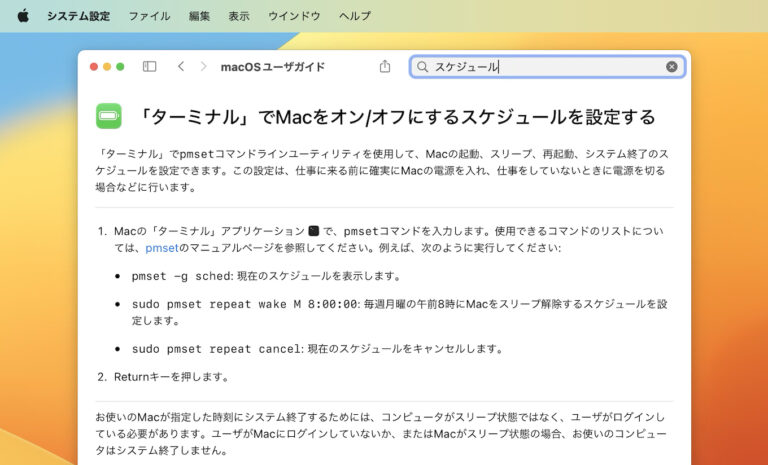
Mac のスリープ、ウェイク、または再起動をスケジュールすると、さまざまな理由で便利です。もしかしたら、一日の終わりには Mac の電源をオフにする必要がないようにしたいと考えているかもしれません。あるいは、週に 1 回再起動して、システム リソースをリセットし、以前のタスクから残っている不要な部分をすべてクリアしたいと考えている場合もあります。
macOS の以前のバージョンでは、このような自動スケジュールを設定するのは簡単でした。システム環境設定の省エネ/バッテリーパネルに移動し、インターフェイスオプションを使用してカスタムスケジュールを設定するだけで済みます。ただし、macOS Ventura では、システム環境設定をシステム設定に置き換える際に、Apple はこれらのオプションをグラフィカル インターフェイスから完全に削除することを決定しました。
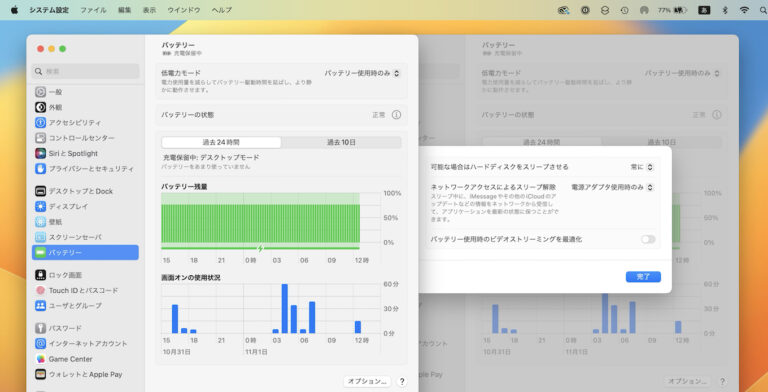
Apple がシステム設定でこれらのオプションを削除した理由は不明ですが、完全に廃止されたわけではありません。良いニュースは、macOS Ventura でも Mac のシャットダウン、スリープ、ウェイク、または再起動のスケジュールを設定できることです。悪いニュースは、それがかつてほど簡単ではないということです。
macOS Ventura で電源管理をスケジュールする方法
Ventura では、コマンド ラインを使用して、起動、スリープ、再起動、シャットダウンをスケジュールする必要があります。ターミナル (/Applications/Utilities/terminal.app) の使用に慣れている場合は、「pmset」コマンドを使用してさまざまな引数を組み合わせてスケジュールを設定できます。
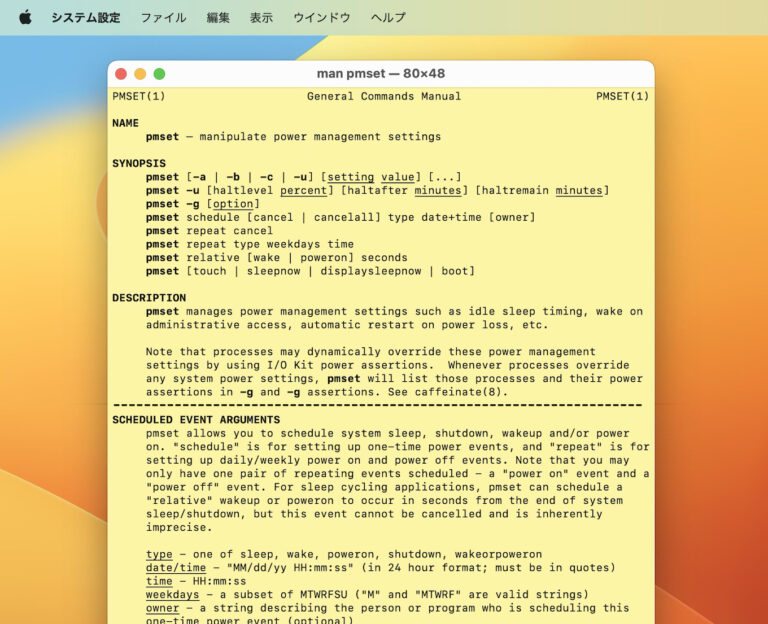
pmset コマンドは、日付には MM/DD/YY 形式、時刻には HH:MM:SS を使用して、曜日、日付、時刻を認識します。したがって、2024 年 1 月 10 日の午前 7:00 の場合は、1/10/24 07:00:00 を使用します。次の文字を使用して曜日を指定することもできます。
-
月曜日は
M
です -
火曜日は
T
です -
水曜日は
W
-
木曜日は
R
です -
金曜日は
F
です -
土曜日は
S
です -
日曜日は
U
です
次に、使用できるいくつかのスケジュール オプション、アクティブなスケジュールを表示する方法、およびスケジュール設定を削除する方法を見てみましょう。
Mac の電源を入れるかスリープから復帰するようにスケジュールを設定する
月曜から金曜まで毎日午前 7 時に Mac がウェイクアップまたは起動するようにスケジュールするには、次のように入力します。
sudo pmset 繰り返し wakeorpoweron MTWRF 07:00:00
「sudo」コマンドはターミナルに管理者権限で実行可能ファイルを実行するよう要求するため、Mac では残りのコマンドを処理する前にパスワードの入力を要求される場合があることに注意してください。
Mac のシャットダウンをスケジュール設定する
平日の午後 7 時に Mac をシャットダウンするようにスケジュールするには、次のように入力します。
sudo pmset シャットダウンを繰り返す MTWRF 19:00:00
Mac の再起動をスケジュールする
毎日午前 0 時に Mac が再起動するようにスケジュールするには、次のように入力します。
sudo pmset 繰り返し再起動 MTWRFSU 00:00:00
現在アクティブなスケジュールを表示する
現在アクティブなスケジュールを表示するには、次のコマンドを使用できます (これは、設定したばかりのスケジュールを再確認したい場合にも役立ちます)。
pmset -g スケジュール
現在アクティブなスケジュールをクリアする
Mac の現在の電源管理スケジュールをクリアしたい場合は、次のコマンドを使用します。
sudo pmset繰り返しキャンセル
省エネパネルは復活するのか?
何らかの理由で、Apple はこれらの電源管理オプションを Ventura の新しいシステム設定インターフェイスに導入しませんでした。また、これらのオプションは最初のベータ版以来欠落しているため、今後のアップデートで復活する可能性は低いでしょう。おそらく私たちが期待できる最善のことは、2023 年後半にリリースされる予定の macOS 14 で再登場することです。



