

Apple Watch のバッテリー寿命を延ばす方法
Apple Watch は市場で最も人気のあるスマートウォッチですが、バッテリー寿命は決して得意ではありません。そうは言っても、Apple は歴代のモデルでこの分野の改善を行っており、同社はまだ 1 回の充電で一日中使えるバッテリー寿命しか約束していませんが、シリーズ 3 およびシリーズ 4 の多くの所有者は、それ以上のものを得ることができると感じています。
もちろん、特定の Apple Watch が次の充電までどれくらい持続するかは、ほぼ完全にその使用方法によって決まります。このことを念頭に置いて、この記事は、着用者が使用方法を最適化し、個々のニーズに基づいて合理的に期待できる最高のバッテリー寿命を実現できるようにすることを目的としています。 Apple Watch に関するお気に入りの省電力のヒントをいくつか読んでください。
Apple Watchのディスプレイ設定
常時表示 (シリーズ 5)
最新の Apple Watch Series 5 モデルには、新しい常時表示機能が搭載されています。常時表示機能を有効にすると、手首を下げているときでも、画面の一部の要素が常に点灯します。これは、手首を上げる必要がなく、時間を確認したり、ワークアウトを追跡したりするのに便利な方法ですが、少なくとも初期バージョンの watchOS を実行している時計では、バッテリーを大幅に消耗する可能性があるというユーザーからのさまざまな報告があります。 6.

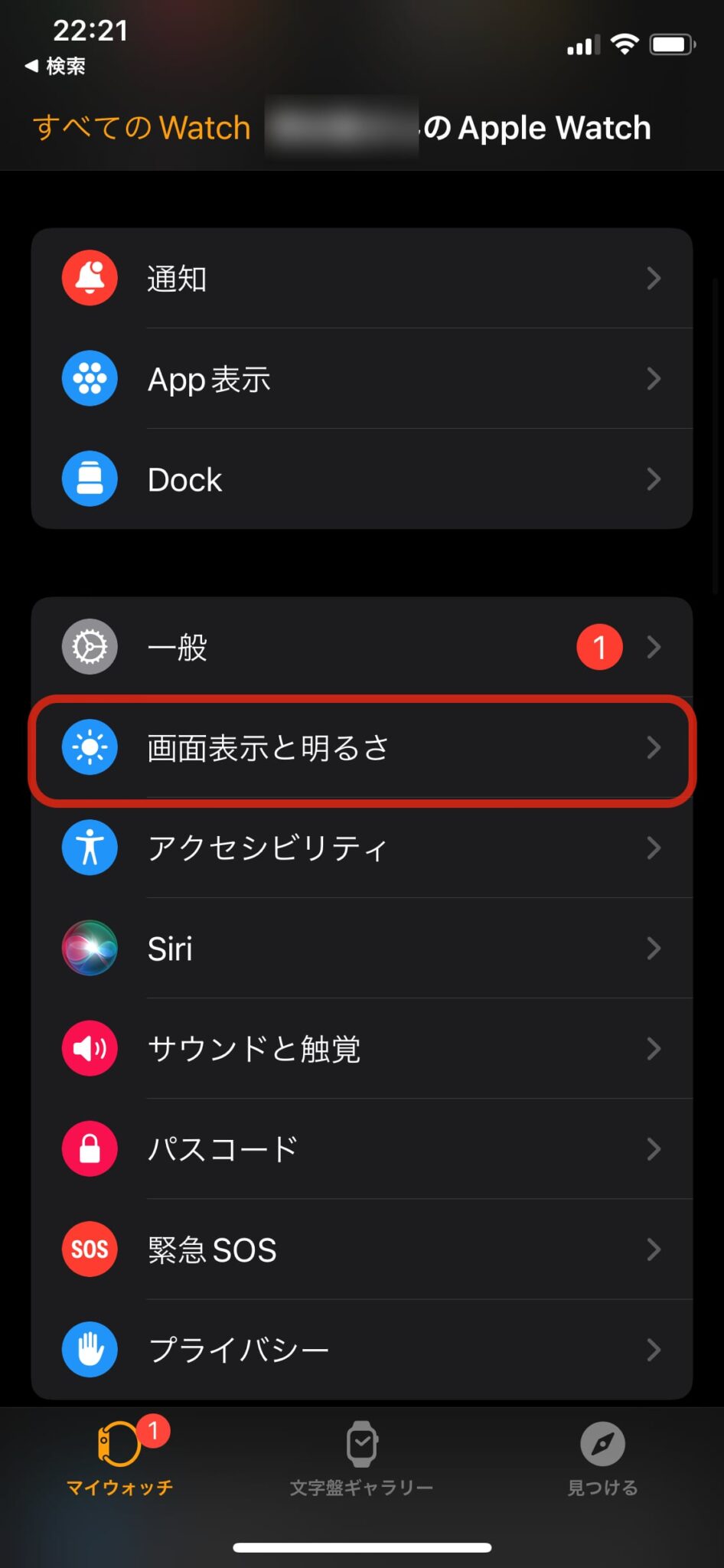
Apple Watch Series 5 では、常時オン機能を無効にすることでバッテリー寿命を延ばすことができます。これを行うには、
iPhone
で
Watch
アプリを起動し、
「Watch」
タブをタップしてから
「ディスプレイと明るさ」
をタップし、
「Always On」
の横にあるスイッチをオフにします。
リストレイズ時のウェイクスクリーン
Apple Watch の OLED ディスプレイが大量の電力を消費することは驚くべきことではありません。予期せぬときに点灯する傾向があり、ボタンを押すかディスプレイをタップして手動で有効にしたい場合は、自動スリープ解除画面機能をオフにしてみてください。これを行うには、Apple Watch で [設定] を開き、
[一般] -> [ウェイク画面]
をタップし、
[リストレイズ時のウェイク画面]
をオフに切り替えます。 (この設定は、「iPhone」の
Watch
アプリでも見つけることができます。)
シアターモード
一部のユーザーにとって、自動スリープ解除画面機能をオフにするのはやりすぎのように思えるかもしれません。おそらく、ベッドにいるときなど、1 日の特定の時間帯に誤って画面を起動するだけかもしれません。
その場合は、シアター モードを選択的に使用することをお勧めします。これを有効にするには、時計の文字盤を下から上にスワイプしてコントロール センターを表示し、2 つのシアター マスクを示すシンボルをタップします。シアター モードでは通知も消音されるため、就寝時や映画を観に行くときに使用するのが最適です。
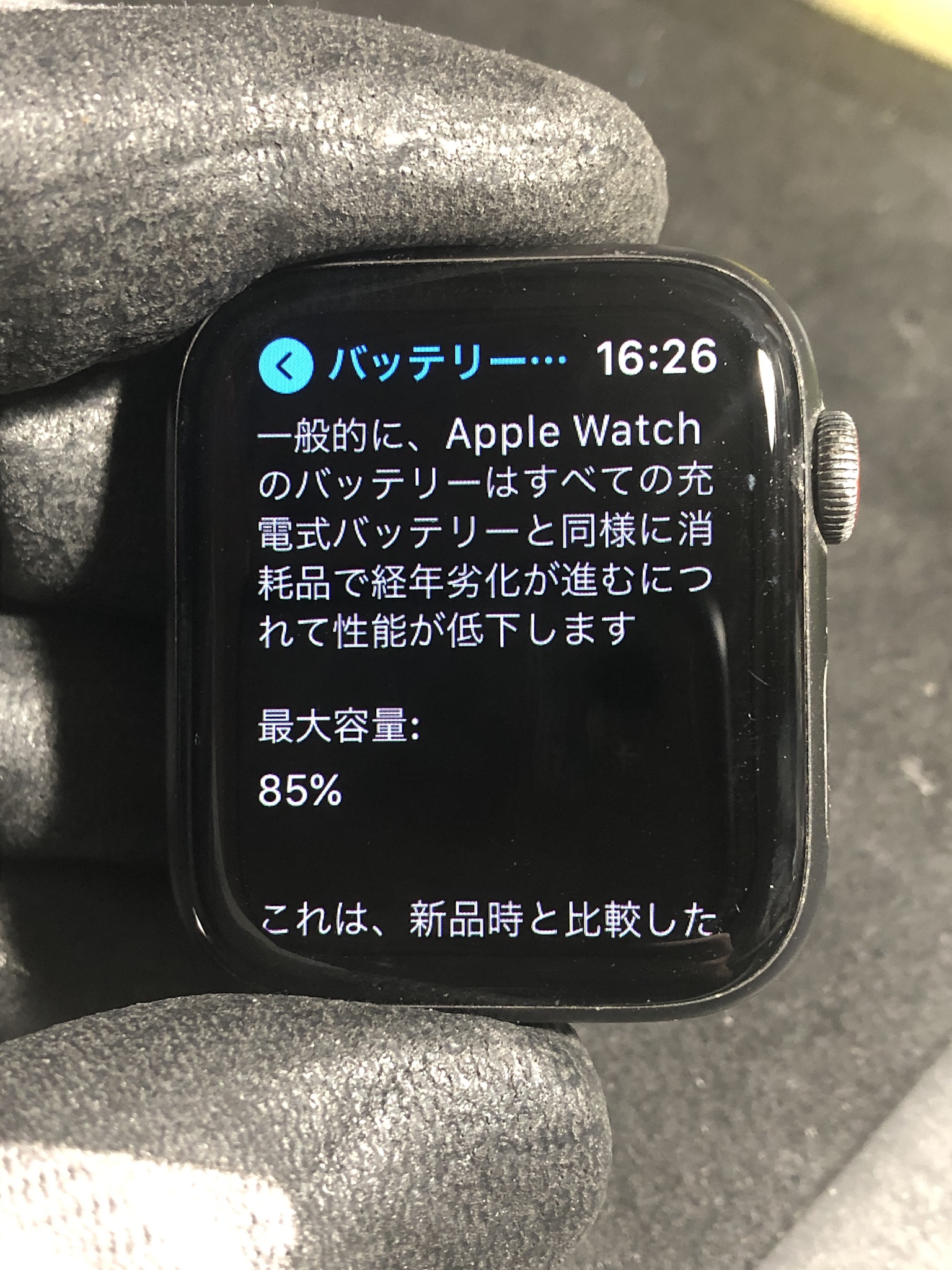
明るさを調整する
多くの Apple Watch 所有者は、OLED ディスプレイを最低かつエネルギー消費の少ない輝度レベルに設定すると、簡単に使いこなせると感じています。明るさを調整するには、Apple Watch で
[設定]
を選択し、
[明るさと文字サイズ]
をタップして、レベルに合わせて変更します。 (この設定は、「iPhone」の
Watch
アプリでも見つけることができます。)
OLED パネルは真の黒色を表示するのにエネルギーを消費せず、ピクセルは単に消灯したままになります。言い換えれば、選択した文字盤が占有する画面スペースが大きくなるほど (たとえば、写真が表示される場合)、起動するたびにバッテリーを消耗する可能性が高くなります。このため、よりシンプルな文字盤を使用し、手首を上げるたびに表示する必要のない合併症を無効にすることを検討することをお勧めします。
Apple Watchアプリ
アプリとコンプリケーション
合併症の使用を最小限に抑えるもう 1 つの理由は、合併症の多くは最新の情報を表示するために頻繁に更新する必要があり、追加の電力を消費するためです。したがって、めったにタップしない場合は、文字盤画面を 1 回長押しするだけでアクティブになる文字盤カスタマイズ モードを使用してオフにします。
サードパーティ製アプリについても同様で、その多くは使用するかどうかに関係なくバックグラウンドで頻繁に更新されます。ソーシャル メディアをチェックするために定期的に iPhone に手を伸ばしていることに気付いたら、手首に Twitter 機能が本当に必要なのかを自問してください。 Apple Watch には、そこにいることによってメリットがあるアプリのみをインストールしてください。
この一般的なポリシーを時計の文字盤にも拡張する価値はあります。使用しないものをアンインストールすると、バックグラウンドでの更新が減り、電力が節約できるという事例証拠があります。ウォッチフェイスを削除するには、「iPhone」で
Watch
アプリを開き、「マイフェイス」の横にある
「編集」
をタップして、リスト内のマイナスボタンをタップします。特に
Siri の
文字盤はバッテリーの消耗の原因としてよく指摘されるため、使用しない場合は捨ててください。
インストールクリープとリフレッシュの管理
最近の多くのサードパーティ iOS アプリには、インストール時に自動的に追加される Apple Watch コンポーネントが含まれています。このデフォルトの動作を防ぐには、「iPhone」で
Watch
アプリを開き、
「一般」
を選択して
「アプリの自動インストール」
をオフにします。
電力を消費するアプリの数を制限するもう 1 つの方法は、バックグラウンドで更新するアプリを選択的に制御することです。これは、iPhone の Watch アプリから個別に管理できます。
[一般] -> [アプリのバックグラウンド更新]
を選択し、インストールされているアプリごとにスライダーを切り替えます。天気予報やカレンダー アプリなど、最新のデータに機能的に依存するアプリに対してのみ、これを有効のままにしておいてください。
通知
通知は個人の好みによって決まりますが、手首にアラートが追加されるたびに、時計のバッテリーから消費される電力が少しずつ増えます。使用状況を見て、どの通知が価値があるのか、どの通知が後で「iPhone」で簡単に取得できるのかを評価してみてください。
アプリごとに通知を管理するには、iOS
Watch
アプリを開いて
[通知]
を選択します。 2 番目の列にリストされているサードパーティ製アプリに特に注意を払い、「iPhone」のアラートを反映する無意味な権限をオフにします。
これらの設定を賢明に使用すると、時間の経過とともにニーズが変化するかどうか、またはいつ変化するかを認識できるはずです。たとえば、一部のアプリの通知には有効期限があり、気になり始めたら通知をオフにしてください。これには、アクティビティと呼吸のリマインダーが含まれます。無慈悲であれ。
電子メール アラートに関しては、電子メールが特定のアドレスから送信されている場合にのみ、わざわざ通知する価値があると思われるかもしれません。したがって、これらをメール アプリの VIP リストに追加し、VIP アラートを除くすべての監視メール通知を無効にします。

その他の省電力設定
心拍
ランニングまたはウォーキングのワークアウト中に距離または速度 (またはその両方) を追跡することのみに興味がある場合、Apple は省電力モードをオンにして心拍数センサーを無効にすることをお勧めします。これを行うには、iPhone で
Watch
アプリを開き、
[My Watch] -> [Workout]
に移動し、
[省電力モード]
をオンに切り替えます。 (同じ設定は、Apple Watch の
[設定] -> [一般] -> [ワークアウト]
にあります。) 心拍数センサーがオフの場合、消費カロリーの計算は正確ではない可能性があることに注意してください。
マラソンに向けてトレーニングしている場合、または長時間のワークアウトに定期的に参加している場合は、内蔵心拍数センサーの代わりに Bluetooth チェスト ストラップの使用を検討してください。 Bluetooth チェストストラップをウォッチに接続するには、ペアリングモードになっていることを確認してから、Apple Watch の
[設定]
を開き、
[Bluetooth]
を選択して、
[健康デバイス]
のリストから選択します。
ヘイ、シリ

iPhone と同様に、Apple Watch の「Hey Siri」機能を使用すると、デバイスに触れずに音声検索を使用したり、他の機能を制御したりできます。ウォッチのマイクは、ディスプレイがアクティブになっているときにのみマジック フレーズを聞きますが、消費電力は若干高くなります。したがって、単に機能を使用しない場合は、機能をオフにしてください。これを行うには、Apple Watch で
[設定]
を開き、
[一般] -> [Siri]
を選択してオフに切り替えます。
時計のリューズを長押しすれば、いつでも「Siri」を起動できることに注意してください。上記と同じ設定メニューを使用して、「Siri」がオンのときにサイレント モードを尊重するようにしたり、ヘッドフォンが接続されている場合にのみ音声応答が聞こえるように音声応答を制限したりすることもできます。
サイレントモードと邪魔しないでください
前述したシアター モードは、サイレント モードとサイレント モードという 2 つの追加設定の間の中間点を提供します。サイレント モードでは、可聴アラートがミュートされます。アラート、通話、アラーム、タイマーを触覚振動に頼ってもよい場合は、永続的にオンにすることもできます。
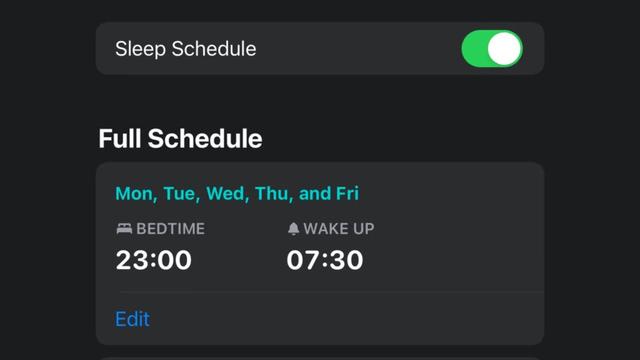
「おやすみモード」を有効にすると、時計は「iPhone」でも同じモードを有効にし、お気に入りの連絡先リストに登録されている人からのものでない限り、両方のデバイスで音声および振動ベースのアラートを停止します。 Apple Watch ユーザーの中には、特に AutoSleep などのサードパーティ製アプリを使用して睡眠を記録している場合、デバイスを装着して就寝するときにシアター モードとサイレント モードの両方をオンにする人もいます。
Apple Watch でサイレントモードをオンにするには、時計の文字盤を上にスワイプしてコントロールセンターを表示し、ベルのマークが付いているボタンをタップすると、ボタンが赤くなり、ベルが取り消し線になります。コントロールセンターから「おやすみモード」を有効にするには、三日月のボタンをタップして紫色に変わります。
触覚とノイズ
ハプティクスとは、Apple Watch の画面に触れたりリューズを回転させたりしたときに得られる微妙な物理的フィードバック感覚を指します。
[設定] -> [サウンドとハプティクス]
に移動して、ウォッチのハプティック強度を調整できます。多くのユーザーは、Prominent Haptic オプションがオンになっているかどうかに関係なく、消費電力が最も少ない最低のハプティック設定が完全に適切であると感じています。
同じ
サウンドとハプティクス
メニューの
クラウン
ハプティック スイッチを使用して、クラウン ハプティック効果を無効にすることができます。また、Taptic Time 機能が無効になっていることも確認してください。
「Watch」
タブで、
「Clock」
をタップし、次に
「Taptic Time」
をタップして、設定の横にあるスイッチを切り替えます。

watchOS 6 では、Apple は Apple Watch のマイクを使用して環境騒音を監視するノイズ アプリを導入しました。有効にすると、デシベル レベルが聴覚を損なうほど大きい場合に、ユーザーは通知を受け取ります。
ウォッチフェイスのコンプリケーションとしてノイズ アプリを使用するかどうかに関係なく、ノイズ レベルを継続的にサンプリングしてリアルタイムのフィードバックを提供します。一部のユーザーは、この機能を有効にするとバッテリーの消耗が顕著になると報告しています。幸いなことに、
Watch
アプリで
[ノイズ]
をタップし、
[環境音測定]
の横にあるスイッチをオフにすることで無効にすることができます。
トランシーバー
Apple は WatchOS 5 でトランシーバーを導入しました。これにより、Apple Watch の着用者は、本物のトランシーバーと同様に、Apple Watch に話しかけることで友人や家族に簡単な音声メッセージを送信できます。トランシーバー メッセージの受信側には、Apple Watch のビープ音が聞こえ、接続を承認するための画面が表示されます。
トランシーバーを使用したことがある場合は、最初の接続の試行には少し時間がかかりますが、その後は音声メッセージの送受信がほぼ瞬時に行われることに気づいたかもしれません。これは、この機能により会話者間で
FaceTime
セッションが開始されるためです。最後の対話の後、別のメッセージが録音された場合に備えてアクティブな双方向接続を短時間維持し、何もメッセージが来ない場合は再びオフになります。
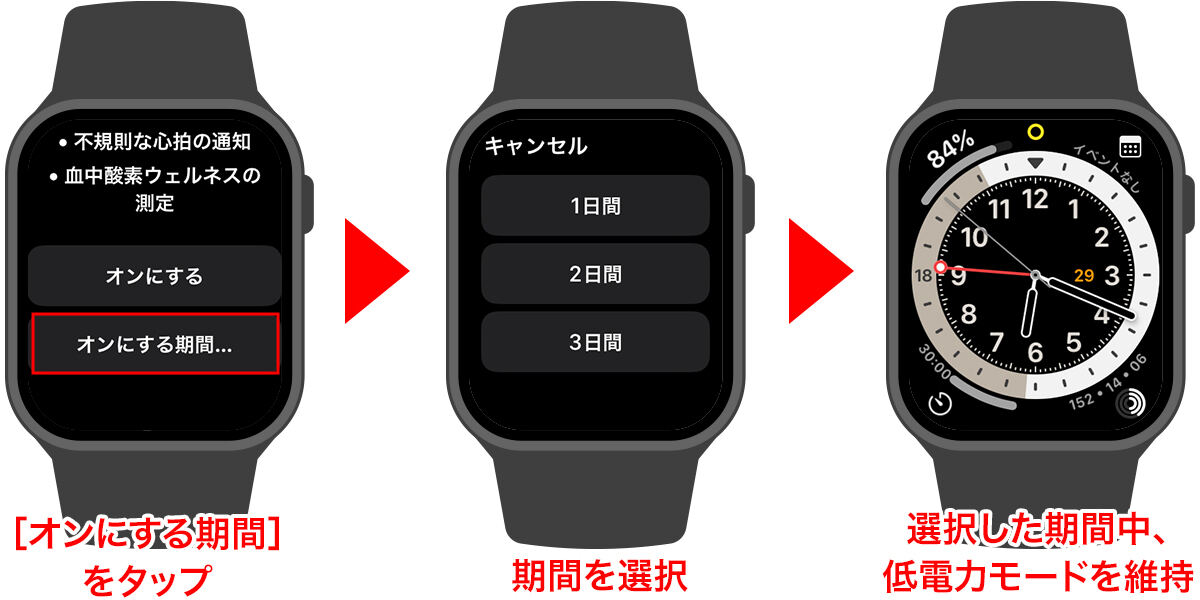
逸話ですが、トランシーバーをオフにした場合のバッテリー寿命の改善が報告されています。 Apple Watch のコントロールセンターから無効にできます。文字盤を上にスワイプして表示し、トランシーバーのトグルをタップして黄色が消えます。オフにすると、誰かがあなたに話しかけようとした場合、あなたが不在であるというメッセージが表示され、あなたにも通知が届くことに注意してください。
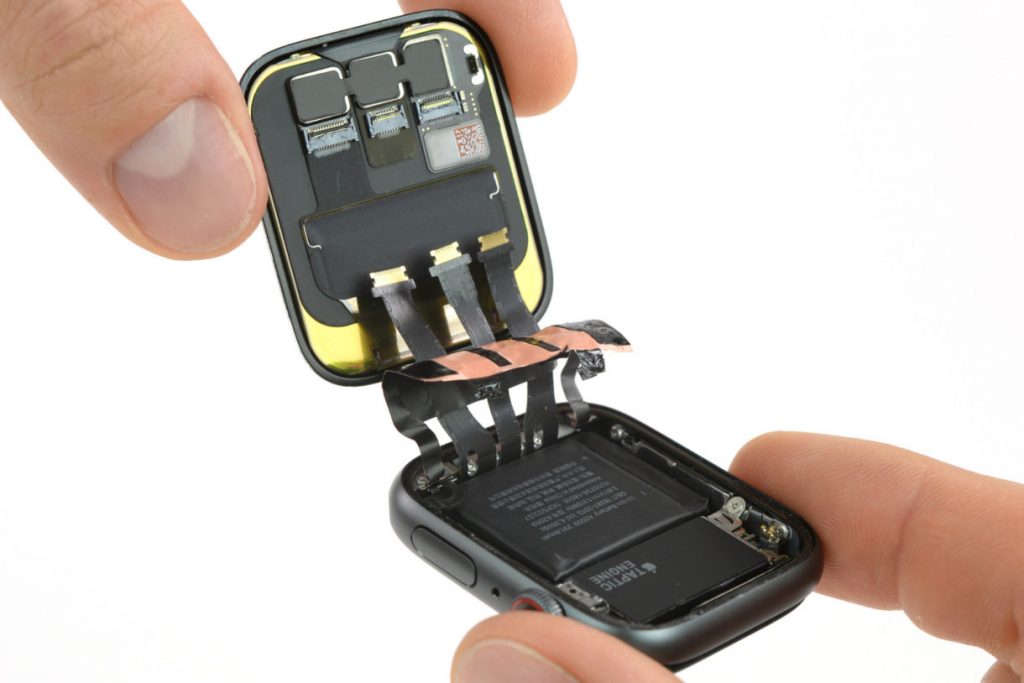
持続的なバッテリーの問題を解決する
Bluetooth、ペアリング解除、およびハード リセット
上記のヒントを試しても Apple Watch のバッテリー寿命を改善できなかった場合でも、実行できる手順はまだいくつかあります。
この時点で、「iPhone」の Bluetooth を無効にすると Apple Watch のバッテリーの消耗が増えることに注意してください。そのため、携帯電話の Bluetooth を有効にしておき、それが改善されるかどうかを確認してください。
時計のバッテリーの消耗が異常に速い場合は、ハード リセットを試してください。ディスプレイが消えてデバイスが再起動するまで、両方のサイド ボタンを約 10 秒間押し続けます。さらに、一部のユーザーは、特に最近のソフトウェア更新後に、Apple Watch と iPhone のペアリングを解除すると、バッテリーの問題を解決できることに気づきました。ペアリングを解除するときは、Apple Watch と iPhone を近づけたままにしてください。
iPhone で
Watch
アプリを開き、
[My Watch]
タブに移動して、画面の上部にあるウォッチをタップします。ペアリングを解除するウォッチの横にある をタップし、
「Apple Watch のペアリングを解除」
をタップします。それが完了したら、Apple Watch を再度セットアップし、バックアップから復元する必要があります。
上記の解決策がどれもうまくいかない場合は、時計を工場出荷時のデフォルトにリセットしてみてください。
Apple Watchを工場出荷時のデフォルト設定にリセットする
Apple Watch でこれを行うには、
[設定]
を開き、
[一般] -> [リセット]
を選択します。 (同じオプションは、iOS Watch アプリの
[全般]
メニューの下部にあります。) この操作により、メディア、データ、設定、メッセージなどを含むすべてがウォッチから消去されます。また、プロセスが完了した後、時計を「iPhone」と再ペアリングする必要があるため、これは最後の手段として扱ってください。
新しいペアリングまたはアップデート後、バッテリー寿命とパフォーマンスのバランスがより安定するまで、時計が学習して使用状況に適応するまでに数日かかる場合があることに注意してください。
ソフトウェアのアップデートを確認する
Apple は Apple Watch 用のソフトウェアを継続的に改良しており、オペレーティング システムのアップデートには、関連するバッテリー消耗の問題を解決できるバグ修正が含まれる場合があるため、デバイスで最新のソフトウェアが実行されていることを確認することが重要です。
執筆時点では、Apple Watch オペレーティング システムの最新バージョンは watchOS 6 です。これは、iPhone 上の専用
Watch
アプリから
[My Watch]
タブをタップし、
[一般] -> [ソフトウェア アップデート]
に移動して、無料でダウンロードできます。ソフトウェアアップデートをインストールするには、Apple Watch のバッテリー残量が少なくとも 50% あり、充電器に置き、「iPhone」の通信範囲内にある必要があります。
Apple サポートに問い合わせる
これらのヒントがどれもうまくいかない場合は、Apple Watch がまだ保証期間内かどうかを確認してください。すべての Apple Watch (ステンレススチール、アルミニウム、Nike+) には標準の 1 年間の保証が含まれており、Apple Watch Edition および Herm√® のモデルには 2 年間の保証が含まれています。すべての保証には、バッテリーの欠陥に対するサービス保証が含まれています。時計が保証期間外の場合、Apple は
バッテリー サービス
を提供します。ただし、価格はお住まいの地域によって異なる場合があります。



