

スライドオーバーを使用してiPadでマルチタスクを行う方法
iPadOS では、Apple には、
iPad
上で同時に複数のアプリを操作できるようにするいくつかのマルチタスク オプションが含まれています。これにより、マルチタスクをサポートするアプリをいくつかの異なる方法で使用できるようになります。この記事ではスライドオーバーについて説明します。リンクをクリックして、別の
Split View ハウツー ガイド
を必ずご確認ください。この記事の最後にもリンクを記載しました。

スライドオーバーの動作中
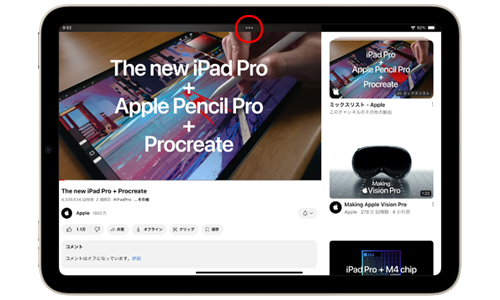
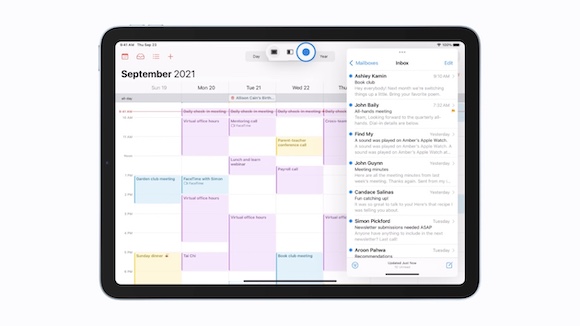
iPadOS に最近追加された機能により、「iPad」でのマルチタスクがこれまでより簡単になりました。これは主に、アプリを開いたときに画面上部の中央に 3 つのドットとして表示される新しいマルチタスク メニューのおかげです。 3 つの点をタップすると、全画面表示、分割ビュー、スライド オーバーのオプションが表示されます。
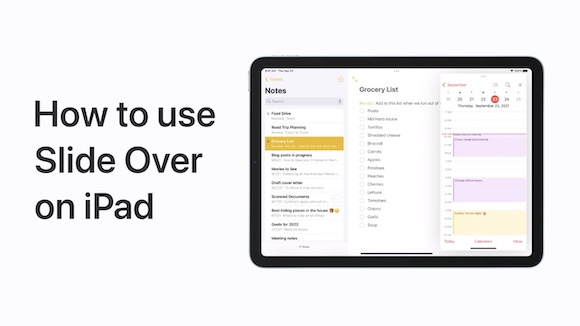
全画面表示は、1 つのアプリを開いた状態でのデフォルトの表示モードです。対照的に、分割ビューとは、2 つのアプリが画面上に並べて表示され、アプリの間に表示される仕切りをドラッグすることでアプリのサイズを変更できます。 3 番目のオプションはスライド オーバーです。このオプションでは、画面の左側または右側にドラッグできる小さなフローティング ウィンドウ内で、あるアプリが別のアプリの上に表示されます。 Slide Over がどのように機能するかを見てみましょう。
スライドオーバーでアプリを開く方法
アプリの使用中に、そのアプリをスライド オーバー ウィンドウ (別のアプリまたはウィンドウの前にスライドする小さなウィンドウ) に切り替えて、その後ろで別のアプリを開くことができます。
-
アプリの使用中に、画面上部の中央にあるマルチタスク ボタン (3 つの点) をタップすると、3 つのオプションが表示されます。
-
右側の部分的に塗りつぶされたフレームで示される「Slide Over」ボタン (3 番目のオプション) をタップします。

-
使用しているアプリが脇に移動して、ホーム画面とドックが表示されます。ホーム画面または Dock で開きたい別のアプリをタップします。 2 番目のアプリが全画面で開き、すでに使用しているアプリが小さなウィンドウに移動し、画面の右側または左側に移動できます。
ドックを使用してスライドオーバーを呼び出す方法
- iPad でアプリを開きます。
-
Dock が表示されるまで、画面の下端から 1 本の指を上にスライドさせてから放します。

-
Dock 内の別のアプリを長押しし、Dock の外にドラッグして画面中央でアプリを放します。 2 番目のアプリが Slide Over ウィンドウに表示されます。

スライドオーバーでアプリを切り替える方法
[スライド オーバー] ウィンドウの下部から画面を半分上にスワイプし、一時停止してから指を離します。
Slide Over ウィンドウ内のすべてのアプリが画面に表示され、スワイプして必要なアプリを見つけることができます。見たいものをタップするだけです。
Slide Overアプリを調整する方法
Slide Over アプリを移動するには、マルチタスク ボタン (3 つの点) を使用して、メイン アプリ上で左または右にドラッグします。
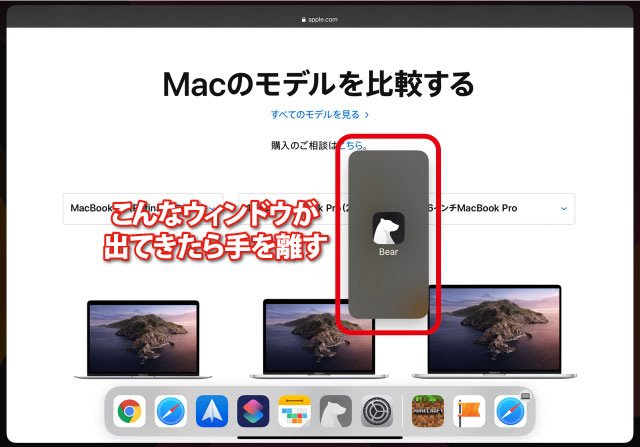
Slide Over アプリを Split View アプリに変えるには、マルチタスク ボタン (3 つの点) をタップしてから、Split View ボタン (フレームが 2 等分される) をタップします。または、マルチタスク ボタンをタッチしたままにして、アプリを画面の左端または右端にドラッグします。

Slide Over アプリを非表示にするには、マルチタスク ボタンを長押しし、アプリを画面から左または右にスワイプします。
全画面表示に戻す方法
スライド オーバーでは、1 つのアプリを削除し、もう 1 つのアプリを展開して全画面表示にすることができます。これを行うには 2 つの方法があります。
- 全画面で使用したいアプリの上部にあるマルチタスク ボタン (3 つの点) をタップし、次に塗りつぶされたフレーム ボタン (左から 1 番目) をタップします。
- 全画面で使用するアプリの上部にあるマルチタスク ボタン (3 つの点) を長押しします。上端を画面の上部に保ち、名前とアイコンが表示されるまで画面の中央までドラッグし、放します。
Split View と Slide Over を使用してアプリ間でドラッグ アンド ドロップできることをご存知ですか?詳細については、専用の
ドラッグ アンド ドロップのハウツー記事を
お読みください。また、リンクをクリックして、専用の
Slide Over マルチタスク ガイド
を必ず確認してください。


