

iPad および iPhone でドラッグ アンド ドロップを使用する方法
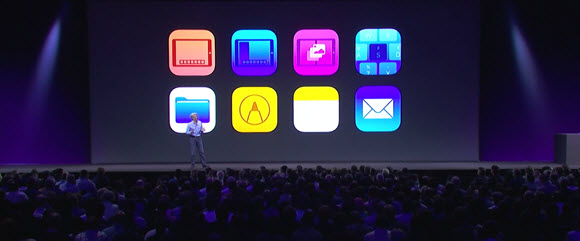
iOS 11 以降、Apple は iPad の操作方法を徹底的に見直し、iPad のエクスペリエンスが Mac や PC の使用方法をよりよく模倣できるように設計されたいくつかの機能を導入しました。これらの新機能の中心となるのは、より多くのアプリを保持できる改良された Dock、改良されたアプリ スイッチャー、そして最も重要なシステム全体のドラッグ アンド ドロップです。
ドラッグ アンド ドロップを使用すると、アプリ内の共有シートを使用せずに、テキスト、リンク、写真、ファイルなどをアプリ間で転送できます。これは、電子メールに写真やリンクを追加したり、電子メールから PDF やドキュメントをファイル アプリに保存したり、メッセージで友人とリンクを共有したりするのに最適な方法です。
以下では、ドラッグ アンド ドロップの使用方法の手順を説明し、さまざまなアプリでの使用例をいくつか紹介します。
ドラッグ アンド ドロップの使用方法
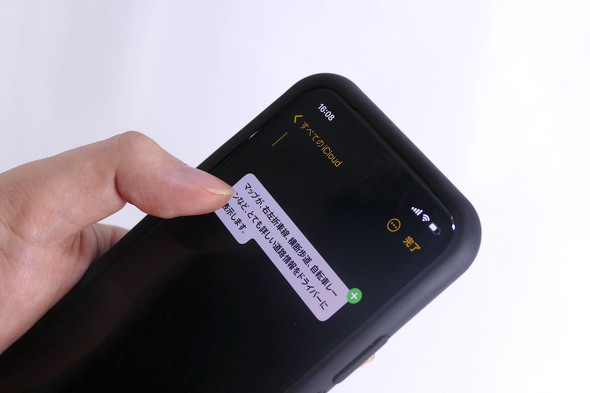
- iPad 上の任意のアプリ内のリンク、テキスト、写真、またはファイルをタップしたままにします。
- 問題のファイル上に指を置いたまま、指を離してドラッグ ジェスチャを開始します。
-
これで、他のアプリにドロップできるファイル、リンク、または写真が完成しました。

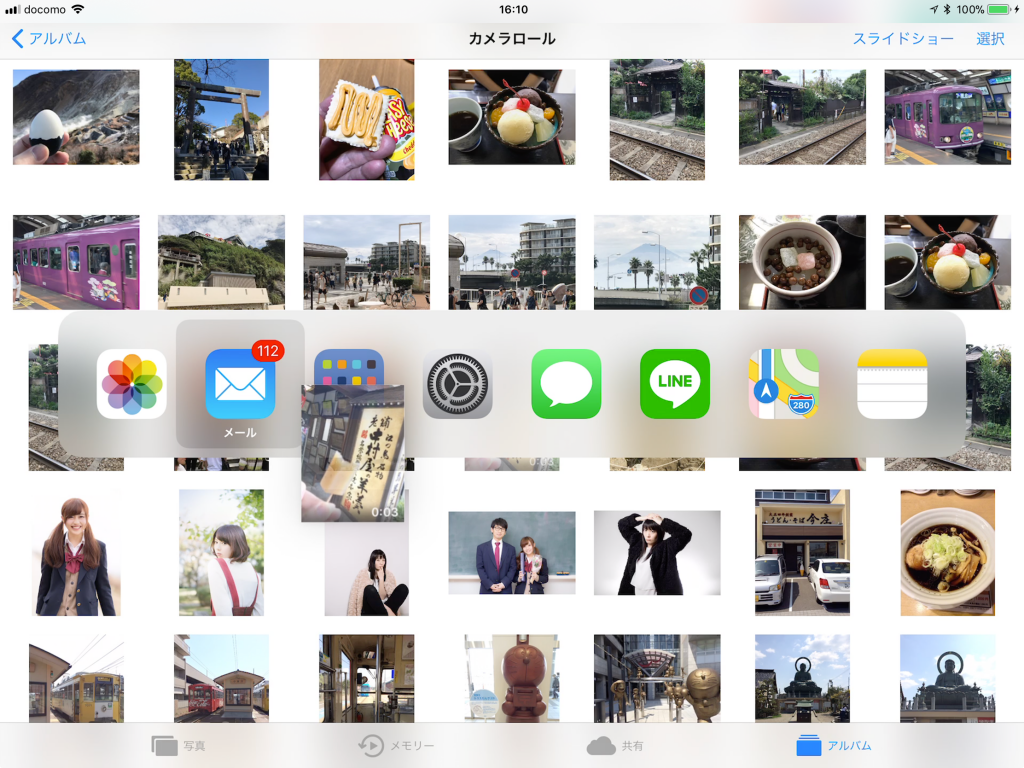
- 別のアプリを開くには、ホーム画面からそのアプリをタップするか、スワイプでドックを表示するか、アプリ スイッチャーを使用するか、Split-View マルチタスク ウィンドウを使用します。アプリ間で複数のファイルをドラッグすると、2 つのアプリを同時に開いている場合に特に便利です。
- 引き続きファイル/リンク/写真を他のアプリにドラッグします。
複数のファイルを一度にドラッグ アンド ドロップする方法
ドラッグ アンド ドロップは一度に複数のファイルを操作できるため、複数のファイルをファイル アプリに移動したり、複数の写真を写真アプリから iPad 上の別の場所にドラッグしたりすることができます。
- ドラッグ ジェスチャ (タップして押し続けて引き離す) でファイルをつかみます。
- ファイルの上に指を置いたままにしてください。
-
別の指またはもう一方の手で、追加のファイルをタップするだけです。
- 新しいファイルが人差し指の下のファイルに追加され、ドラッグされているファイルの数を示す小さな青いバッジが表示されます。
- 複数のファイルは 1 つのファイルと同じように機能します。別のアプリを開いて、必要な場所にコンテンツをドロップします。
ドラッグ&ドロップの使用例
ドラッグ アンド ドロップは iPad のシステム全体の機能であるため、Mac や PC で行うのと同じように、アプリ間であらゆる種類のファイルをドラッグできます。これにより、アプリ間でのコンテンツの移動が iOS 10 よりもはるかに簡単になります。以下にその使用方法をいくつか示します。
- 写真アプリからメールまたはメッセージに写真をドラッグする
- Safari からメモ、メール、またはメッセージにリンクをドラッグする
- Safari の Web ページから写真アプリに写真を転送する
- PDF をメール アプリからファイル アプリ、メモ、または別のアプリにコピーする
- マップ内の現在地をマップ アプリからメッセージまたはメールにドラッグする
- カレンダー イベントをカレンダー アプリからメールまたはメッセージにドラッグする
- 連絡先アプリからメッセージに連絡先をドラッグして、連絡先情報を友達と共有する
- テキストのブロックを選択し、それをあるアプリから別のアプリに転送する
- 住所をマップから別のアプリにドラッグする
- リマインダーをメールまたはメッセージにドラッグする
- Apple ニュースの記事をメールまたはメッセージにドラッグしてリンクを共有する
- ホーム画面上の複数のアプリをマルチドラッグでフォルダーに移動します
ドラッグ アンド ドロップは iPad 上のどこでも利用できる機能ですが、サードパーティ アプリでもそのサポートを実装する必要があるため、iOS 11 の起動直後にすべてのアプリですぐに利用できるわけではない可能性があります。
iPhone 上でドラッグ アンド ドロップ
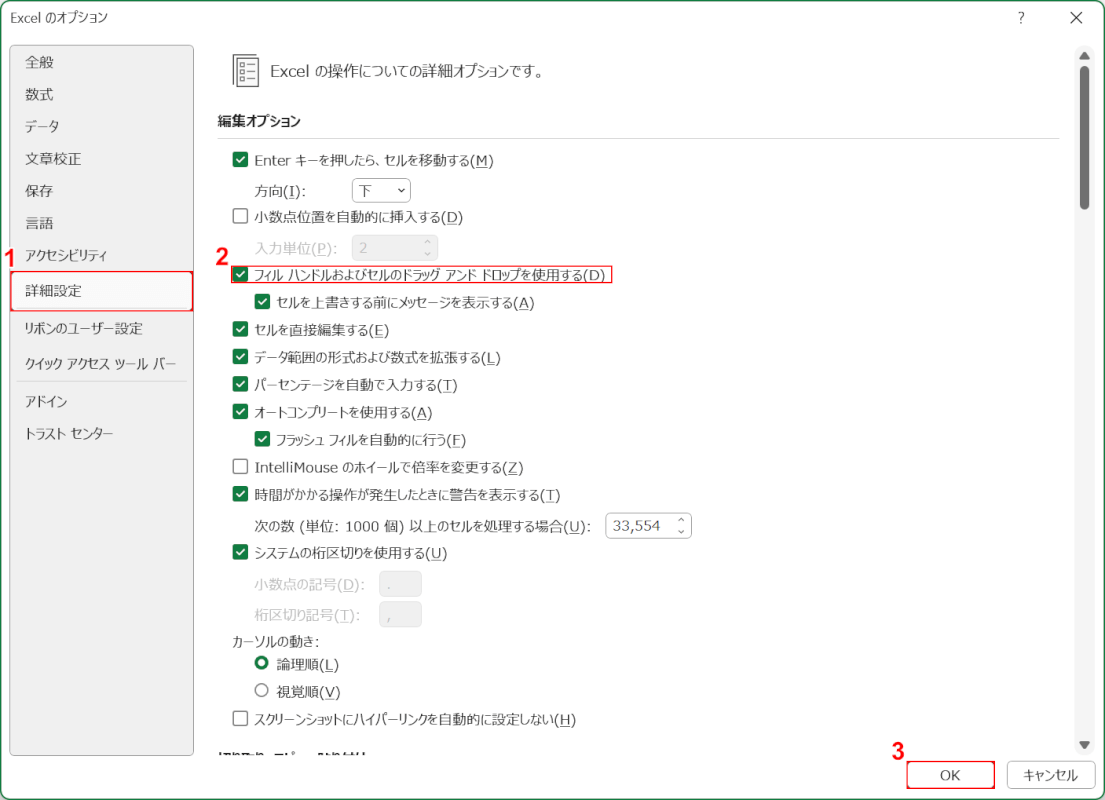
ドラッグ アンド ドロップは主に iPad 用に構築されましたが、iPhone でも動作するドラッグ アンド ドロップ機能の数は限られています。
マルチドラッグ機能を使用すると、ホーム画面から複数のアプリをフォルダーまたは別の画面にドラッグしたり、ファイル アプリの異なるフォルダー間でファイルをドラッグ アンド ドロップしたりできます。これら 2 つの使用例以外に、現時点では iPhone で利用できる他のドラッグ アンド ドロップ機能はありません。



