

macOS でシステム環境設定ペインを非表示および削除する方法
macOS では、アプリケーション フォルダーにあるシステム環境設定アプリで、さまざまな設定を調整して Mac をカスタマイズできます。ほとんどのシステム環境設定ペインは macOS にネイティブであり、非表示にすることはできますが、削除することはできません。この記事では、その方法を紹介します。
場合によっては、Mac にインストールされているサードパーティ製アプリが、システム環境設定パネルの一番下の行に独自の環境設定パネルを挿入することがあります。関連するアプリをアンインストールした後でも、これらのペインが無意味に残る場合があります。ただし、ありがたいことに、それらは個別に削除できます。その方法についての説明にジャンプするには、
ここをクリックしてください
。
ネイティブのシステム環境設定ペインを非表示にする方法
-
Mac の Dock、
アプリケーション
フォルダ、または Apple メニュー バーからシステム環境設定を起動します (Ô£ø
-> システム環境設定…
)。

-
「システム環境設定」メニューバーから、
「表示」→「カスタマイズ…」
を選択します。あるいは、「システム環境設定」ウィンドウの上部にある進む矢印ボタンと戻る矢印ボタンの右側にある
「すべて表示」
ボタンをクリックしたままにします。

-
「システム環境設定」ウィンドウの各ペインの横に青いチェックボックスが表示されます。非表示にしたいペインのチェックを外します。
-
[完了] を
押します。
ヒント:
[表示]
メニューには、環境設定ペインの配置
をデフォルトの [カテゴリ別に整理]
から
[アルファベット順に整理]
に、またはその逆に変更するオプションが含まれています。
サードパーティの設定ペインを削除する方法
-
Mac の Dock、
アプリケーション
フォルダ、または Apple メニュー バーからシステム環境設定を起動します (Ô£ø
-> システム環境設定…
)。
-
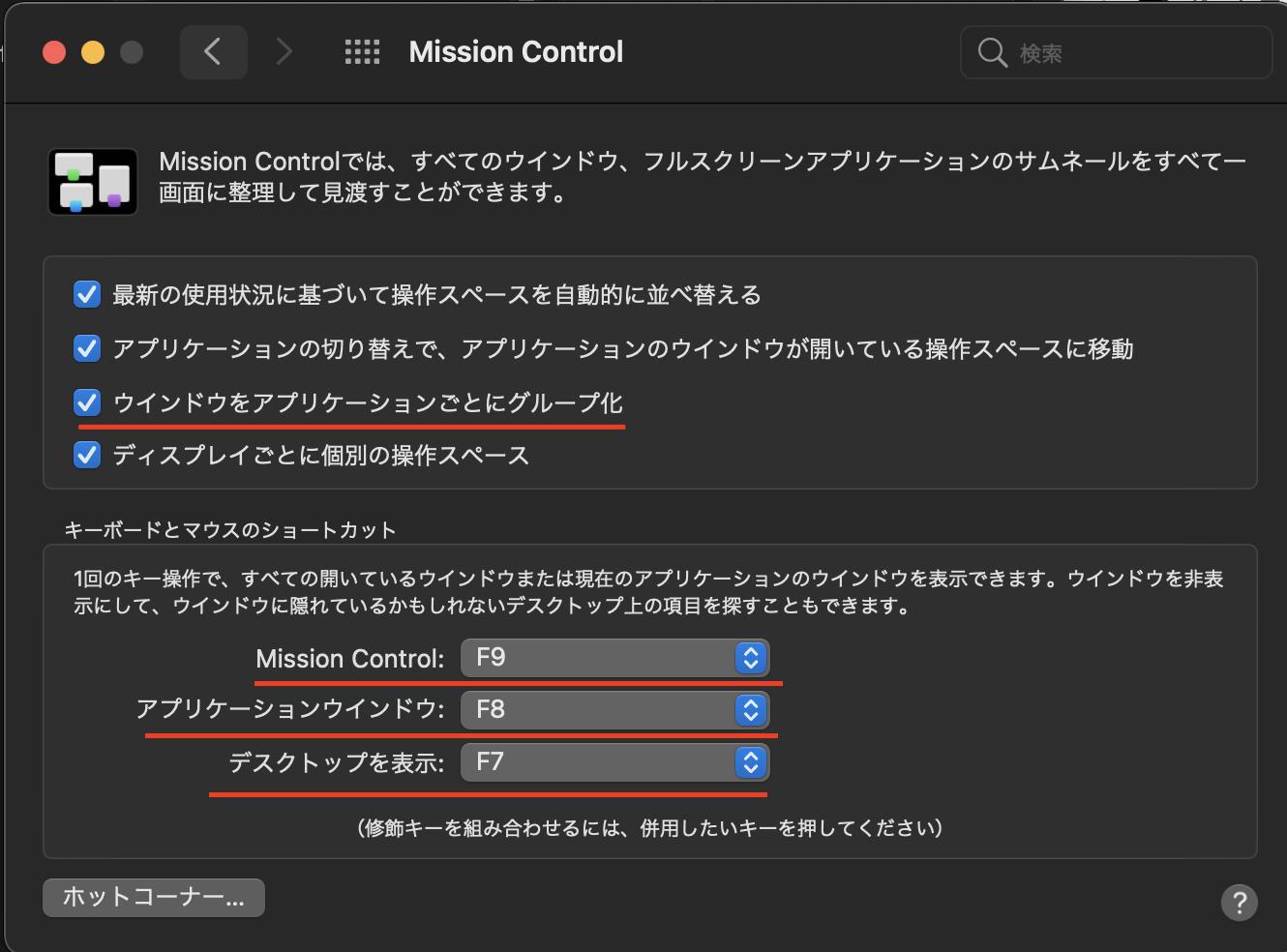
システム環境設定の一番下の行で、削除したいサードパーティのペインを見つけます。
-
サードパーティ ペインを右クリック (または Ctrl キーを押しながらクリック) し、ポップアップ オプション
[「[ペインの名前]」プリファレンス ペインを削除する ]
を選択します。
- 要求された場合は、管理者パスワードを入力します。
上記の手順は、ほとんどのサードパーティ製環境設定ペインで機能しますが、Mac から環境設定ペイン ファイルを手動で削除する場合は、次の方法で行います。
環境設定ペインのファイルを手動で削除する方法
-
Finder ウィンドウを開きます。
-
Finder メニュー バーで、
[移動]
メニューをクリックし、
オプション (ã•)
キーを押したまま、ドロップダウン メニューで
[ライブラリ]
を選択します。
-
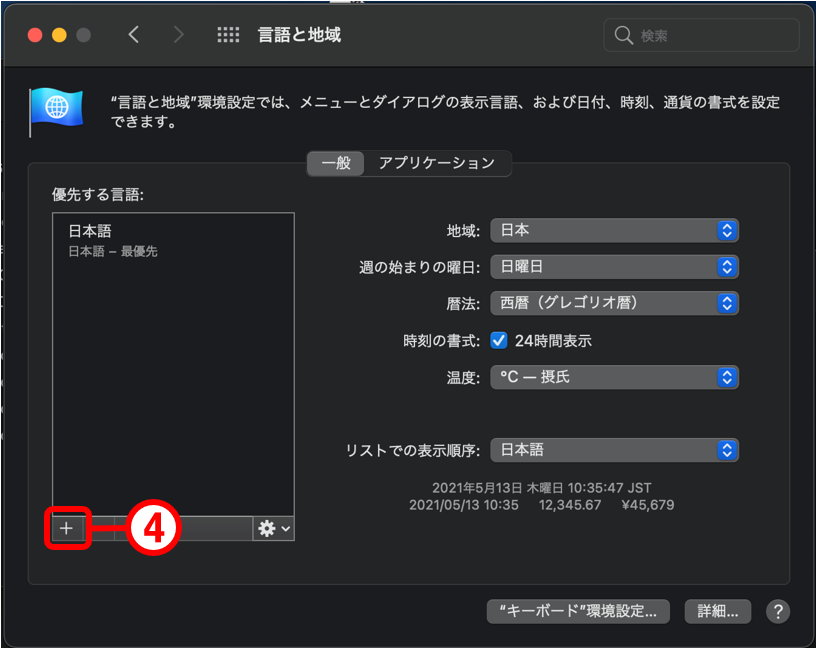
Library フォルダーで、
PreferencePanes
サブフォルダーを開きます。
-
削除する特定の環境設定ペインの
.prefPane
ファイルを特定します。 (それが表示されない場合は、グローバル システム ライブラリ フォルダーを探す必要がある場合があります。Finder メニュー バーからフォルダーを開くには、
[移動] -> [フォルダーへ移動…]
を選択し、
「/Library/PreferencePanes
」と入力して、
進む
ボタン。)
-
ファイルを右クリック (または Ctrl キーを押しながらクリック) し、
[ゴミ箱に移動]
を選択します。
- Mac を再起動します。



