

iOS でコントロールセンターの Apple TV リモコンを使用する方法
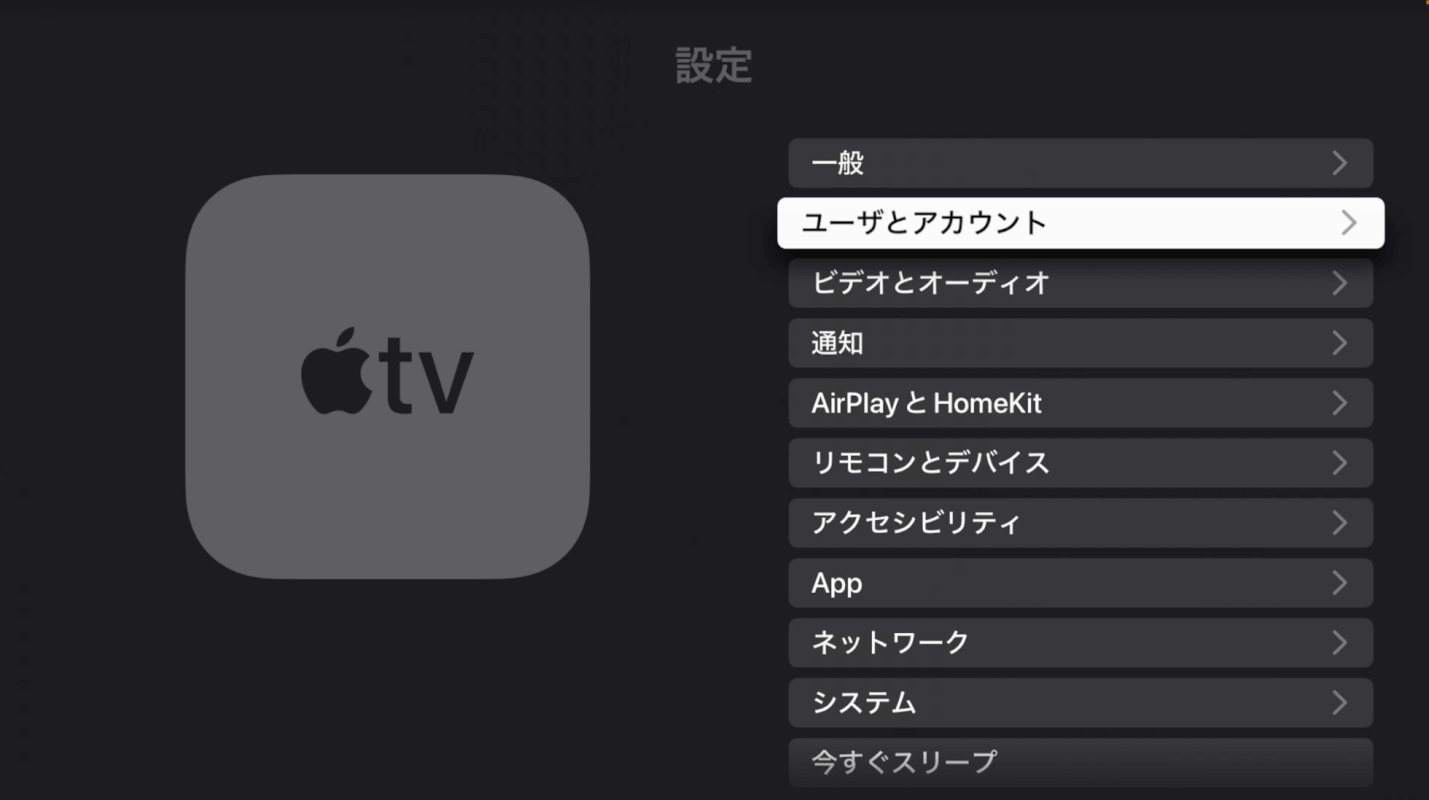
iOS 11 以降では、Apple TV Remote インターフェースをコントロールセンターに追加することができ、iPhone または iPad を使用して 4K Apple TV または第 4 世代 Apple TV での再生をすばやく操作したり制御したりできるようになります。これは、Apple の Siri Remote を使用できない場合に最適な解決策であり、アプリをインストールする必要はありません。この記事では、iOS デバイスで Apple TV Remote を設定する方法と、設定後の使用方法を説明します。
続行する前に、iPhone、iPad、または iPod touch が最新バージョンの iOS に更新されていることを確認してください。
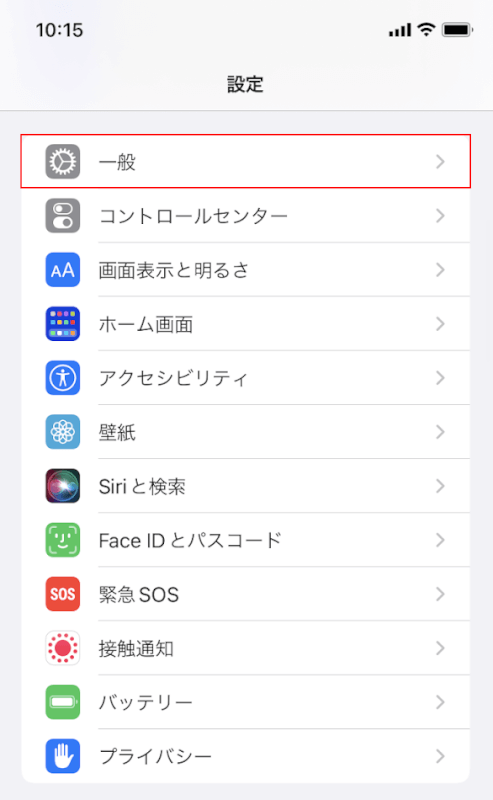
設定
アプリを開き、「一般」→「バージョン情報」をタップして、バージョン番号を探します。更新する必要がある場合は、[設定] に戻って [
ソフトウェア アップデート]
を選択し、画面上の指示に従ってください。インストールが完了したら、またここでお会いしましょう。
iOS コントロールセンターで Apple TV Remote を設定する方法
-
Apple TV とそれに接続されているテレビ/モニターの電源を入れ、iOS デバイスと Apple TV が同じ Wi-Fi ネットワークに接続されていることを確認します。
-
iOS デバイスで
設定
アプリを起動します。
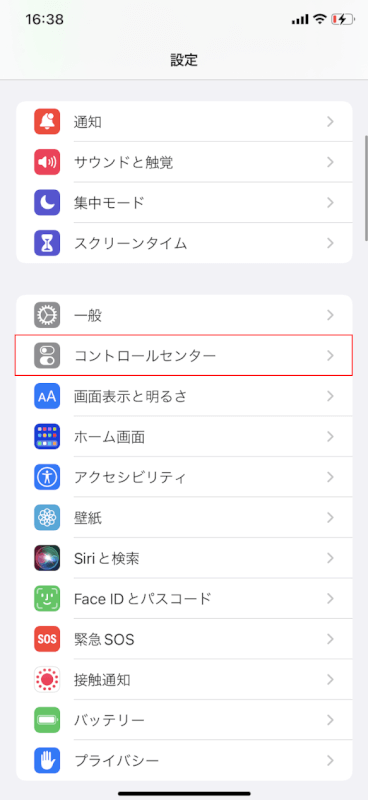
-
オプションリストから
「コントロールセンター」
を選択します。
-
[コントロールのカスタマイズ]
をタップします。
-
「その他のコントロール」
リストで、
「Apple TV Remote」
というエントリをタップします。
-
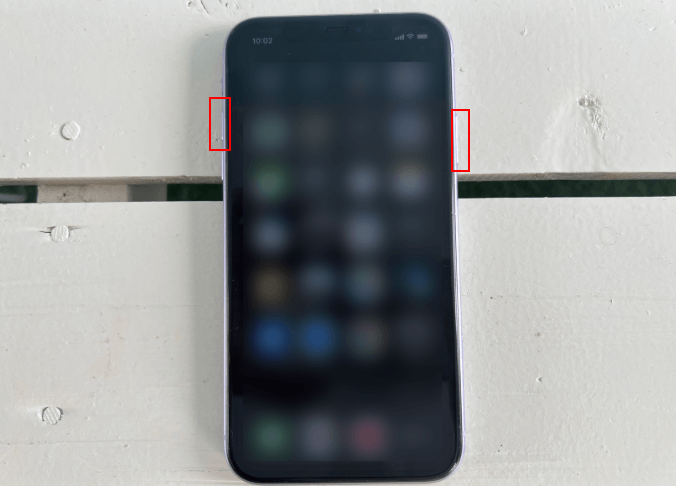
次に、次の方法で iOS デバイスでコントロール センターを起動します。 iPad では、ホーム ボタンをダブルタップします。 iPhone 8 以前の場合は、画面の下から上にスワイプします。または、iPhone X の場合は、右上の「耳」から下にスワイプします。
-
オプションのコントロールセンターグリッドに表示される「Apple TV」ボタンをタップします。
-
表示されるリモート オーバーレイで、接続する Apple TV をリストから選択します。
-
Apple TV のディスプレイに表示される 4 桁のパスコードを入力して接続します。
iPhone または iPad の画面に表示されるタッチ インターフェイスは、オリジナルの Apple TV Remote の機能を再現します。 Apple TV が AirPlay/Bluetooth スピーカーまたはヘッドセットにオーディオをストリーミングするように設定されている場合は、iOS デバイスの音量ボタンを使用して出力音量を調整できます。それ以外の場合は、専用のリモコン、テレビ、または Apple TV が接続されている Hi-Fi 機器を使用してサウンドレベルを調整し続ける必要があります。それを念頭に置いて、利用できるタッチスクリーン コントロールを簡単に説明します。
iOS コントロールセンターで Apple TV リモコンを使用する方法
-
画面上のインターフェイスの中央にある大きな灰色のスペースは、タッチパッドとして機能します。スワイプして Apple TV メニュー間を移動したり、タップして項目を選択したり、両方のアクションを使用して再生中にメディアを巻き戻したり早送りしたりすることができます。
-
大きなメニュー ボタンを使用して、メニュー画面のレベルに戻ることができます。素早くダブルタップすると、Apple TV のスクリーンセーバーも起動します。
-
再生中、メニュー ボタンの両側に 2 つのボタンが表示され、10 秒ずつ前後にジャンプできます。
-
インターフェイスの左下にある再生/一時停止ボタンを使用すると、関連するコンテンツ情報画面をバイパスして、選択した項目をすぐに開始できます。
-
ホームボタン (TV アイコンのあるボタン) を押すと、インストールされているすべての Apple TV アプリがグリッド状に表示されるホーム画面が表示されます。設定によっては、TV アプリに移動する場合もあります。
- マイク ボタンを押すと Siri 入力が有効になり、システム内のどこからでもさまざまな音声コマンドを実行できるようになります。検索フィールドをアクティブにすると、ポップアップ ウィンドウが表示され、iOS デバイスのキーボードを使用して入力するか、検索語を入力することができます。これらのオプションはいずれも、Apple TV のオンスクリーン キーボードを操作するよりもはるかに簡単です。

Apple TV リモコンのコントロールを使用して実行できる機能の詳細については、専用の
ヒントとコツのガイド
を必ずご確認ください。



