

iPhoneでWhatsAppのダークモードを有効にする方法
WhatsApp メッセンジャーは最近、待望の
iPhone
用の
ダーク モード
テーマを公開しました。これは、眠れないときにベッドでチャット アプリを使用している人にとっては朗報です。

「ダーク モード」を有効にすると、ユーザーは、WhatsApp を開いたときに明るい白いスプラッシュ スクリーンで目がくらむことがなくなり、過酷さが軽減されたアプリ インターフェイス、チャット スレッド用の新しいダーク テーマ、および潜在的にバッテリーの消耗が減少するというメリットが得られます。
WhatsApp 内の「ダークモード」設定がどこにあるのか疑問に思っているなら、そこにはありません。 WhatsApp は Apple API を使用し、システム設定に自動的に応答するため、iOS の「ダーク モード」が有効になっていない場合は、「ダーク モード」でも WhatsApp を使用できません。
もちろん、これは、「iOS 13」より前の iOS バージョンを実行しているユーザーはダークテーマを利用できないことを意味します。つまり、WhatsApp の「ダーク モード」を使用するには、「iPhone」6s 以降が必要になります。 iPhone でシステム全体の「ダークモード」を有効にしていない場合は、次の手順に従ってください。
-
iPhone で
設定
アプリを起動します。 -
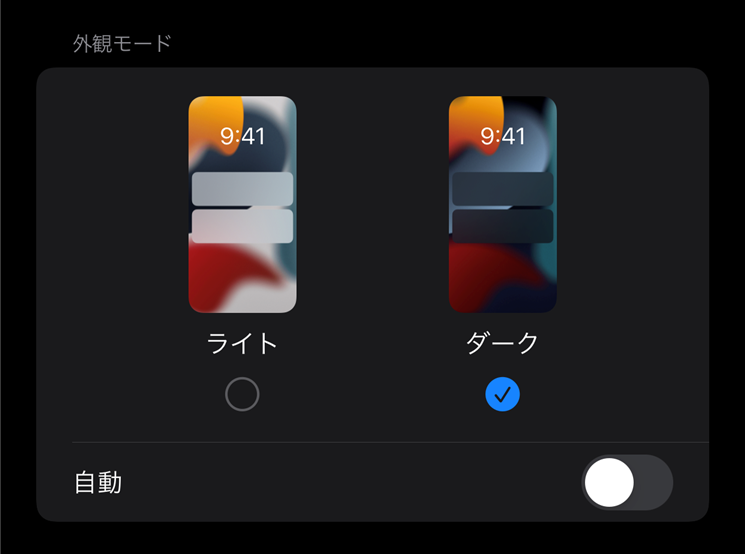
[ディスプレイと明るさ]
をタップします。 -
「外観」セクションで、
「暗い」
の下にある円をタップして有効にします。
-
時刻に基づいてデバイスのライト モードとダーク モードを切り替えたい場合は、
[自動]
の横にあるスイッチをタップして緑色のオンの位置にします。
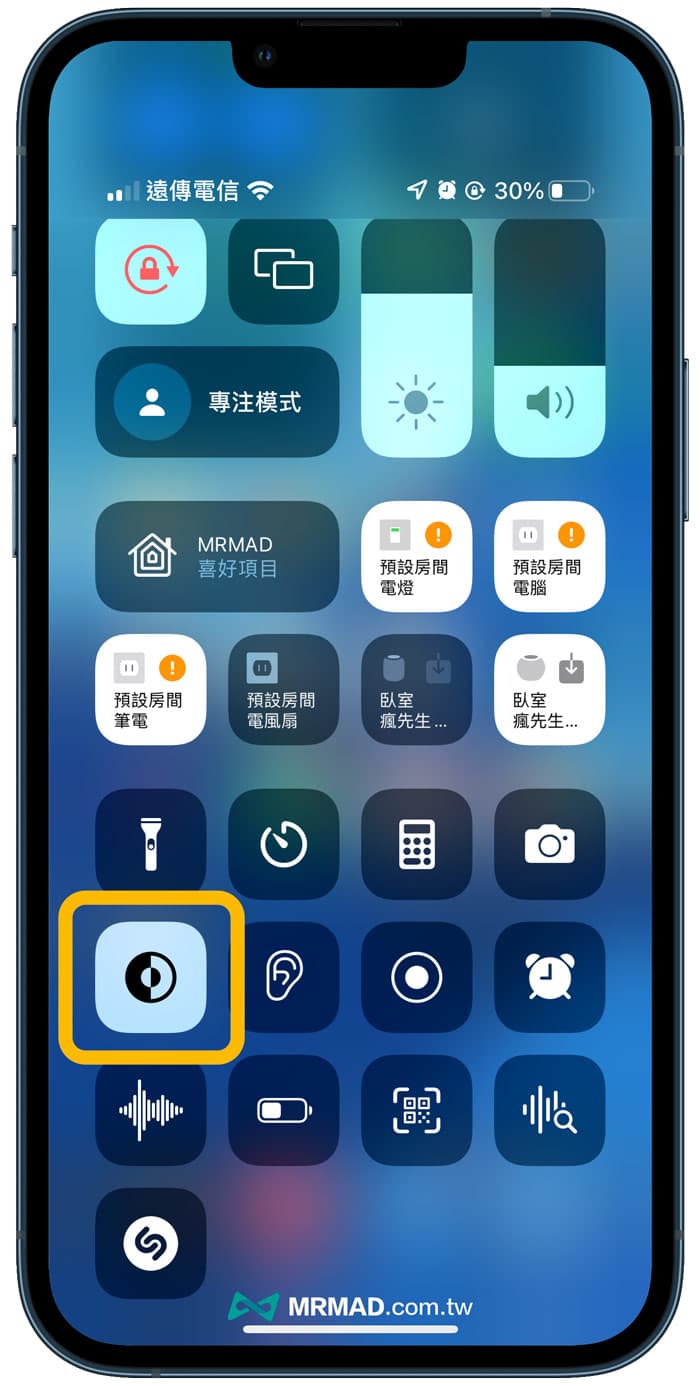
次のように、コントロールセンターから iPhone の外観設定を制御することもできます。
-
iPhone にホームボタンがある場合はホーム画面の下部から上にスワイプするか、
Face ID
を備えた新しい iPhone の場合は画面の右上の「耳」から斜めにスワイプして、
コントロール センター
を起動します。 -
明るさ
スライダーが拡大するまで押し続けます。 -
ダークモード
ボタンをタップしてオンにします。

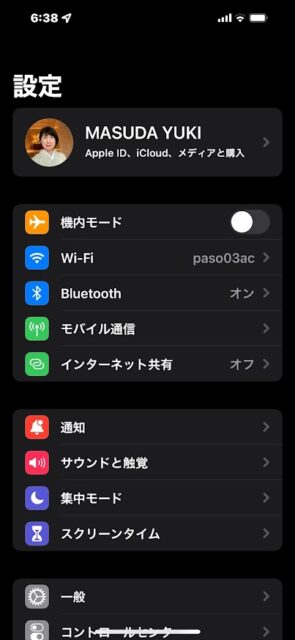
チャット スレッドでは、WhatsApp は暗いチャット バブルと、選択した壁紙の暗いバージョンを表示します。この部分も動的であるため、モードを切り替えると、壁紙のスタイルも変わります。 WhatsApp は、ダーク モード対応の多数の単色についても広範な作業を行っているので、ぜひチェックしてください。



