

Beats Fit Pro で空間オーディオを使用する方法
空間オーディオは、Apple のオーディオ ウェアラブルにサラウンド サウンドを追加する Beats Fit Pro の音響機能です。ダイナミック ヘッド トラッキングを利用することで、視聴している映画やビデオに劇場のようなオーディオ エクスペリエンスがもたらされ、あたかも周囲から音が聞こえてくるかのように感じられます。
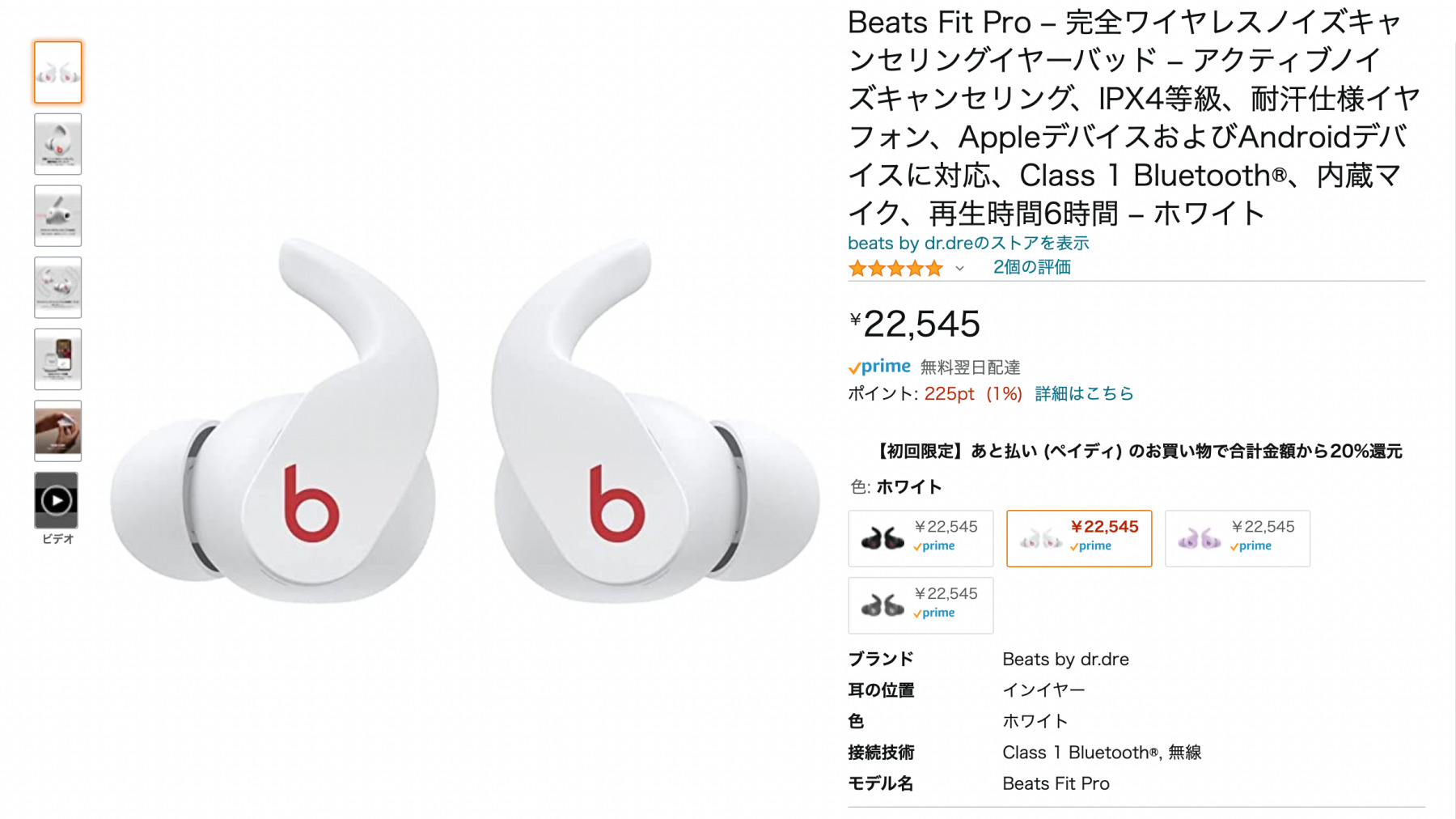
空間オーディオは、「Beats Fit Pro」と iOS デバイスのジャイロスコープと加速度計を使用して、頭の動きと「iPhone/iPad」の位置を追跡し、モーション データを比較して、頭やデバイスを動かしても、画面上で起こっていることに音場が反映されます。
必要なもの
「Beats Fit Pro」イヤホンで空間オーディオを利用するには、iPhone 7 以降、または以下にリストされている iPad モデルのいずれかが必要です。
- iPad Pro 12.9インチ(第3世代)以降
- iPad Pro 11インチ
-
iPad Air(第3世代)
- iPad(第6世代)以降
- iPad mini(第5世代)以降
また、デバイスに iOS 15 または iPadOS 15 以降がインストールされている必要があります。
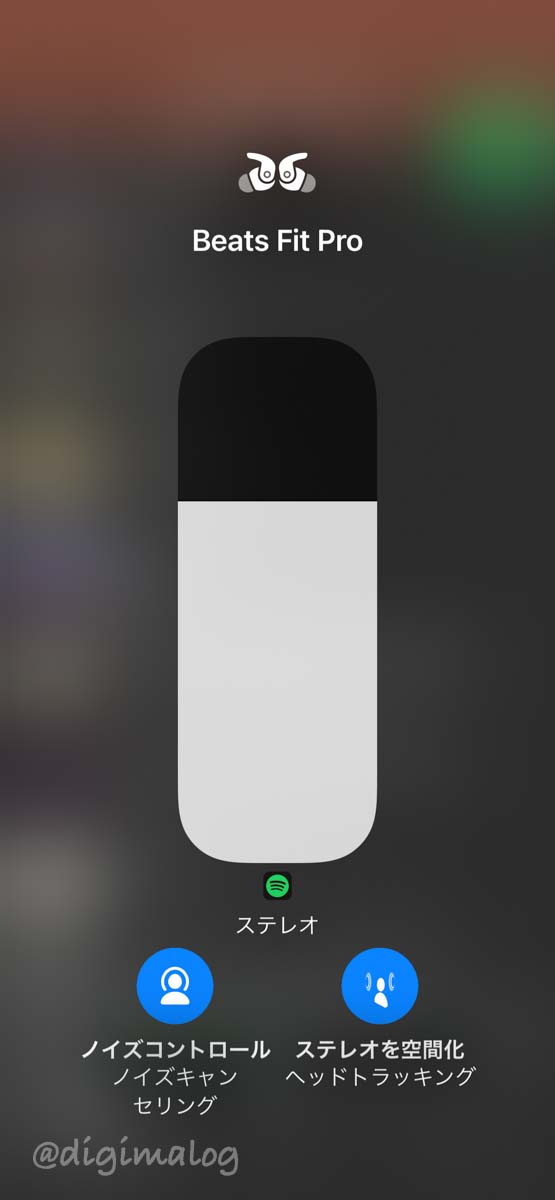
空間オーディオをオンにする方法
- 「Beats Fit Pro」が iOS デバイスに接続されていることを確認してください。
-
iPhone または iPad で
設定
アプリを起動します。 - リストから Beats Fit Pro を見つけます (たとえば、Tim の Beats Fit Pro)。
-
Beats Fit Pro の横にある
情報
(
i
) ボタンをタップします。 -
「空間オーディオ」
の横にあるスイッチを緑色のオンの位置に切り替えます。
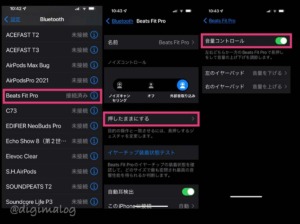
「仕組みを見て聞く」
をタップすると、空間オーディオのデモを聞くことができます。その後、ステレオ オーディオから空間オーディオに切り替えて、その違いを聞くことができます。
空間オーディオをオフにする方法
- 「Beats Fit Pro」が iOS デバイスに接続されていることを確認してください。
-
iPhone または iPad で
設定
アプリを起動します。 - リストから自分の「Beats Fit Pro」を見つけます (たとえば、Tim の「Beats Fit Pro」)。
-
「Beats Fit Pro」の横にある
情報
(
i
) ボタンをタップします。 -
「空間オーディオ」
の横にあるスイッチを灰色のオフの位置に切り替えます。
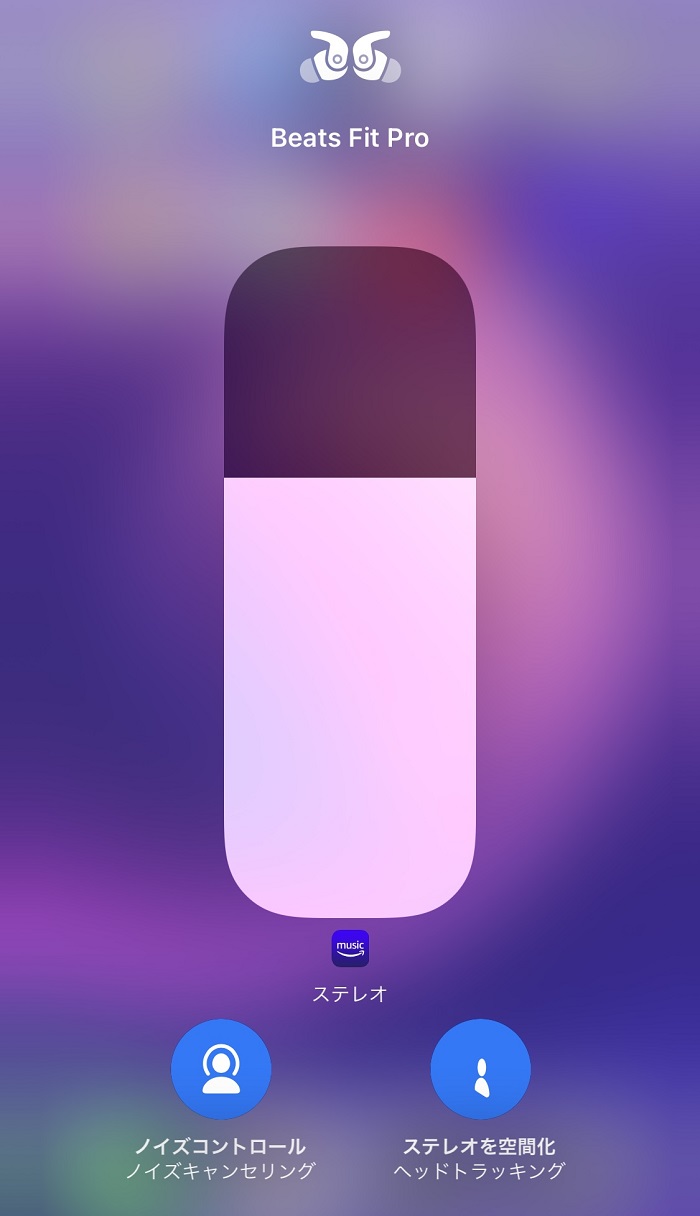
コントロールセンターで空間オーディオをオンまたはオフにする方法
- 「Beats Fit Pro」が iOS デバイスに接続されていることを確認してください。
-
コントロール センター
を起動します。ホーム ボタンのある iPad では、ホーム ボタンをダブルタップします。 iPhone 8 以前の場合は、画面の下から上にスワイプします。 2018 iPad Pro、2020 iPad Air、または iPhone X 以降の場合は、画面の右上から下にスワイプします。 -
音量コントロールバーを
タッチしたままにします。 -
「空間オーディオ」
ボタンをタップしてオンまたはオフにします。
空間オーディオが有効でアクティブな場合、空間オーディオ ボタンは青色になり、リスナーの頭の周りでオーディオの波がアニメーション表示されます。空間オーディオが有効になっているが、聞いているオーディオ コンテンツに対してアクティブではない場合、空間オーディオ ボタンは青色ですが静的になります。



