

デバイスのセットアップを完了するように求める迷惑な iOS プロンプトを削除する方法
iPhone
または
iPad
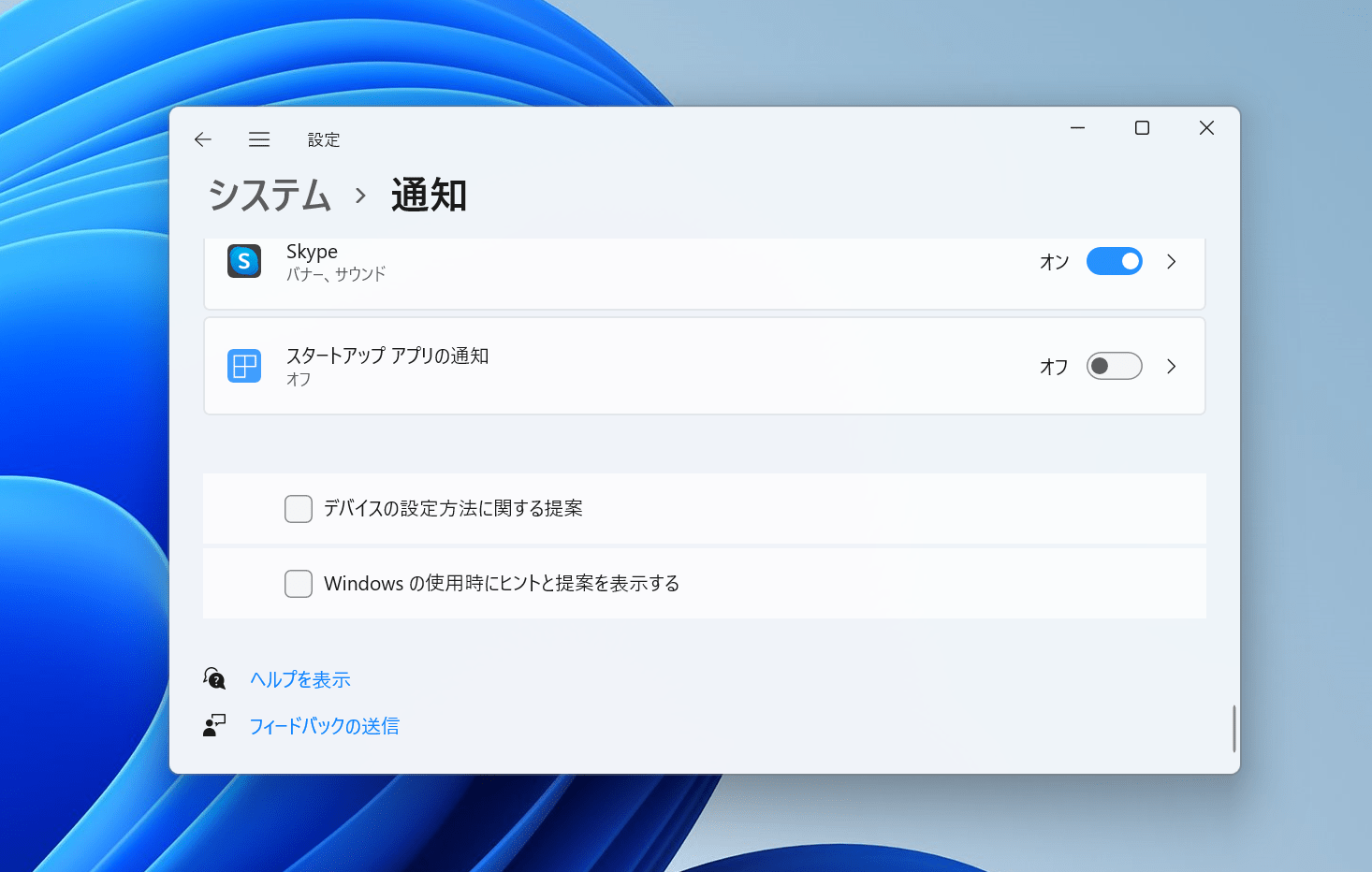
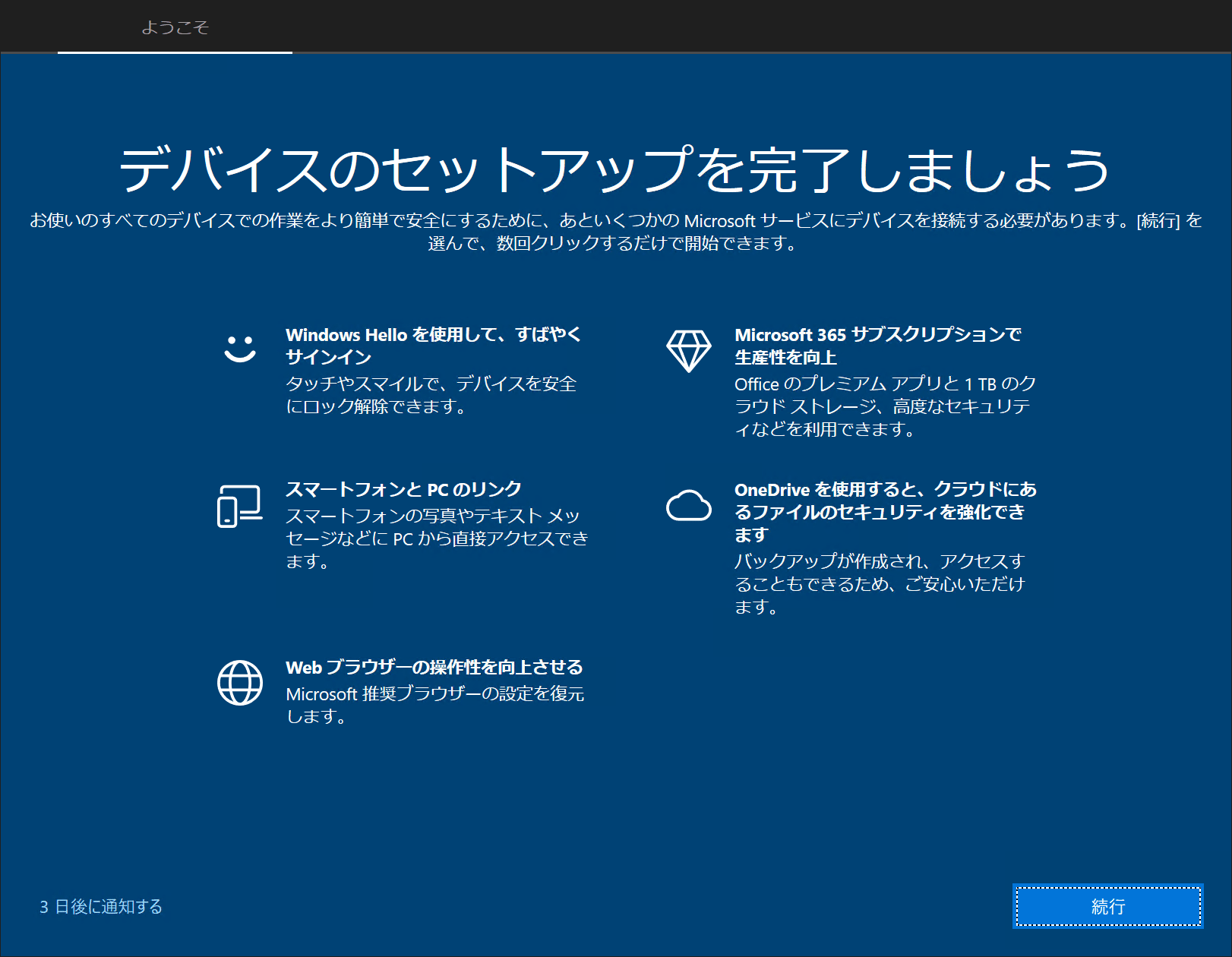
のソフトウェア バージョンを最近更新した場合は、設定アプリからデバイスのセットアップを完了するよう求めるプロンプトが表示される場合があります。
これらのアラートは通常、
Siri の
有効化や
Apple Pay の
設定など、iOS セットアップ プロセス中に手順をスキップした結果発生します。
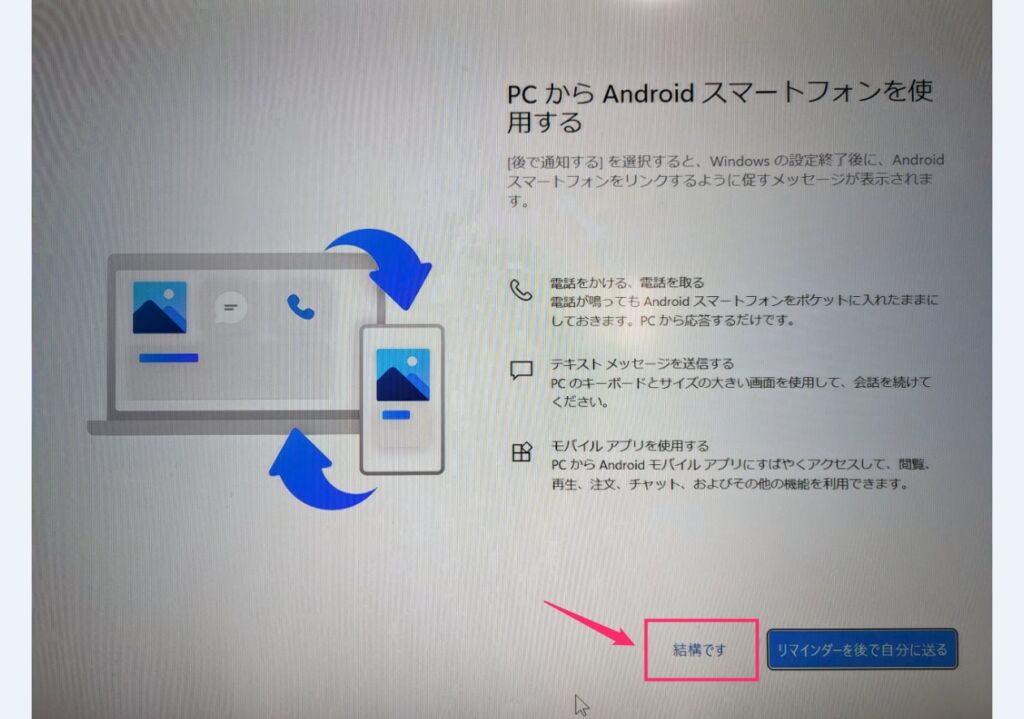
これらの機能をすぐに設定する予定がない場合は、設定プロンプトと通知バッジがすぐに煩わしくなる可能性があります。幸いなことに、以下の手順に従って、それらを簡単に削除できます。
-
設定
アプリを起動します。 -
iPhone/iPad のセットアップを完了する
よう求めるアラートをタップします。

-
デバイスの初期セットアップ中にスキップした設定の提案をタップします。この例では、
Apple Pay をセットアップする
ように求められています。 -
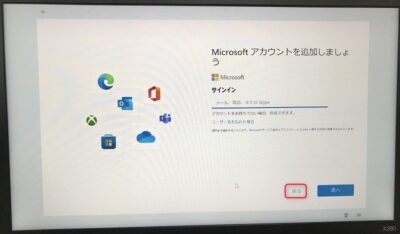
次の画面で
「後でセットアップ」
オプションをタップします。
それだけです。設定のセットアップ提案にリストされている機能ごとにこれらの手順を繰り返す必要がある場合がありますが、一度完了すると、再度プロンプトに悩まされる必要はありません。



