

Mac でスクリーンタイムを使用する方法
macOS Catalina のリリースに伴い、Apple はユーザーが使用状況を追跡し、Mac の使用時間に自主的な制限を設けることができるスクリーン タイム機能を導入しました。スクリーン タイムは、子供がアクセスできるもの、連絡先、アプリや Web サイトなどに費やす時間を制限するために使用できるため、ペアレンタル コントロール システムとしても機能します。
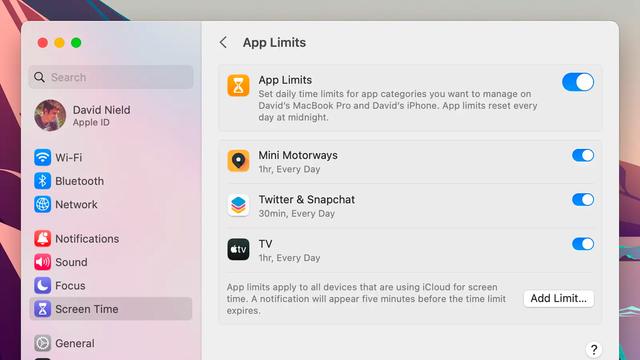
この記事では、Mac でスクリーンタイムを使用する方法を説明し、次の主題について説明します。 1 つをクリックすると、その項目に直接移動します。
Mac でスクリーンタイムを有効にする方法
お使いの Mac が macOS Catalina を実行していることを確認してから、次の手順に従います。
-
Mac の Dock、アプリケーション フォルダ、または Apple メニュー バーから
システム環境
設定を起動します (
Ô£ø -> システム環境設定…
)。 -
設定パネルで
スクリーンタイム
を選択します。
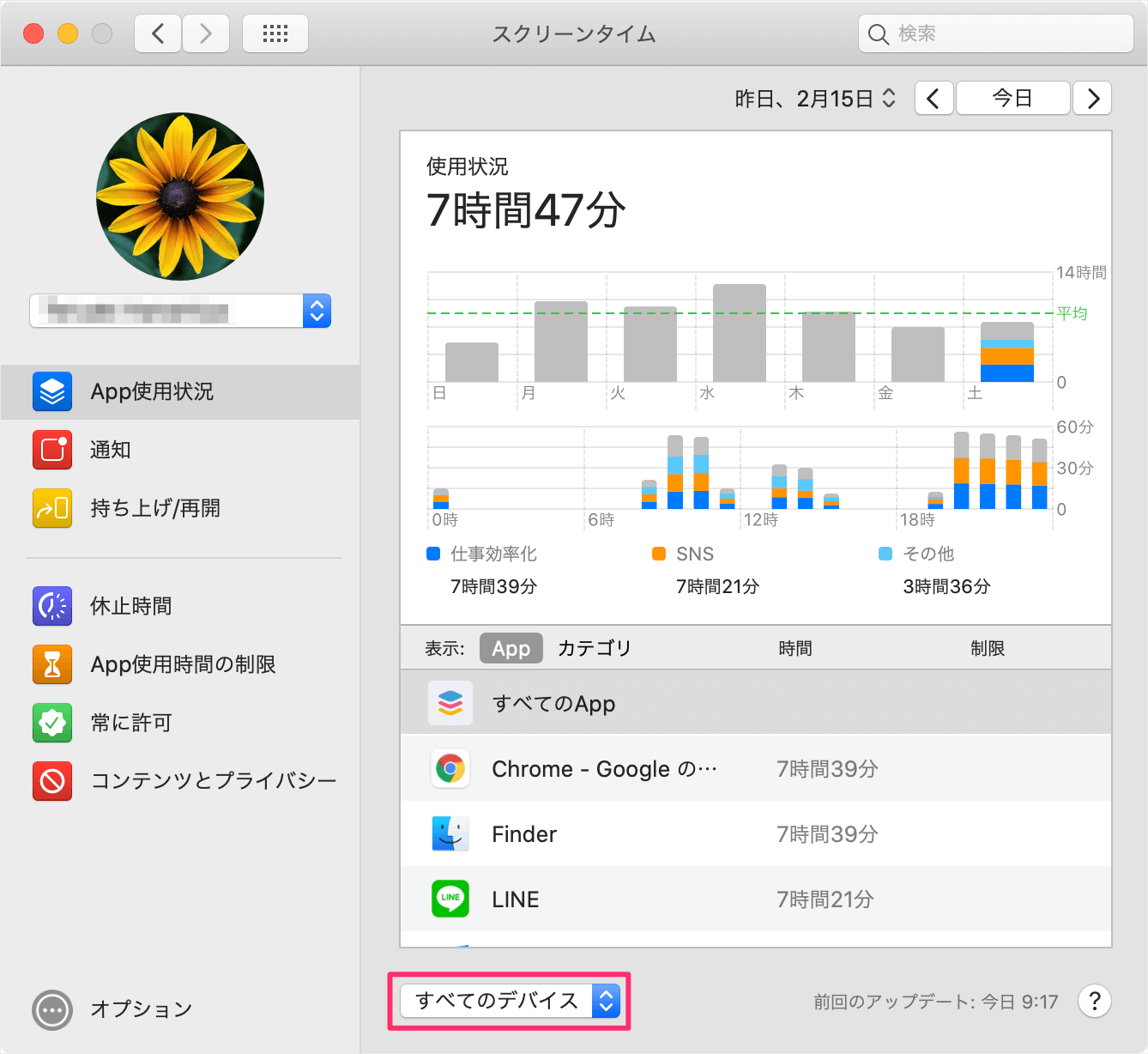
-
左下隅にある
「オプション」
ボタンをクリックします。 -
右上隅にある
「オン」
ボタンをクリックします。
Mac でスクリーンタイムを無効にする方法
Mac でスクリーンタイムの使用を停止するには、次の手順に従います。
-
Mac の Dock、アプリケーション フォルダ、または Apple メニュー バーから
システム環境
設定を起動します (
Ô£ø -> システム環境設定…
)。
-
設定パネルで
スクリーンタイム
を選択します。 -
左下隅にある
「オプション」
ボタンをクリックします。 -
右上隅にある
「オフにする」
ボタンをクリックします。
Mac でスクリーンタイム パスコードを使用する方法
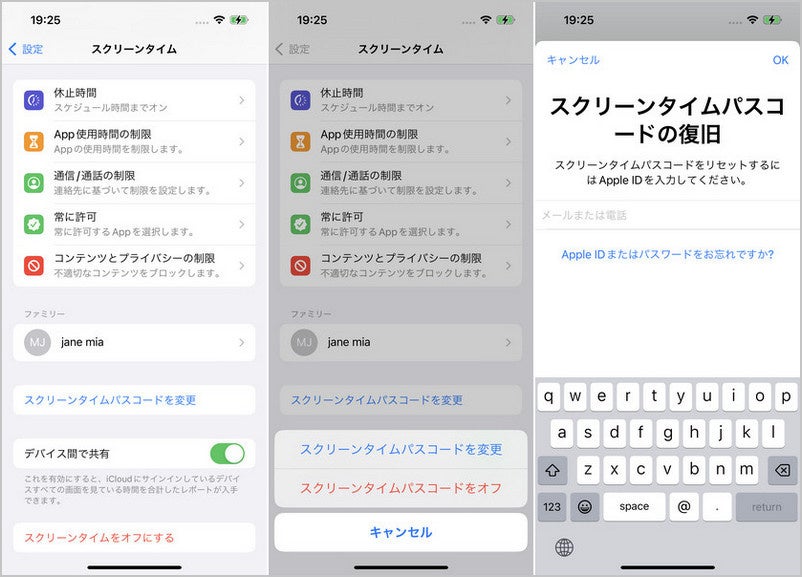
Mac のスクリーンタイムでパスワードを設定すると、設定を安全に保護できます。パスワードを使用して、ユーザーに割り当てられた時間を延長することもできます。
-
システム環境設定で
スクリーンタイム
を選択します。
-
左下隅にある
「オプション」
ボタンをクリックします。
-
[スクリーンタイムパスワード
を使用する] の横にあるチェックボックスをオンにし、使用するパスコードを入力します。
Mac でデバイス間でスクリーンタイムを共有する方法
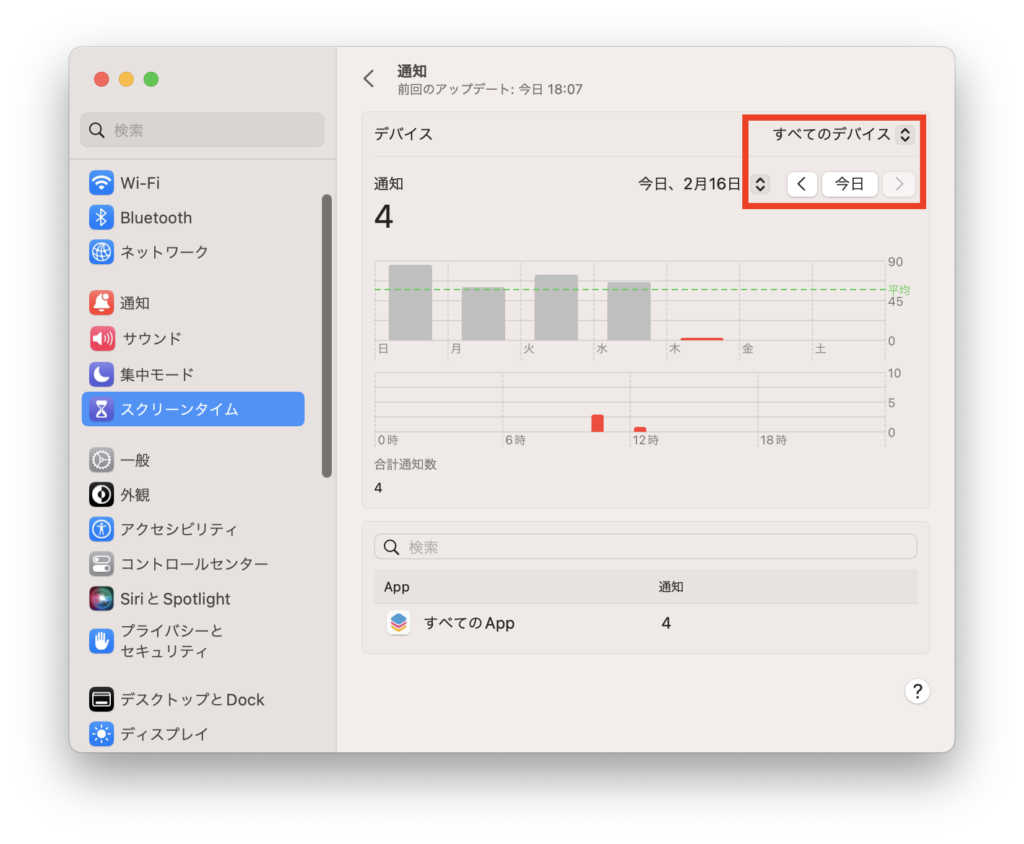
すべてのデバイスでスクリーンタイムを共有すると、オンラインで費やす時間をより正確に把握できるようになります。ただし、まず共有を有効にする必要があります。
-
システム環境設定で
スクリーンタイム
を選択します。 -
左下隅にある
「オプション」
ボタンをクリックします。 -
[デバイス間で共有]
の横にあるチェックボックスをオンにします。
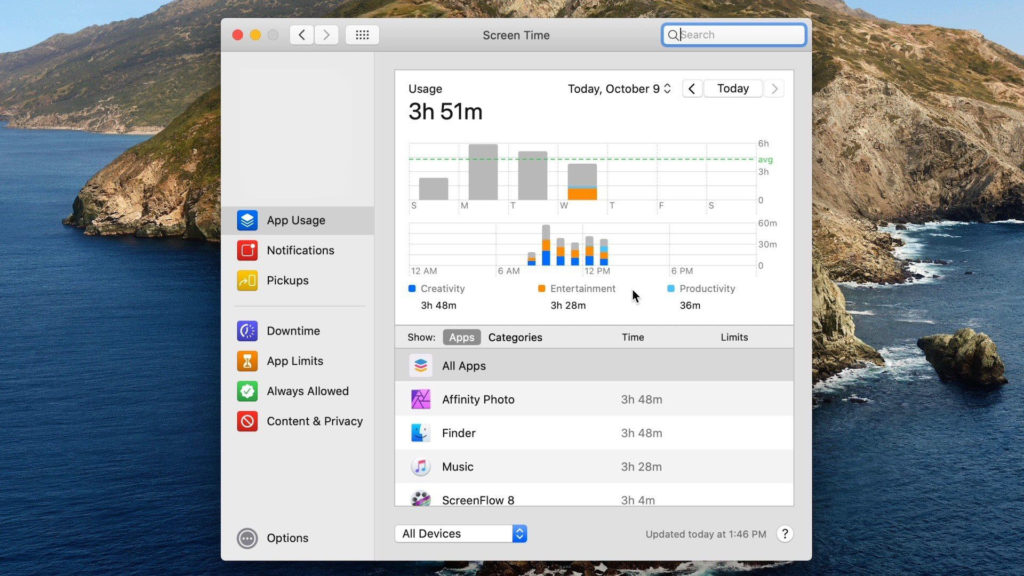
Mac のスクリーンタイムでアプリの使用状況を表示する方法
-
システム環境設定で
スクリーンタイム
を選択します。 -
サイドバーで
「アプリの使用状況」
を選択します。 -
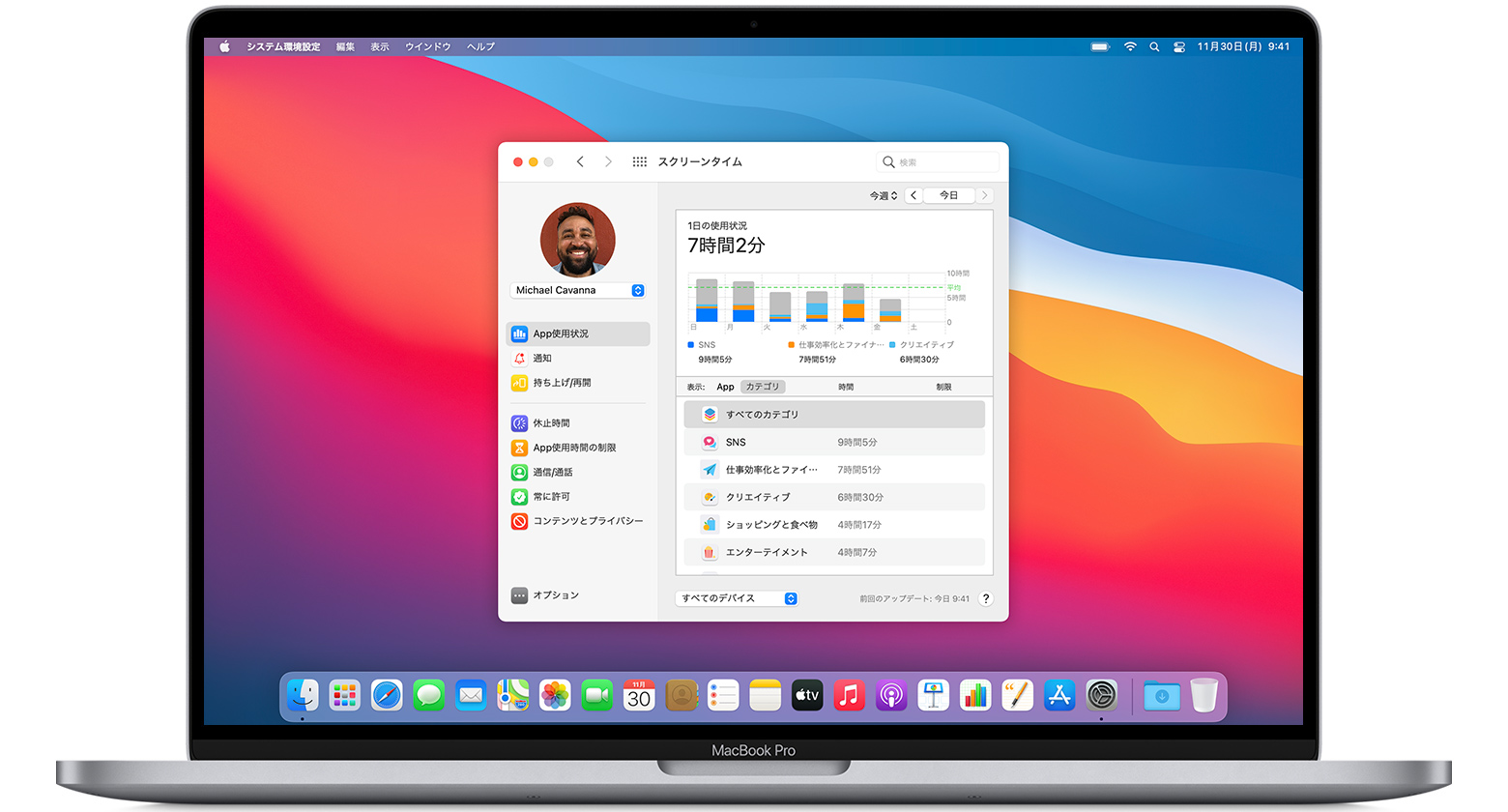
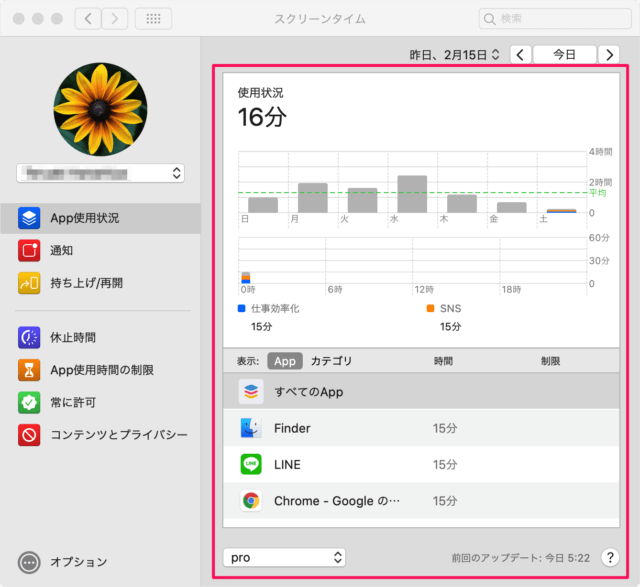
アプリの使用状況を確認してください。日別、アプリ別、カテゴリ別に分類できます。制限がある場合は、それもここに表示されます。
Mac でスクリーンタイムの使用を制限する方法
スクリーンタイムを使用すると、アプリのカテゴリに基づいて制限を設定できます。その方法は次のとおりです。
-
システム環境設定で
スクリーンタイム
を選択します。 -
サイドバーで
「アプリの制限」
を選択します。 -
[
オンにする]
ボタンをクリックして、アプリの制限を有効にします。 -
プラス
(
+
) ボタンをクリックしてアプリ カテゴリを追加します。

-
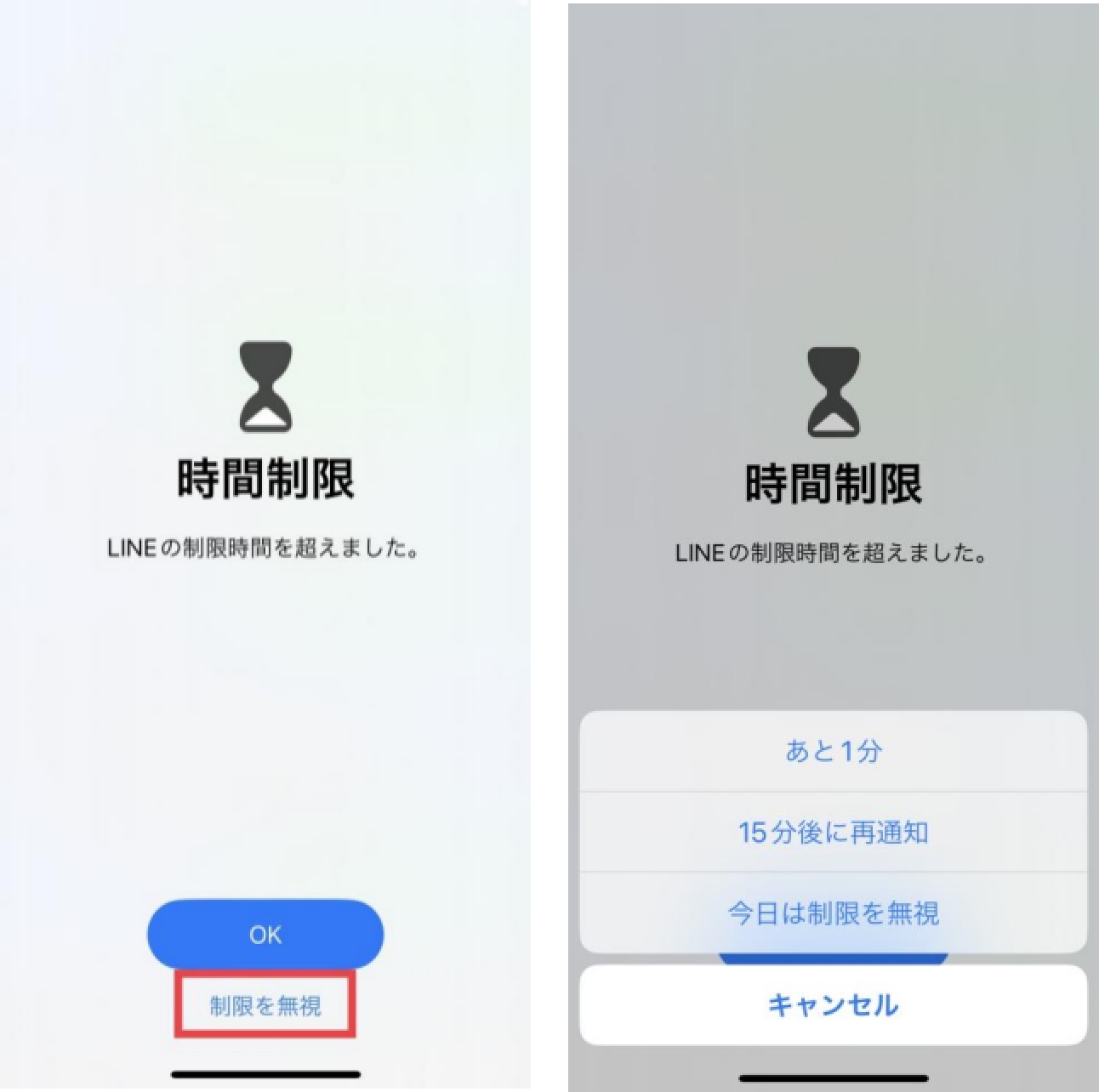
アプリのカテゴリを強調表示し、ラジオ ボタンを使用して制限を設定します。
毎日
制限を設定するか、独自の
カスタム
スケジュールを作成するかを選択できます。
-
制限するアプリ カテゴリごとに手順 5 ~ 6 を繰り返します。
-
「完了」
をクリックして終了します。
追加した各アプリ カテゴリの横にあるボックスのチェックを外してアプリの制限を削除するか、右上隅にある
[オフにする…]
ボタンをクリックしてアプリの追跡を完全にオフにすることができます。
Mac でスクリーンタイムリクエストを承認する方法
子アカウントからの未回答のリクエストがある場合、スクリーンタイムにリクエストが表示されます。それらを見つける方法は次のとおりです。
-
システム環境設定で
スクリーンタイム
を選択します。 -
サイドバーで
「リクエスト」
を選択します。 -
追加の時間をリクエストする場合は、
「リクエスト」
の下に表示されます。リクエストを管理するには、
[承認しない]
をクリックするか、
[承認…]
を選択し、ドロップダウンから 3 つのオプションのいずれかを選択します:
[15 分間承認]
、
[1 時間承認]
、または
[終日承認]
。
承認リクエストも通知として届き、通知から直接承認することもできます。
Mac でスクリーンタイムのダウンタイムをスケジュールする方法
ダウンタイム中は、許可することを選択したアプリのみがアクセス可能になり、該当する場合は電話にもアクセスできます。ダウンタイム スケジュールを設定するには、次の手順に従います。
-
システム環境設定で
スクリーンタイム
を選択します。 -
サイドバーで
「ダウンタイム」
を選択します。 -
「オンにする」
ボタンをクリックしてダウンタイムを有効にします。 -
設定するスケジュールに応じて、
「毎日」
または
「カスタム」
の横にあるラジオ ボタンをクリックします。
「毎日」では毎日同じ時刻にダウンタイムを有効にしますが、「カスタム」では曜日ごとに時間を調整したり、横のボックスのチェックを外して特定の日のダウンタイムをオフにしたりできます。
Mac のスクリーンタイムで常に許可されるコンテンツを設定する方法
設定した他の制限に関係なく、Mac 上で特定の人との通信や特定のアプリの起動などの特定のことを許可できます。その方法は次のとおりです。
-
システム環境設定で
スクリーンタイム
を選択します。 -
サイドバーで
「常に許可」
を選択します。 -
常に許可したい各項目の横にあるボックスをオンにします。
Mac のスクリーンタイムでコンテンツとプライバシーを設定する方法
スクリーンタイムでコンテンツを制限し、プライバシー制御を調整するには、次の手順に従います。
-
システム環境設定で
スクリーンタイム
を選択します。 -
サイドバーで
「コンテンツとプライバシー」
を選択します。 -
右上隅にある [
オンにする]
ボタンをクリックして、コンテンツとプライバシーを有効にします。 -
タブを使用して、
コンテンツ
、
ストア
、
アプリ
、および
その他の
オプションを選択します。 -
許可したい項目の横にあるボックスにチェックを入れます。

macOS Catalina 10.15.4 のリリースで、Apple は、子供が Mac 上で誰に連絡できるかを保護者が制御できるようにする新しいスクリーンタイム オプションを追加しました。詳細については、
新しいオプションについて詳しく説明した専用の記事
をご覧ください。



