

「iPhoneを探す」をオフにする方法

Find My
iPhone
(または
Find My
iPad
) は、紛失または紛失した Apple デバイスをユーザーが見つけられるようにする iOS 機能です。 iCloud.com または「Find My」アプリにサインインすると、紛失したデバイスが地図上に表示され、近くにある場合は音を鳴らしてそのデバイスを見つけることができます。すべての個人情報をロック、追跡、またはリモートで消去する紛失モードもあります。
これらの理由から、Apple はユーザーが「iPhone を探す」を有効にしておくよう推奨していますが、状況によってはこれをオフにしたほうがよい場合もあります。たとえば、iPhone を売却または譲渡する場合は、事前に「iPhone を探す」を無効にする必要があります。新しい所有者は (
Apple ID
パスワードを持っていない限り) 無効にすることができないためです。デバイスを工場出荷時の設定に復元することはできません。
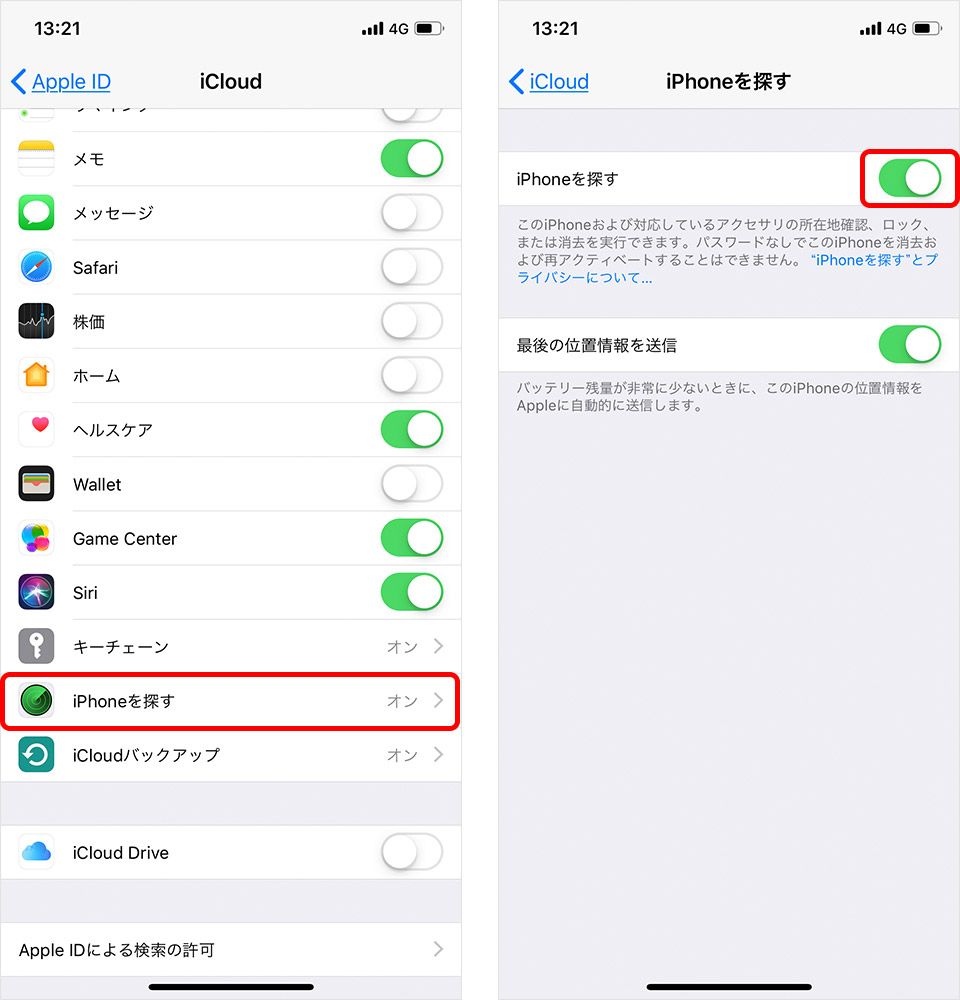
同様に、中古の「iPhone」または「iPad」を購入し、前の所有者が「iPhoneを探す」を無効にしていない場合は、デバイスとそのデバイスの「Apple ID」のリンクを解除したいと思うでしょうが、もちろんできるのは自分だけです。 「Apple ID」のパスワードを知っている場合はこれを行います。理由が何であれ、iOS で「iPhone を探す」をオフにする方法は次のとおりです。
iOSで「iPhoneを探す」をオフにする方法
-
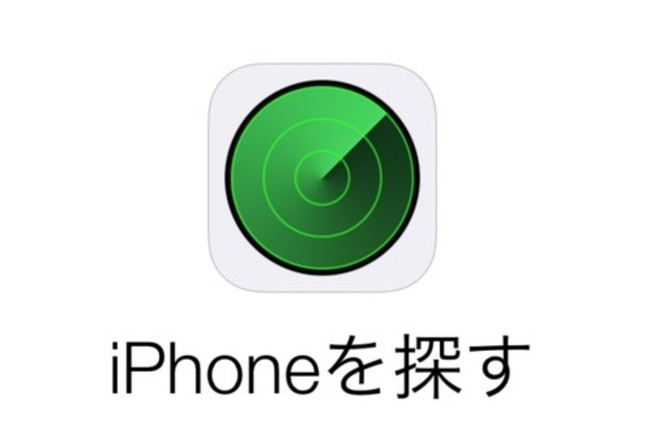
iPhone または iPad で
設定
アプリを起動します。 - 上部の「Apple ID」バナーで自分の名前をタップします。
-
「iCloud」
をタップします。
-
下にスクロールして、
「iPhoneを探す」
(または
「iPadを探す
」)をタップします。 -
トグルをタップして白色のオフの位置に切り替えます。
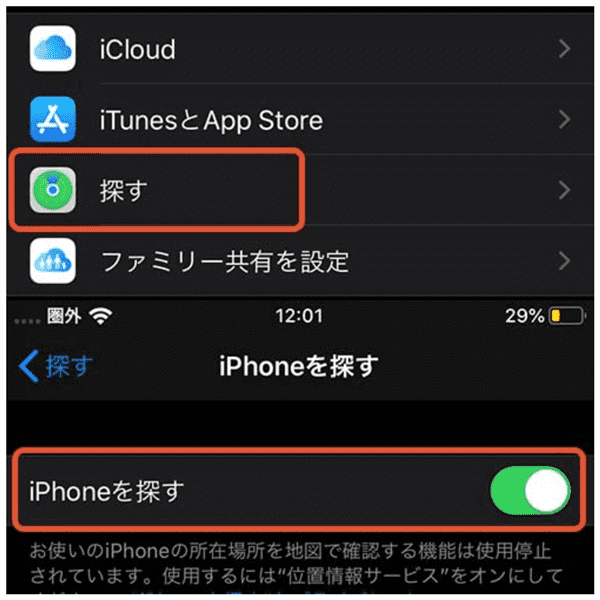
- プロンプトが表示されたら、「Apple ID」のパスワードを入力します。
-
「オフにする」を
タップします。
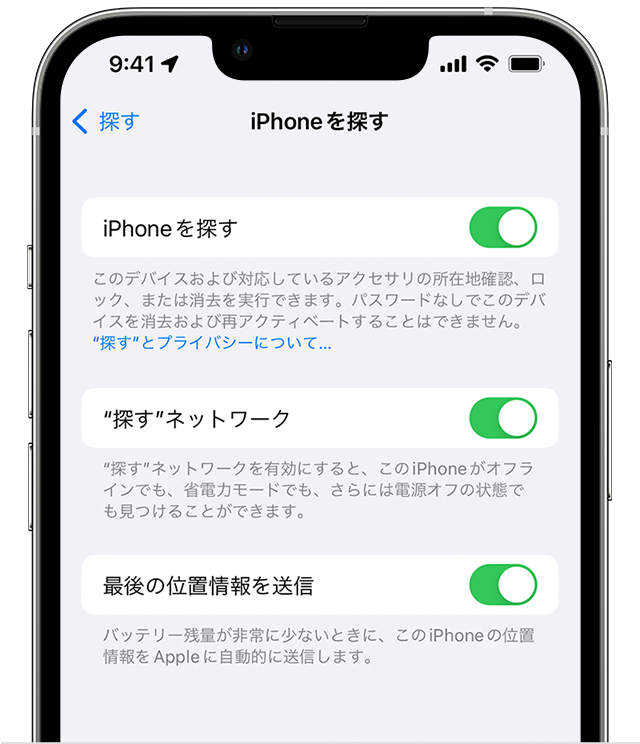
それだけです。 Mac で同じことを行うには、
「Mac を探す」をオフにする方法に関する別の記事を
参照してください。 iPhone または iPad で
iCloud
からサインアウトすると、iCloud アカウントが必要となるため、「iPhone を探す」も無効になることに注意してください。



