

iOS 14 の音声認識アクセシビリティ機能の使用方法
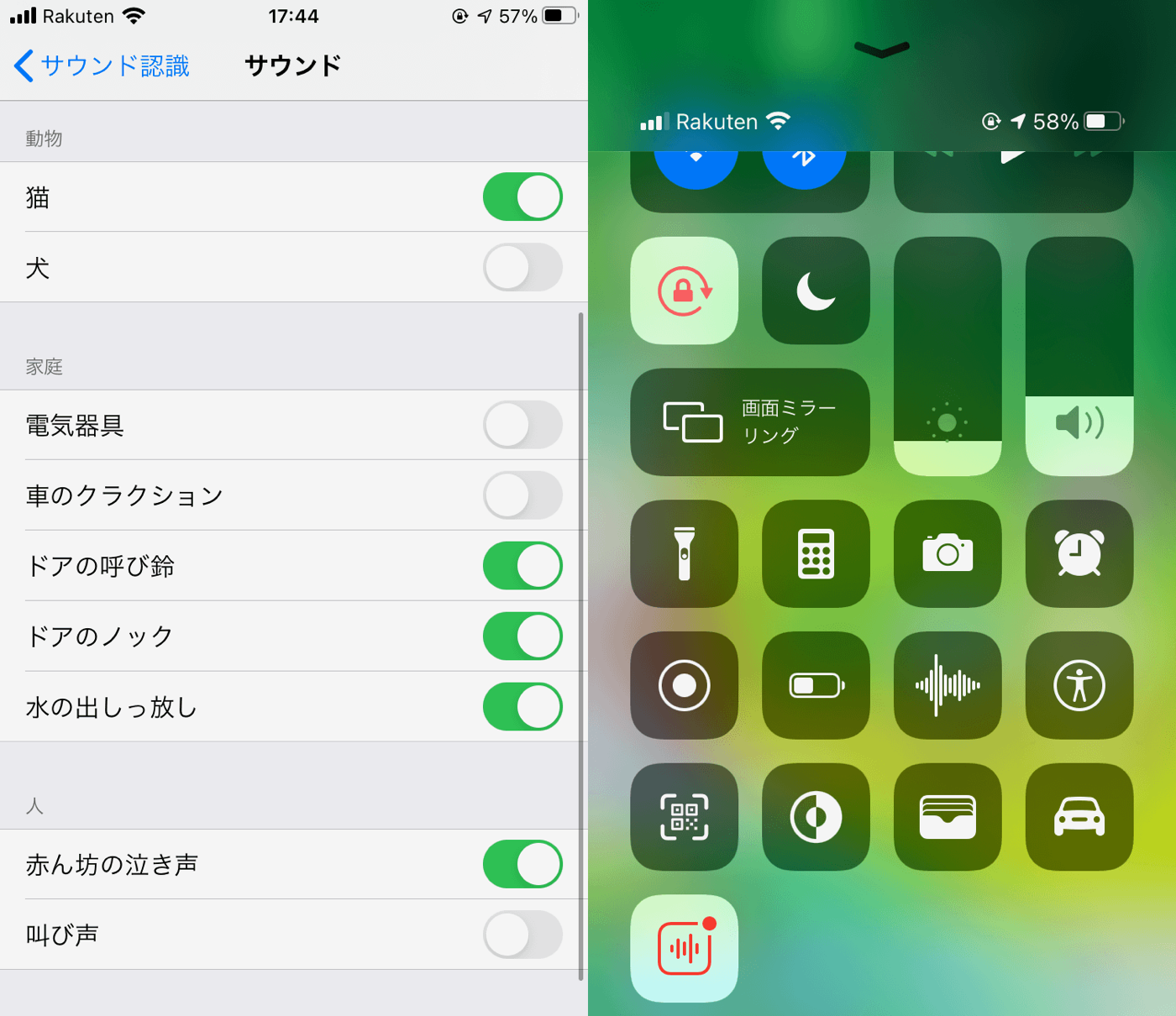
iOS 14 と iPadOS 14 では、Apple はサウンド認識と呼ばれるアクセシビリティ機能を追加しました。これにより、iPhone と iPad はドアベルや赤ちゃんの泣き声などの特定の音を聞き、それらが検出された場合にユーザーに警告することができます。

この機能は難聴の人を助けるように設計されているが、ユーザーが危害を加えられたり怪我をする可能性がある状況、危険性の高い状況や緊急事態、またはナビゲーションのためにこの機能に頼るべきではないとAppleは警告している。
その注意点を念頭に置いて、iOS 14 または iPadOS 14 を実行しているデバイスでサウンド認識を有効にする方法を次に示します。
iPhone および iPad で音声認識を有効にする方法
-
デバイスで
設定
アプリを起動します。 -
「アクセシビリティ」
をタップします。 -
[聴覚] で
[音声認識]
を選択します。
-
音声認識
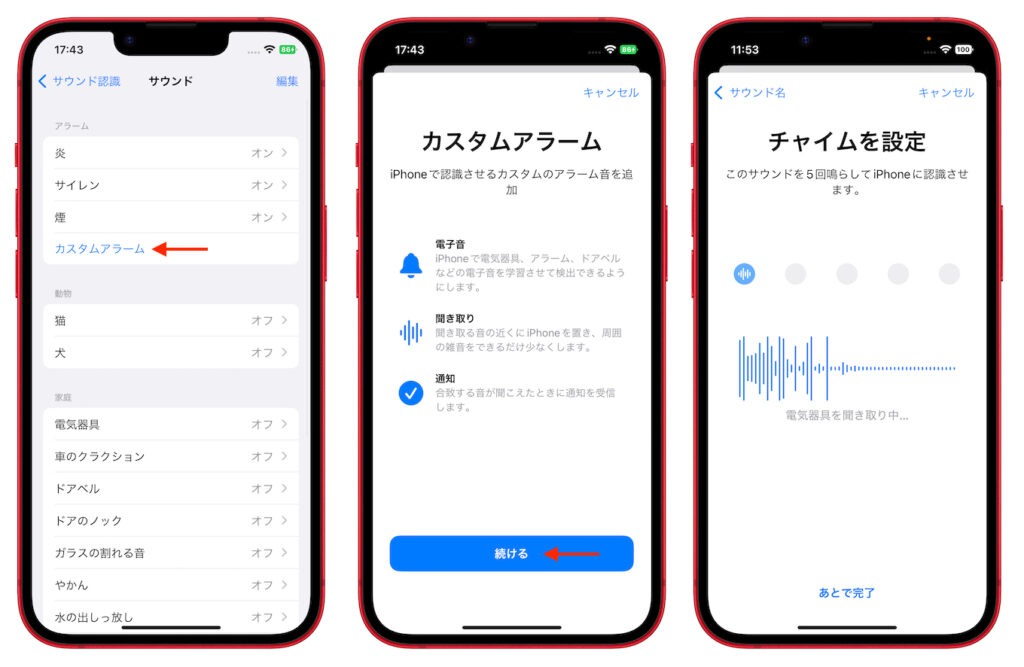
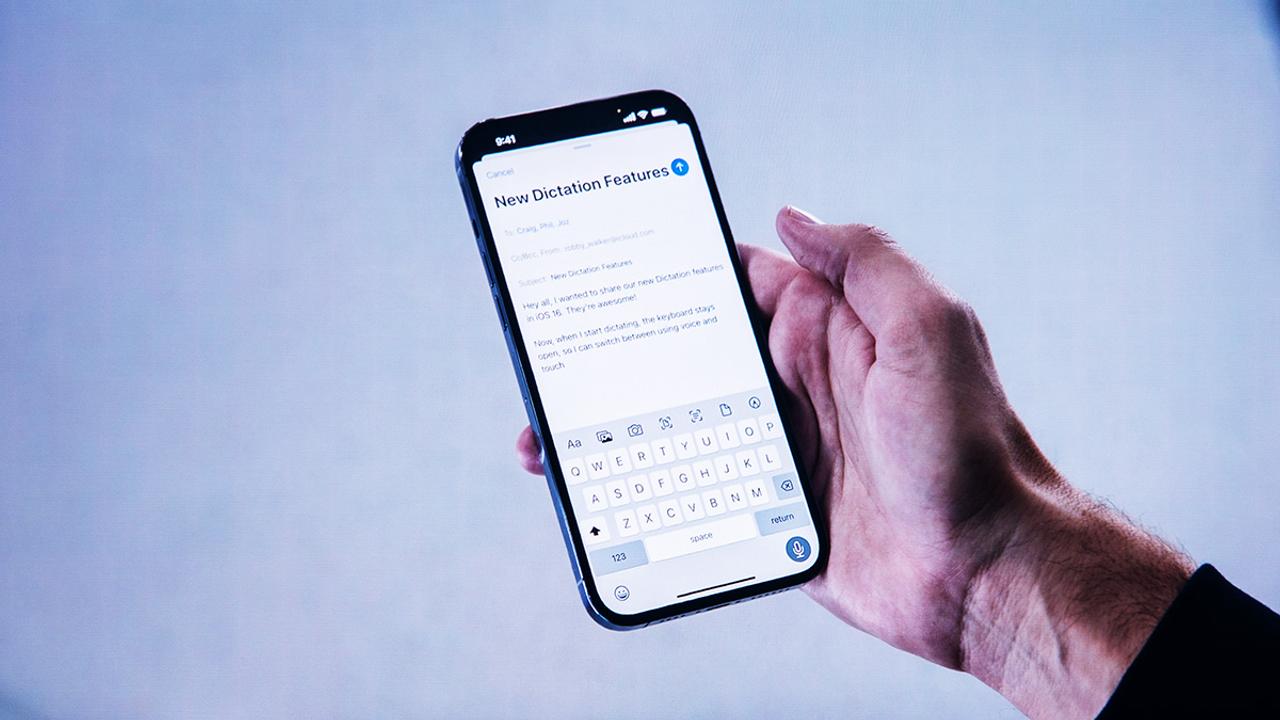
のスイッチを緑色のオンの位置に切り替え、機能がダウンロードされるまでしばらく待ちます。このオプションを有効にするには、デバイス上に 5.5MB のストレージが必要であることに注意してください。 -
[サウンド]
をタップします。 -
各オプションの横にあるスイッチを切り替えて、デバイスで聞くサウンドを選択します。
この機能が有効になると、
iPhone
または
iPad は
選択した音を継続的に聞き続け、デバイス上のインテリジェンスを使用して、それらの音が認識されると通知します。

サウンド認識をコントロールセンターに追加する方法
音声認識を有効にしたら、デバイスのコントロール センターに追加して、オンとオフを簡単に切り替えることができます。
-
iPhone または iPad で
設定
アプリを起動します。 -
「コントロールセンター」
をタップします -
[その他のコントロール] で、[サウンド認識] の横にある
緑色のプラス
(+) ボタンをタップして、上記の含まれるコントロールのリストに追加します。コントロール リストの右端にあるハンバーガー ハンドルを使用して、希望の順序で並べ替えることができます。
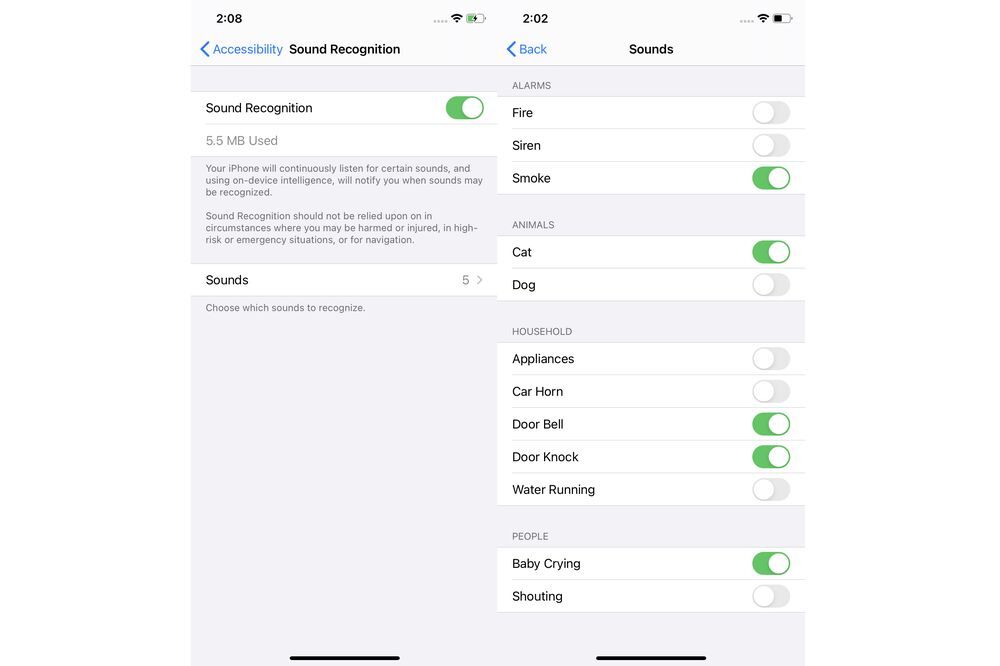
それが完了したら、iOS デバイスでコントロール センターを起動して、サウンド認識ボタンにアクセスできます。「iPad」またはホーム ボタンを使用して、ホーム ボタンをダブルタップします。 「iPhone」8 以前の場合は、画面の下から上にスワイプします。 2018
iPad Pro
または「iPhone」X 以降では、画面の右上から下にスワイプします。
音声認識ボタンをタップしてオンまたはオフにします。ボタンを長押しして、デバイスが聞くべきサウンドを変更することもできます。



