

Google Home Mini または Nest Audio スピーカーで Apple Music を聴く方法
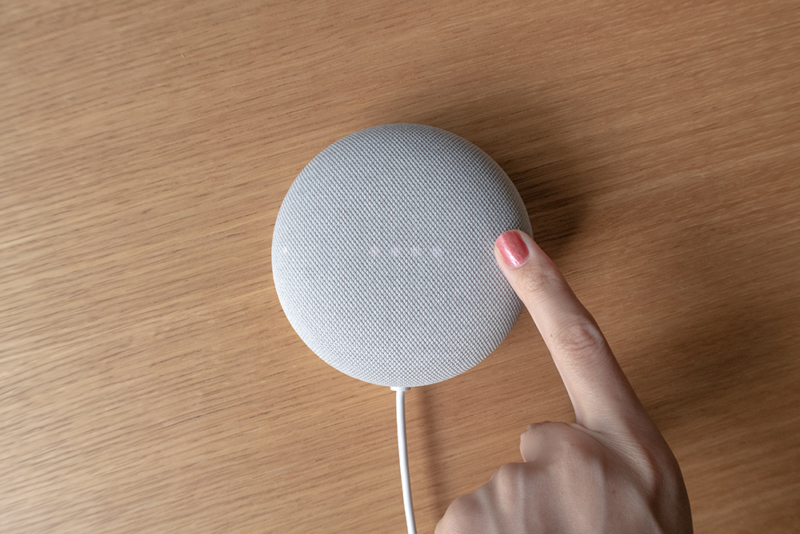
Apple Music が
2015 年に初めてリリースされたとき、Apple デバイス以外で Apple Music を再生することは不可能でした。しかしありがたいことに、Apple は長年にわたり、
Amazon Echo
や Google 所有のスピーカーなどのサードパーティ製デバイスやスピーカーを通じてストリーミング サービスにアクセスできるようにしてきました。この記事では、Google デバイスに焦点を当てます。
Google Home mini または Google の新しい Nest ブランドのスマート スピーカーをお持ちの場合は、「Apple Music」をほぼシームレスにストリーミングできます。必要なのは、Google スピーカーをセットアップして Wi-Fi ネットワークに接続し、
Google Home アプリを
iPhone
または
iPad
にインストールすることだけです。
次の手順では、「Apple Music」から Google または Nest Audio スピーカーに曲をストリーミングするためのセットアップ プロセスを説明します。
- iPhone または iPad で Google Home アプリを開きます。
-
Google アカウントにまだサインインしていない場合は、サインインし、左上隅にある
+
ボタンをタップします。 -
[サービスの追加] で
[音楽]
をタップします。
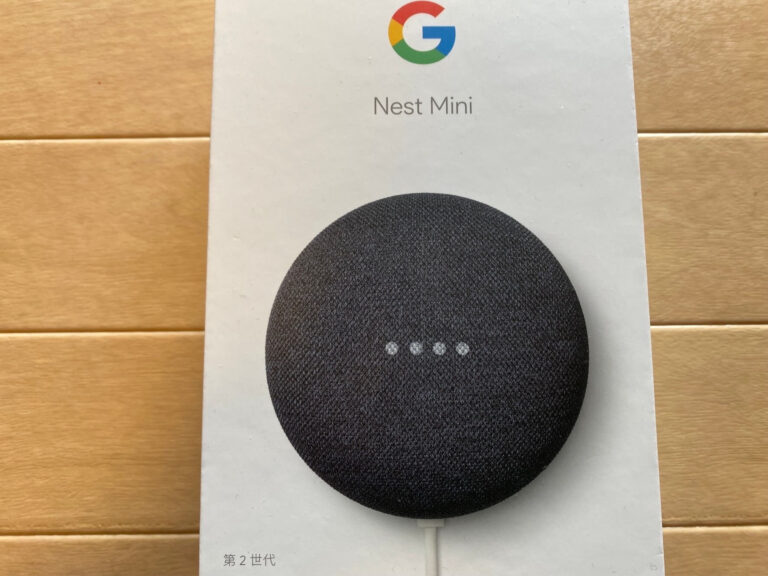
-
[その他の音楽サービス] で、
[Apple Music]
をタップします。 -
ポップアッププロンプトで
「アカウントをリンク」
をタップします。 -
Apple の Web ページが開いたら、Apple アカウントにサインインし、表示される [アクセス リクエスト] ページで
[許可]
をタップします。


上記の手順に従った後、「Apple Music」は「ミュージック」画面の「音楽サービス」というセクションに移動し、デフォルトのオプションとして選択できます。
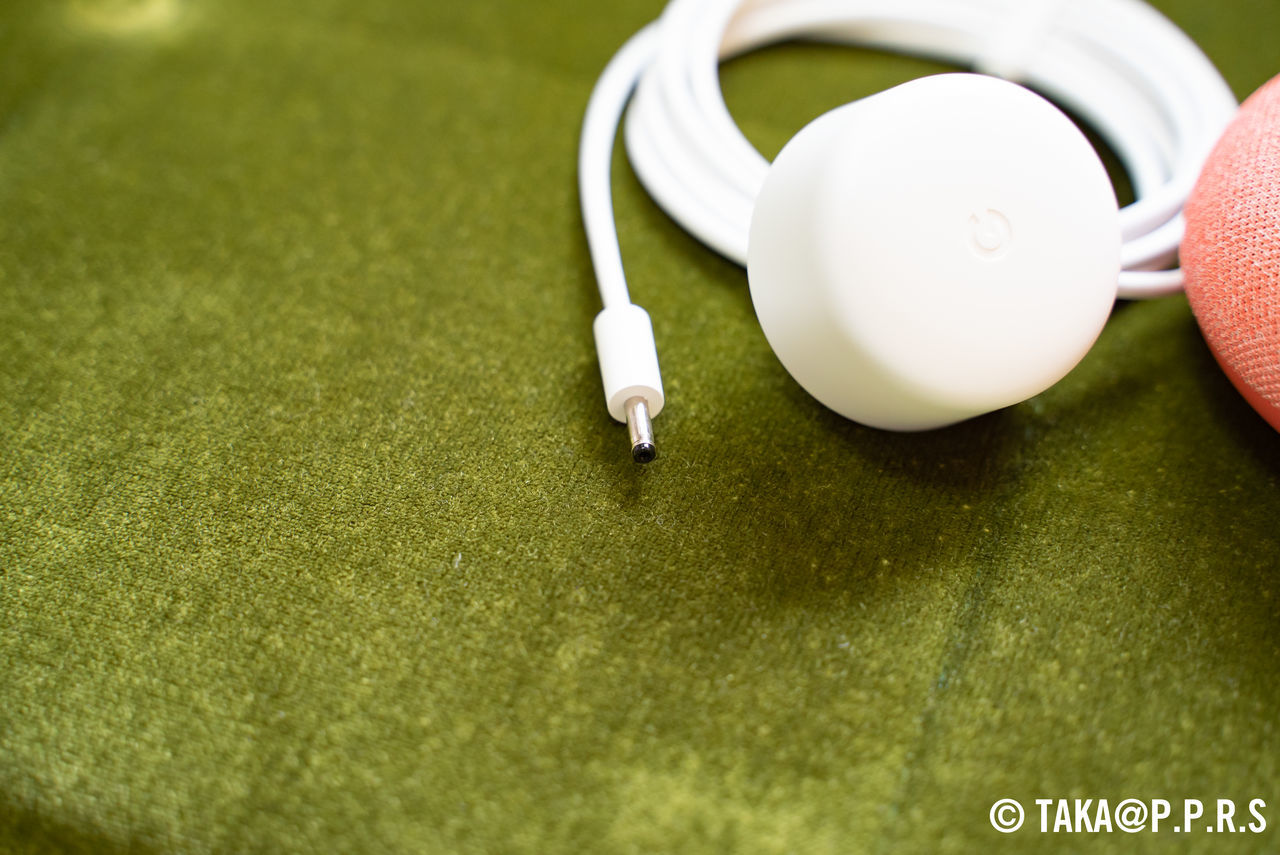
これで設定が完了しました。Google Home または Nest スピーカーで「Apple Music」の曲を再生するには、「OK Google、[曲名] を再生して」または「OK Google、[プレイリスト名] のプレイリストを再生して」と言うだけです。が再生されている場合は、ホーム画面のメディア切り替えボタンをタップして、Google Home アプリで再生を手動で制御できます。


