

Safari が Mac 上のダウンロード済みファイルのリストをクリアするタイミングを選択する方法
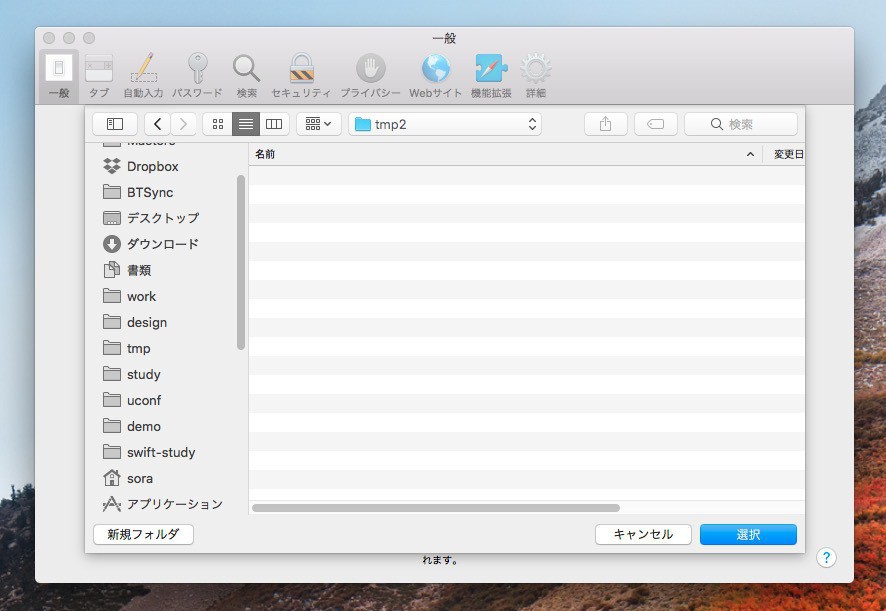
macOS の Apple Safari ブラウザでは、[ダウンロード] ペインで、Web から Mac のハード ドライブにダウンロードしたものに関する情報を見つけることができます。
Safari ツールバーから
[ダウンロードを表示]
ボタンをクリックするか、メニュー バーから
[表示] -> [ダウンロードを表示]
を選択してアクセスできます。開いたら、クリックして画面上のより便利な場所にドラッグできます。
[ダウンロード] ペインは、現在ダウンロードしているものや、最近ダウンロードしたファイルを追跡するのに役立ちます。また、これを使用して、[
Show in Finder]
ボタンをクリックしてダウンロードの保存場所に移動したり、
[Reload]
ボタンをクリックして失敗したダウンロードを再試行したりすることもできます。
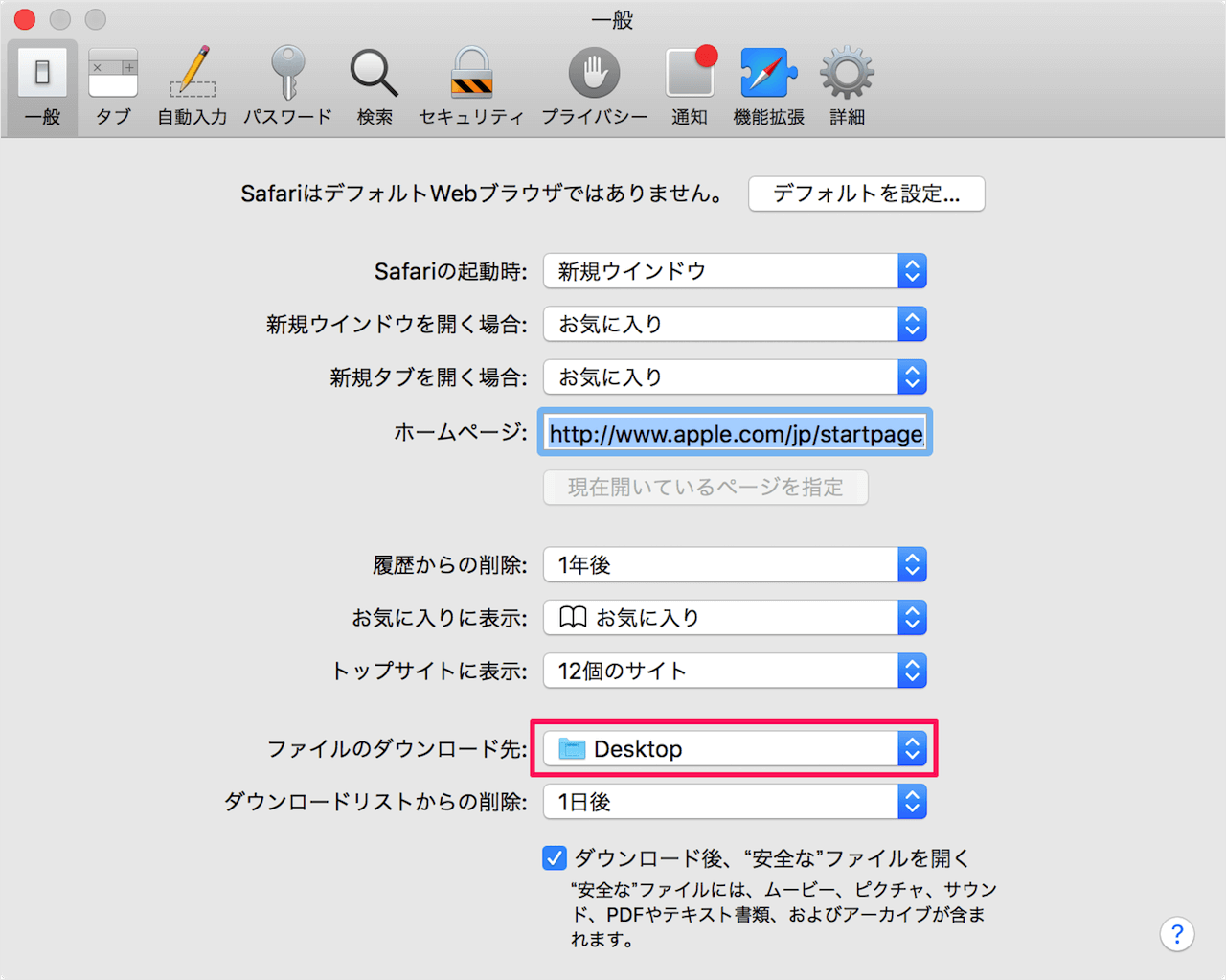
デフォルトでは、ダウンロード ペインのファイル リストは 1 日後にクリアされますが、必要に応じて、正常に完了したダウンロードがすぐにクリアされるように変更したり、リストを手動でクリアすることを選択したりできます。その方法は次のとおりです。
-
Mac で
Safari を
起動します。
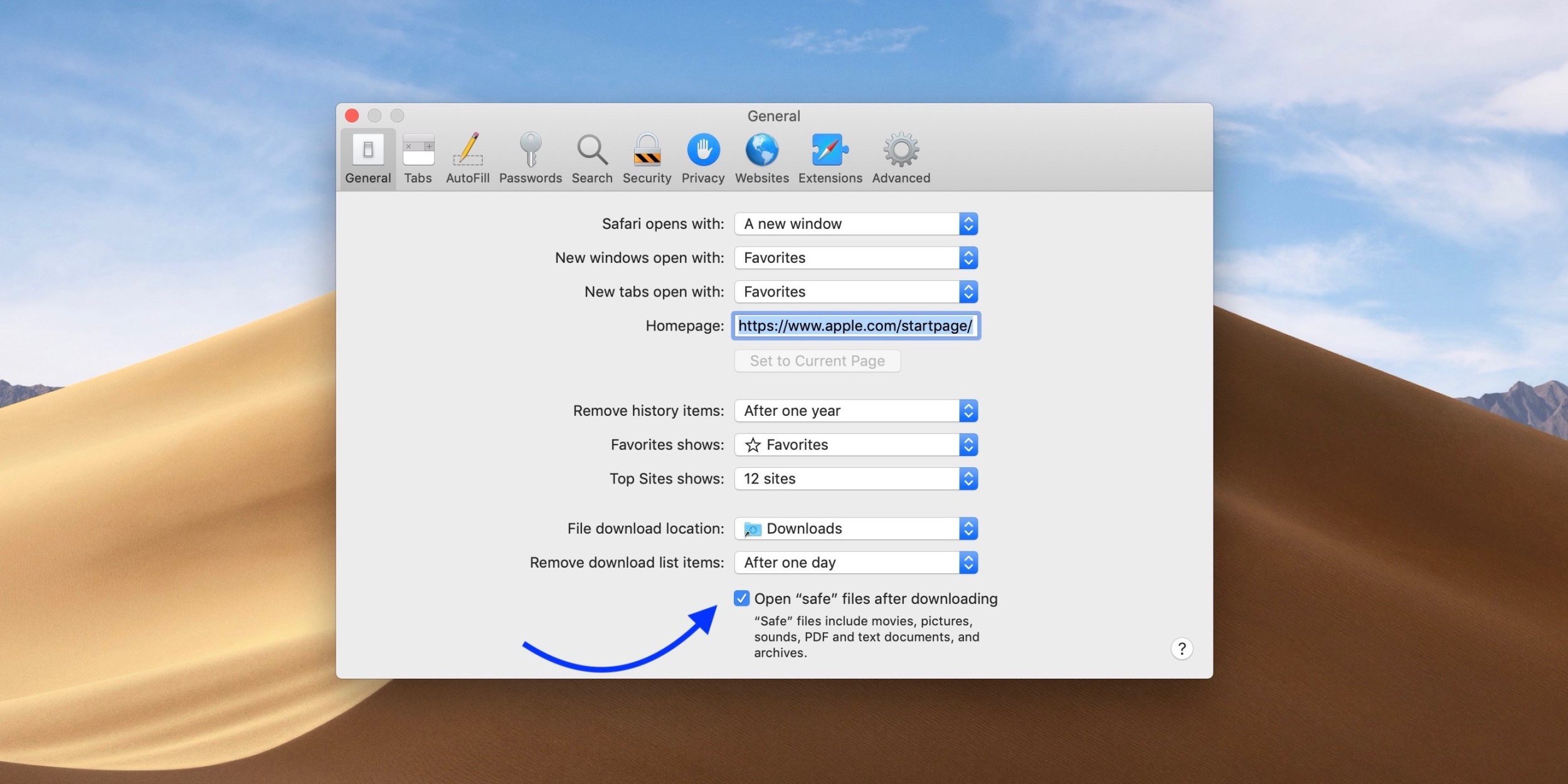
-
メニューバーから
「Safari」→「環境設定」を
選択します。
-
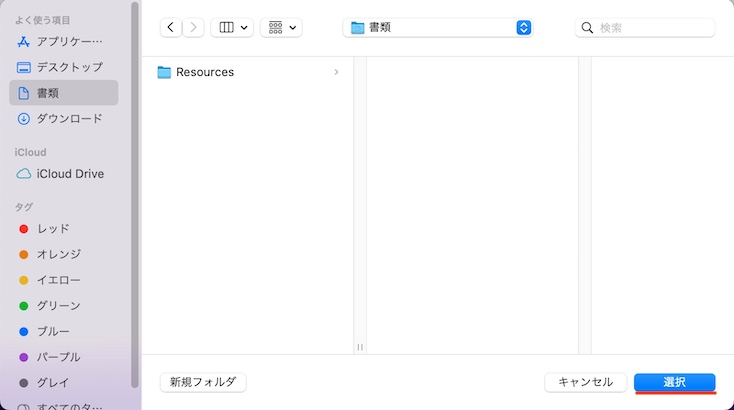
[全般]
タブを選択した状態で、
[ダウンロード リスト項目を削除]
の横にあるドロップダウンをクリックし、オプションのいずれかを選択します:
[1日後
] 、
[Safari 終了時]
、
[ダウンロード成功時
] 、または
[手動]
。
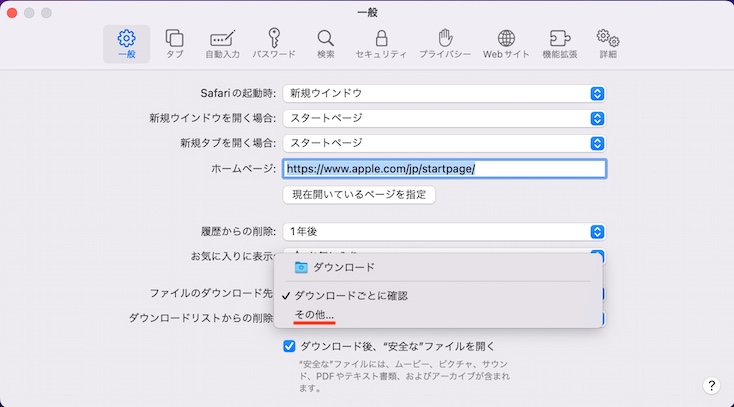
[手動]
オプションを選択した場合は、[ダウンロード] ペインの上部にある
[クリア]
ボタンを使用して、ダウンロードされたすべてのアイテムをリストから削除します。



