

iOSでスケジュールされたリマインダーを作成する方法
iOS 13 では、Apple はリマインダー アプリのインターフェースを徹底的に見直し、競合するサードパーティの ToDo アプリとの競争力をさらに高めるいくつかの新機能を追加しました。
以前のバージョンのリマインダーと同様に、新しいリマインダー アプリで
も必要なだけリストを作成し
、スケジュールされたリマインダーを含め
、それぞれに好きなだけリマインダーを追加
できます。仕組みは次のとおりです。
- 作成したリストにスケジュールされたリマインダーを追加するには、[マイ リスト] でその名前をタップします。
-
画面の左下隅にある
[新しいリマインダー]
の横にあるプラス (+) ボタンをタップします。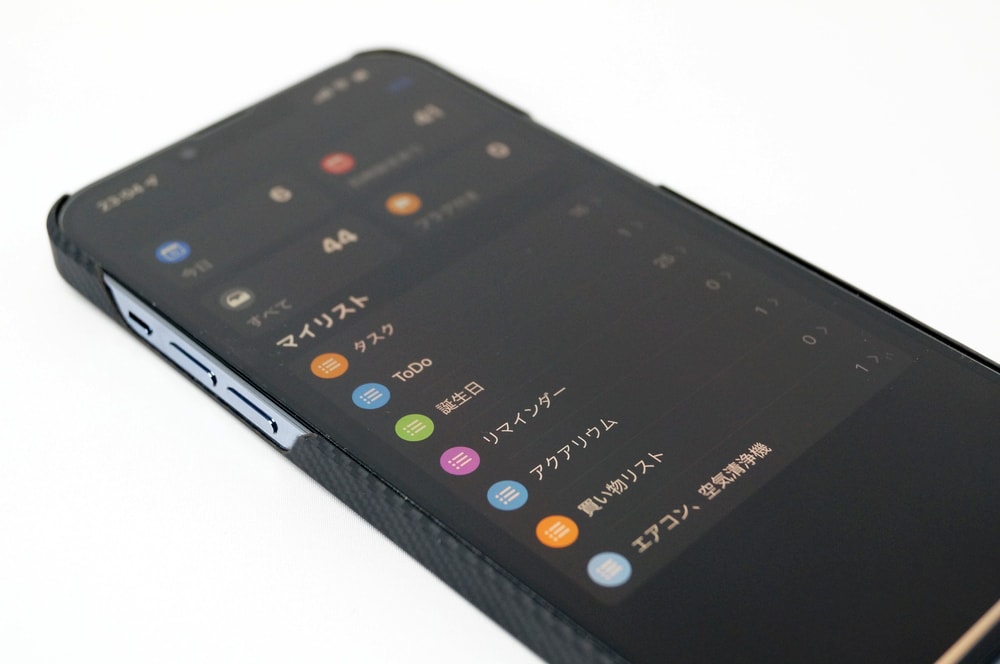
- リマインダーに名前を付けます。
-
その横にある小さな
情報
(「i」) ボタンをタップします。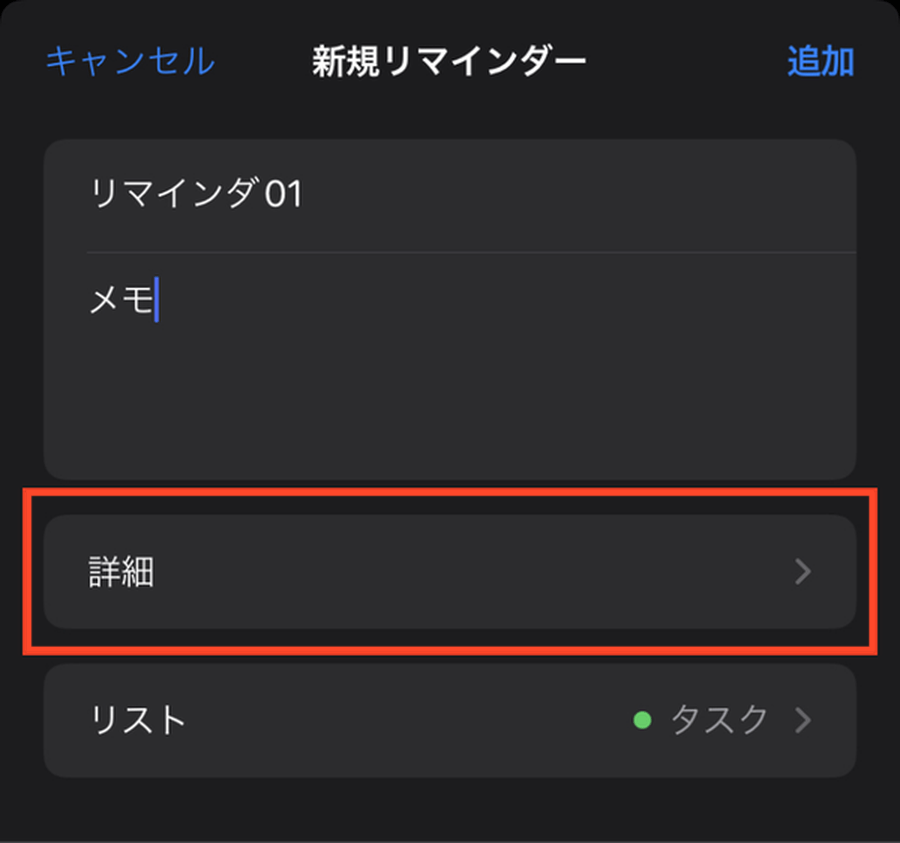
-
[曜日を通知する]
の横にあるトグルをタップします。 -
「アラーム」
をタップして、リマインドする日付を選択します。
-
選択した日付の特定の時刻をリマインドするようにするには、
[一度にリマインドする]
をタップします。 -
画面の右上隅にある
「完了」
をタップします。
スケジュールされたリマインダーを別の既存のリストにすばやく移動するには、
情報
ボタンをタップし、
リスト
をタップして、移動先のリストを選択します。



