

iPhone および iPad でリマインダーにフラグを立てる方法
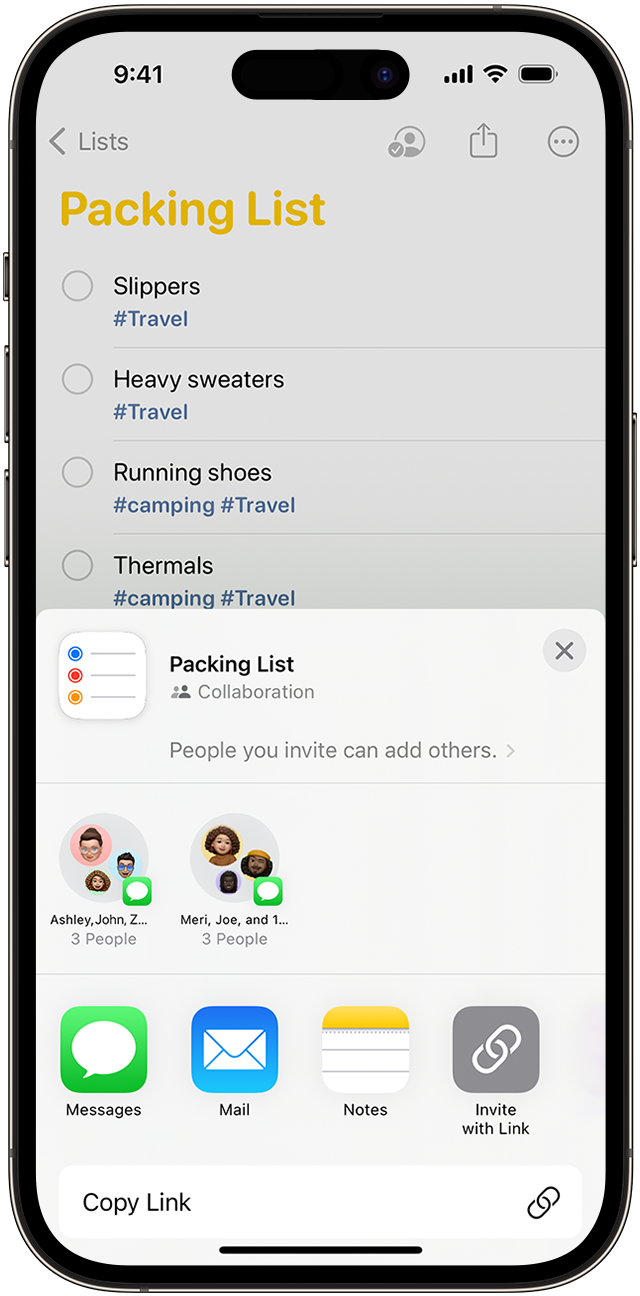
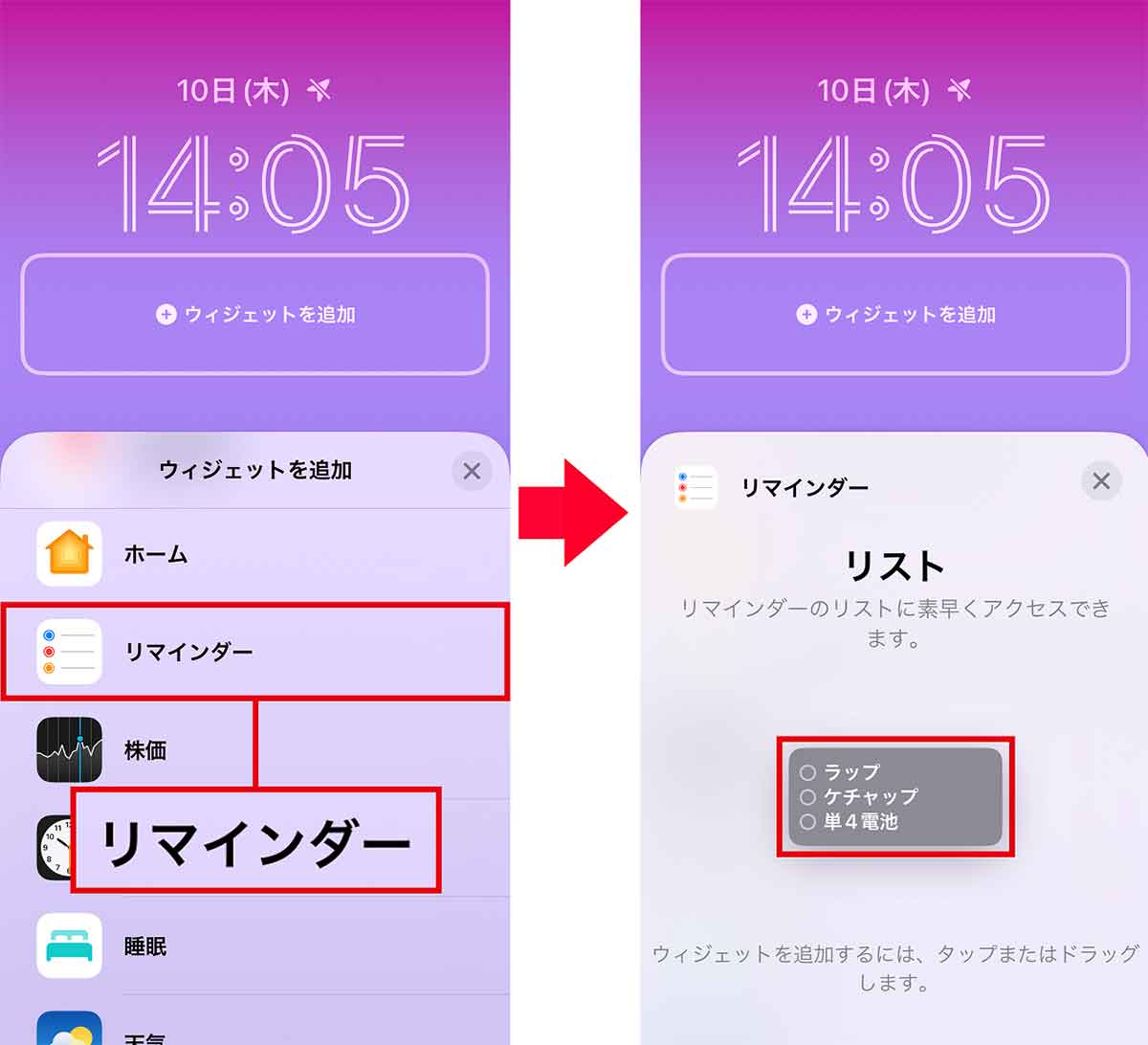
Apple が iOS 13 でアップデートした
iPhone
および
iPad
用のリマインダー アプリには、特定のリマインダーに注意を向けるために使用できる新しいフラグ機能があります。
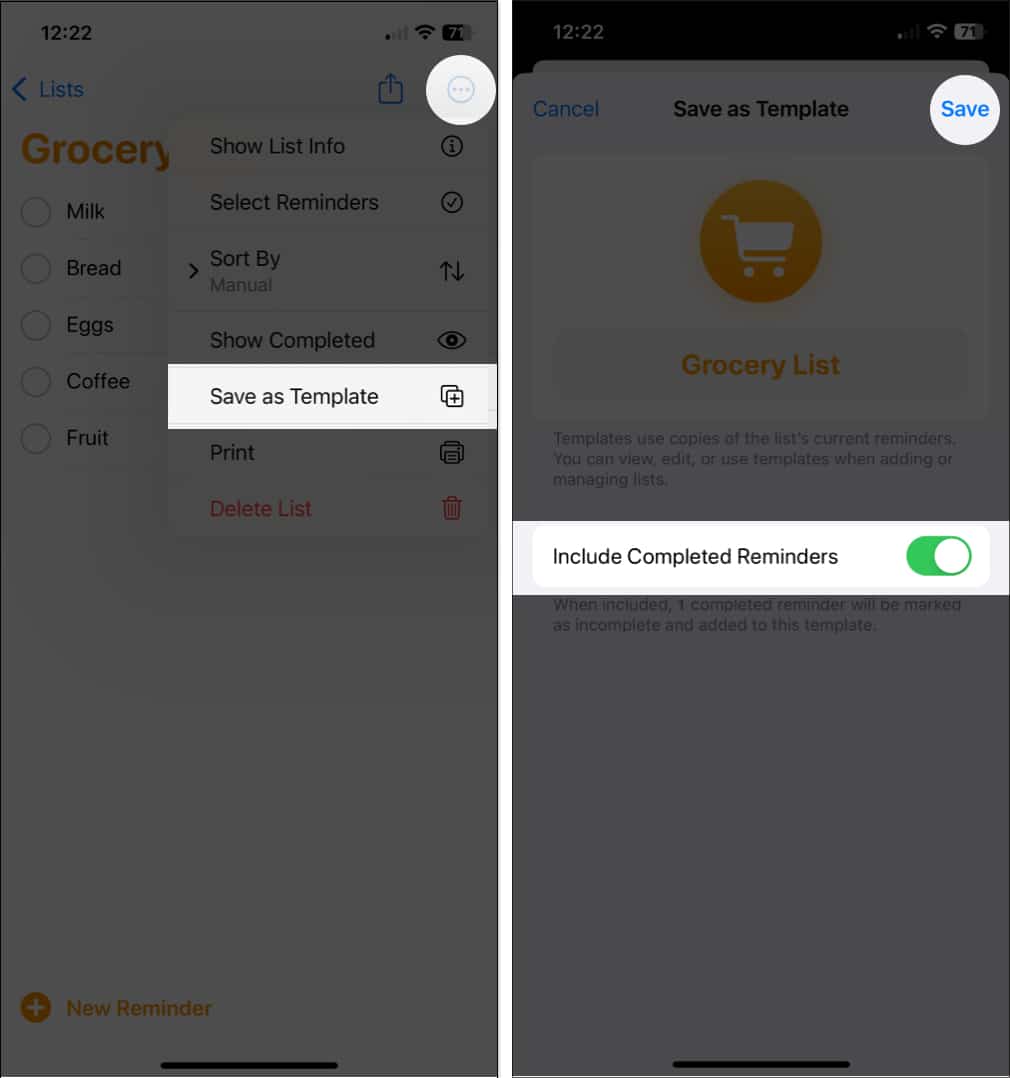
リマインダーにフラグを追加すると、リマインダー アプリのホーム画面からアクセスできるフラグ付きスマート リストにそのフラグが自動的に配置されます。これにより、必ずしも通知を使用しなくても、リマインダーが強調表示されるため、忘れないようにすることができます。
このように、リマインダーにフラグを付けることは、リマインダーに感嘆符を追加し、優先度レベルに基づいてリスト内で再編成する優先順位を付けることとは異なります。
- 作成したリストのリマインダーにフラグを追加するには、[マイ リスト] でその名前をタップします。
-
リマインダーをタップします。
-
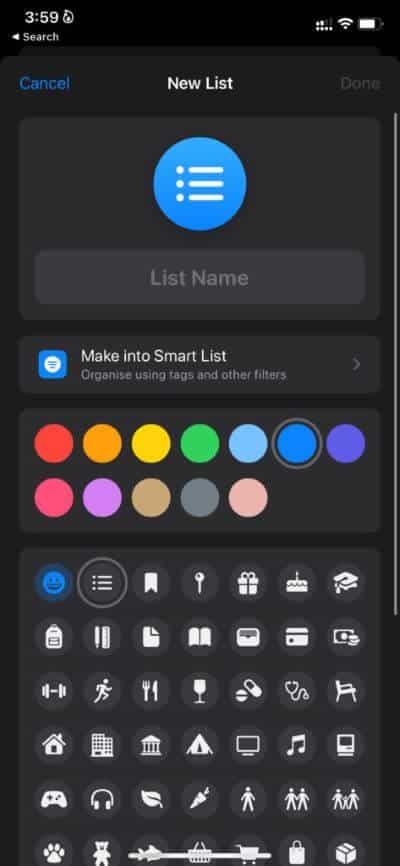
仮想キーボードの上にあるクイック ツールバーの
旗の
アイコンをタップします。もう一度タップするとフラグが削除されます。 -
または、リマインダーの横にある
情報
(「i」) ボタンをタップして詳細画面を開き、
「フラグ付き」
の横にあるスイッチを切り替えてオンまたはオフにします。
フラグ機能は
、Apple ID
でサインインしているすべてのデバイスが少なくとも macOS Catalina または iOS 13 にアップグレードされ、新しいリマインダー アプリがインストールされている場合にのみ機能することに注意してください。



