

iOS 14: Apple の翻訳アプリでテキストを翻訳する方法
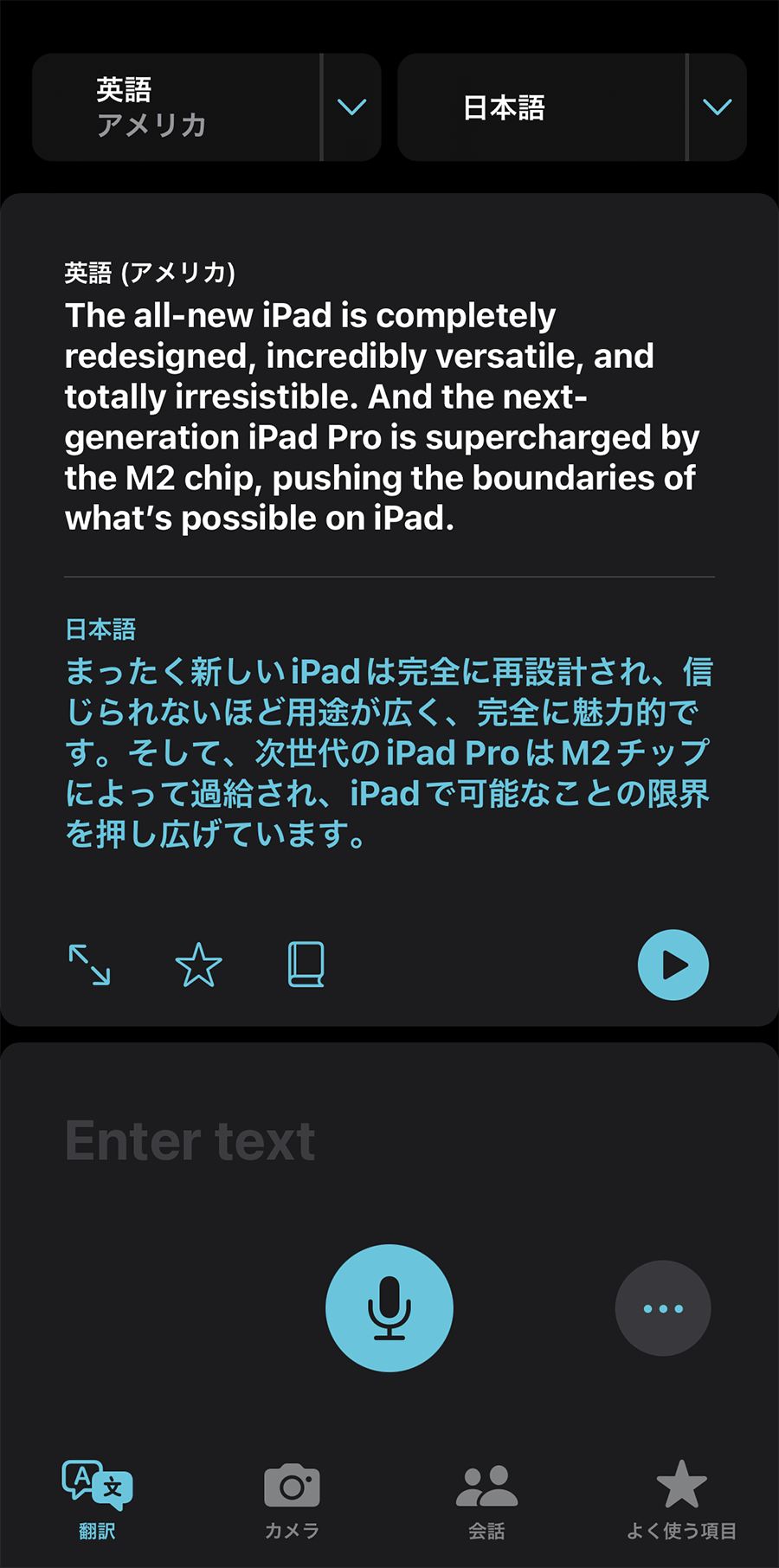
iOS 14 で、Apple は 11 の異なる言語をリアルタイムで翻訳できるように設計された新しい翻訳アプリを導入しました。アラビア語、中国語本土、英語 (米国および英国)、フランス語、ドイツ語、イタリア語、日本語、韓国語、ポルトガル語、ロシア語、スペイン語との相互翻訳が可能です。

翻訳アプリには使いやすいインターフェイスがあり、翻訳先または翻訳元の言語を選択し、翻訳するテキストを入力 (または貼り付け) できます。このアプリは翻訳を読み上げることもできるので、適切な発音を聞いたり、別の言語を話す人に翻訳を再生したりすることができます。
Apple の翻訳アプリでテキストを翻訳する方法
-
iPhone
または
iPad
で
翻訳
アプリを起動します。 -
左上のボタン
をタップし、翻訳するテキストの言語を選択します。 -
「完了」
をタップします。
-
右上のボタン
をタップし、テキストを翻訳する言語を選択します。 -
「完了」
をタップします。
-
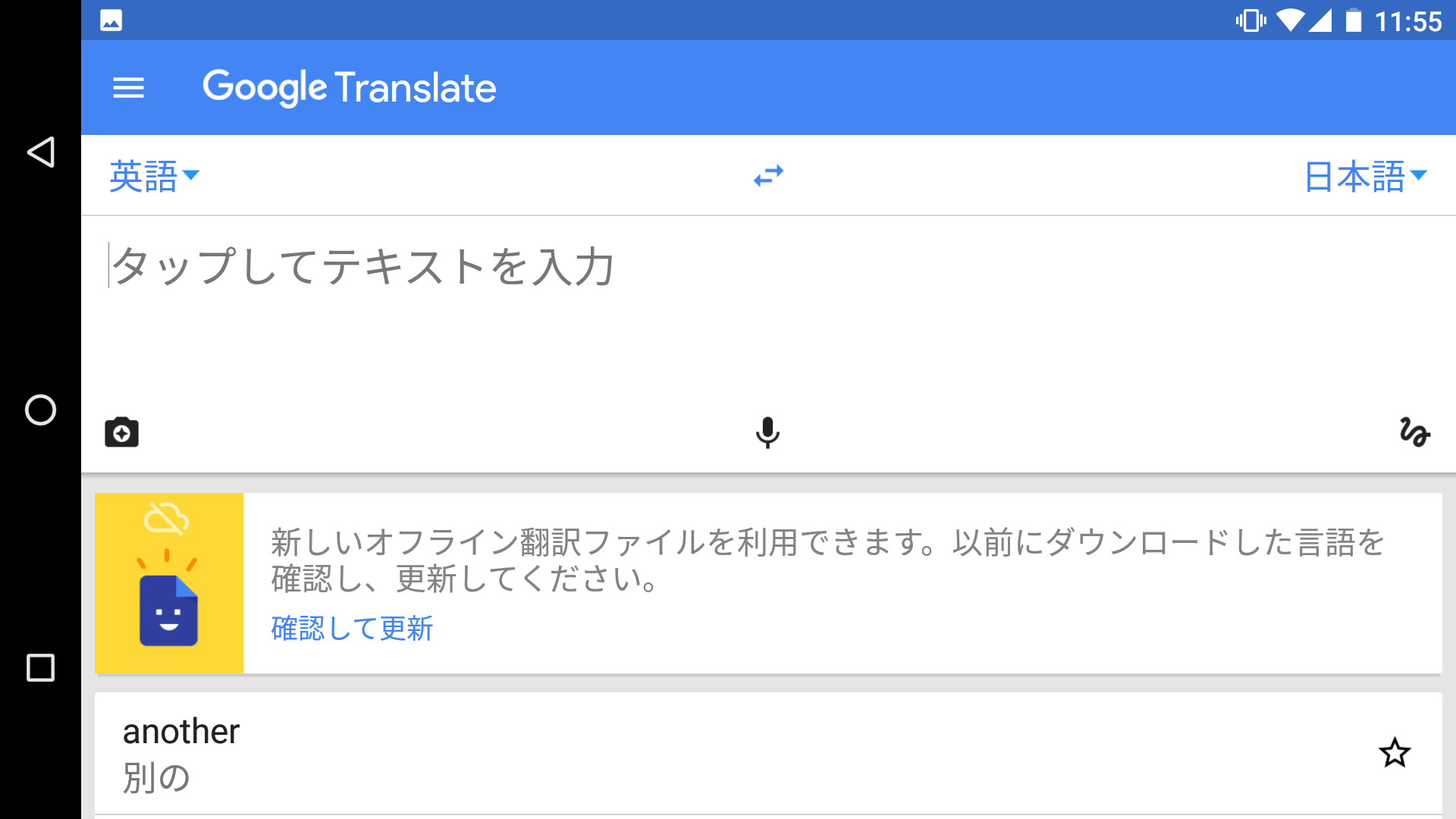
上部のボタンの下にある大きな入力領域をタップして、オンスクリーン キーボードを表示します。
- 次に、翻訳するテキストを入力 (または貼り付け) します。
-
「Go」
をタップしてテキスト翻訳を取得します。翻訳は大きなテキストで表示され、元のフレーズは黒で、翻訳は青で表示されます。 -
翻訳されたテキストを声に出して聞くには、
青い再生ボタン
をタップします。

あるいは、知りたい単語やフレーズを別の言語で言うと、翻訳アプリが聞いた内容を翻訳します。翻訳アプリの詳細については、
総合ガイドを必ずご確認
ください。



