

iOS ショートカット アプリからホーム画面にショートカットを追加する方法
iOS 12 で導入されたショートカット アプリは、iOS ユーザーがファーストパーティ アプリとサードパーティ アプリの両方を使用してマルチステップのショートカットとオートメーションを作成できるように設計されており、ショートカットは
Siri
コマンドを使用してアクティブ化できます。
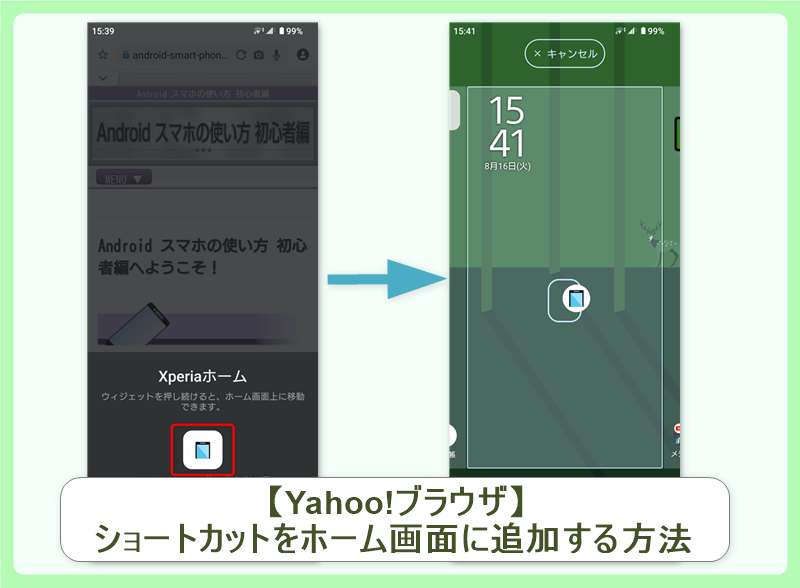
「Siri」は、ショートカット アプリの外部でショートカットを起動する唯一の方法ではありません。さらに、Apple はアクションをすばやく起動するためのショートカット ウィジェットを提供していますが、通常のアプリと同様に、ホーム画面に配置してさらに迅速にアクセスすることもできます。
唯一留意すべき点は、一部のショートカットはホーム画面からのアクセスにはあまり適しておらず、アプリから起動するように作られているということです。ただし、スクリーンショットをフレーム化するために Federico Viticci の優れた
Frames
ショートカットを使用していますが、これは問題なく機能します。作り方は次のとおりです。
-
iPhone
または
iPad
で
ショートカット
アプリを起動します。 -
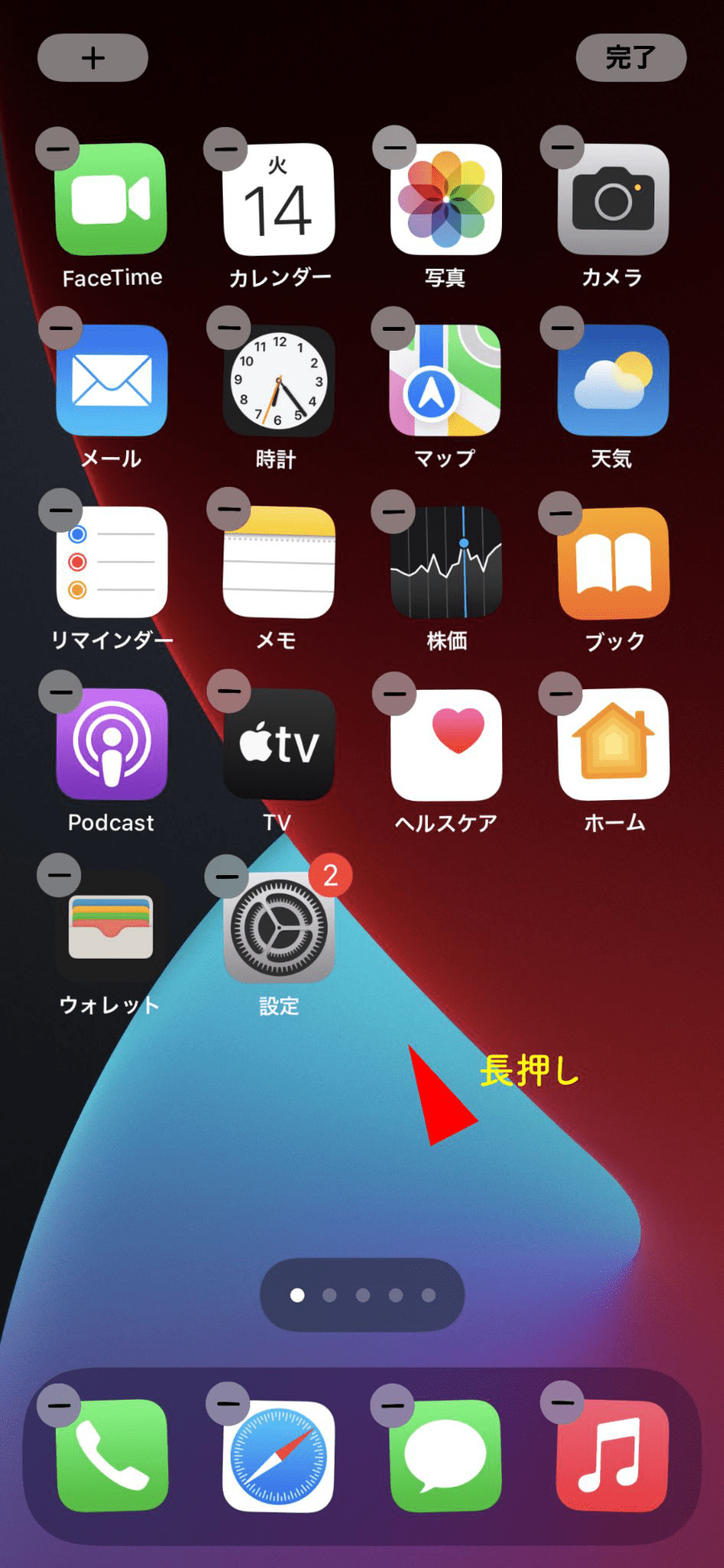
ホーム画面に追加するショートカットの隅にある
省略記号
ボタン (3 つの点) をタップします。
-
次の画面で、右上隅にある
省略記号
ボタンをもう一度タップします。 - このメニューにはいくつかのオプションがありますが、ここでは画面の上半分に焦点を当てます。ショートカットの名前を変更するには、その名前をタップします。現在のアイコンをタップしてカスタムの色とグリフを選択することで、独特のアイコンを与えることもできます。次の画面では、ショートカットの写真または別のアイコンを選択することもできます。
-
完了したら、
「ホーム画面に追加」
をタップします。

-
次の画面で小さいプレビュー アイコンをタップすると、
[写真を撮る]
、
[写真を選択]
、および
[ファイルを選択] の
オプションが表示されます。 -
問題がなければ、画面の右上隅にある [追加] をタップします。
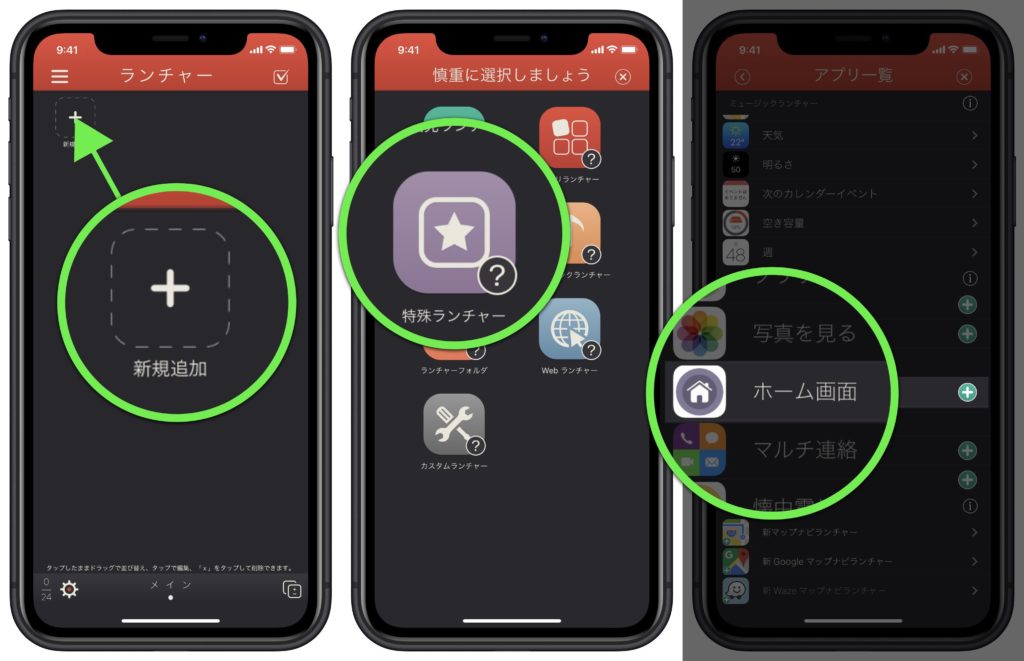
ショートカットがホーム画面に表示され、タップするだけで使用できるようになります。



