

macOS でリマインダー リストを作成する方法
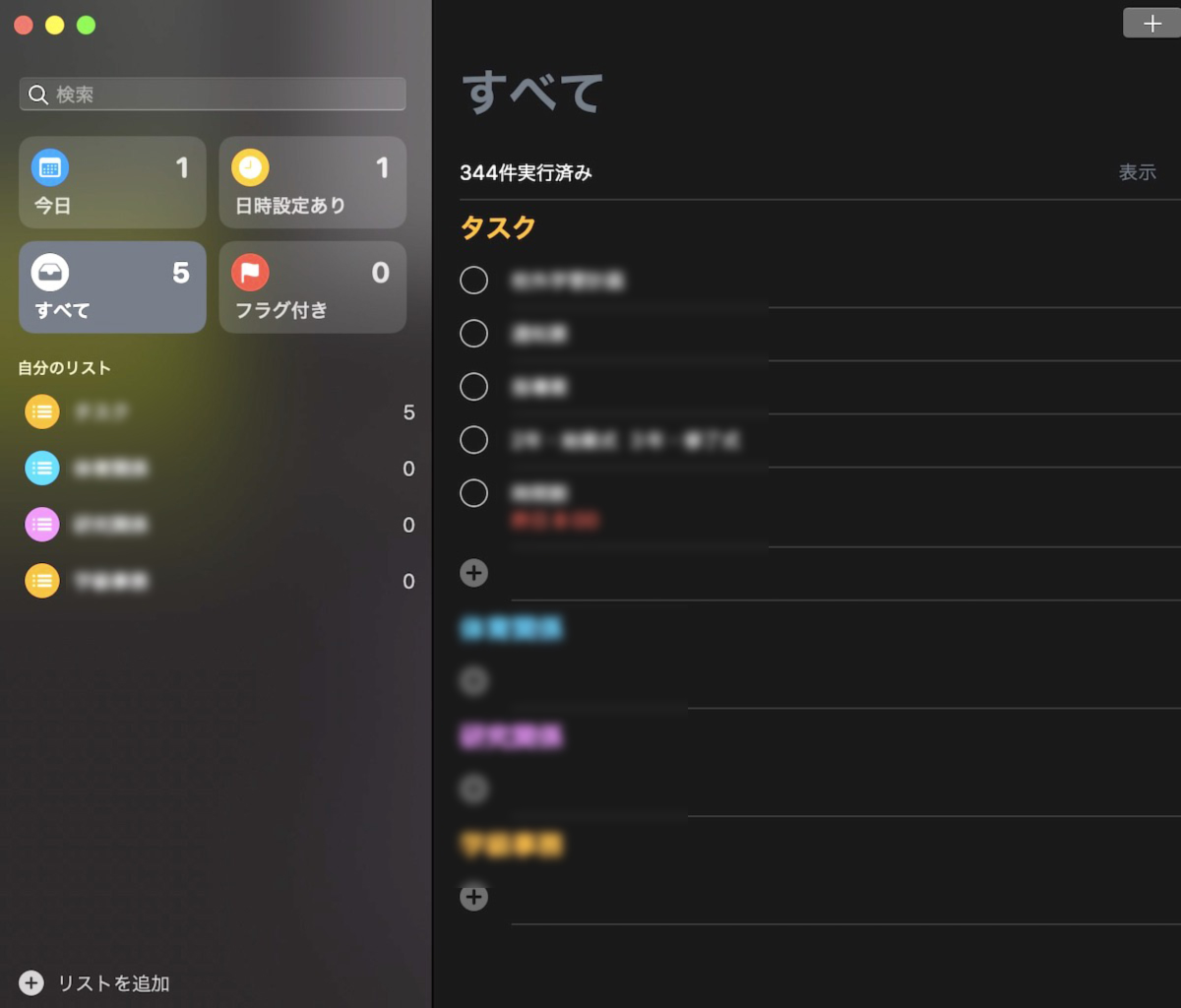
macOS 10.15 Catalina 以降では、Apple のリマインダー アプリを使用して、ほぼすべてのことについてリマインダーを作成できます。
以前のバージョンのリマインダーと同様に、リマインダー アプリで必要なだけリマインダーを作成し、特定のプロジェクト専用のリマインダー リストに追加できます。最初のリマインダー リストの作成方法については、読み続けてください。
また、再設計されたインターフェイスでは、すべてのリストにわたるすべてのリマインダーが、「今日」、「スケジュール済み」、「すべて」、「フラグ付き」の 4 つのビューに組み込まれ、以下にリストされている個別のリストも表示されます。
リマインダーリストの作成方法
-
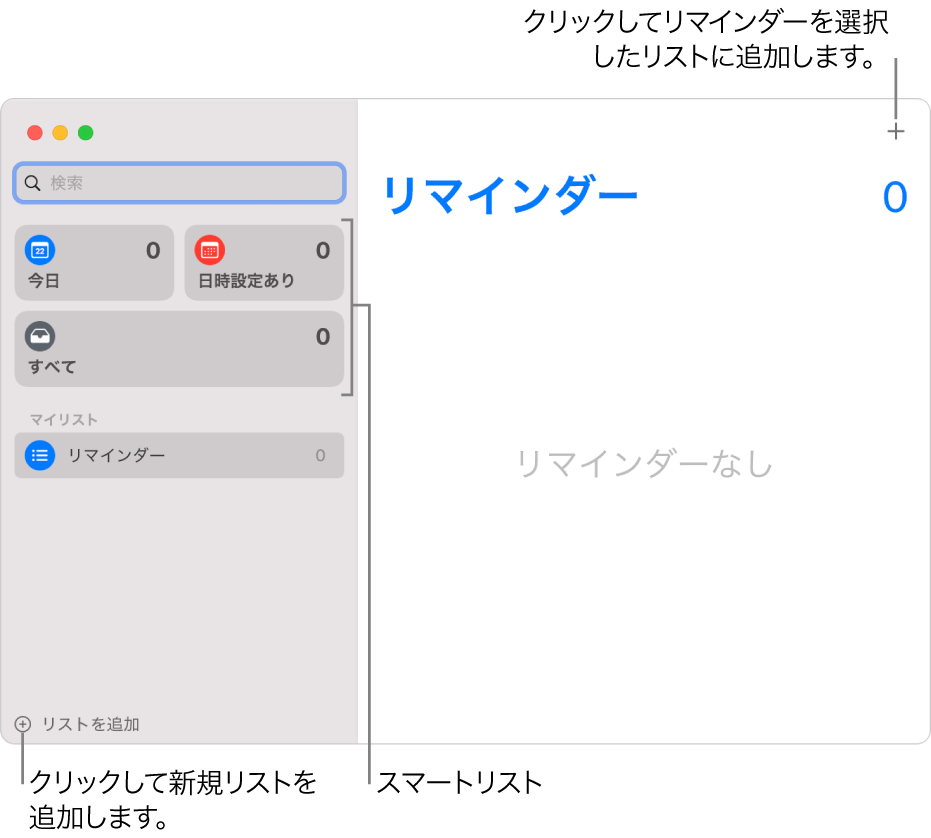
新しいリストを作成するには、ウィンドウの左下隅にある
「リストの追加」
をクリックします。
-
新しいリストに名前を付けます。
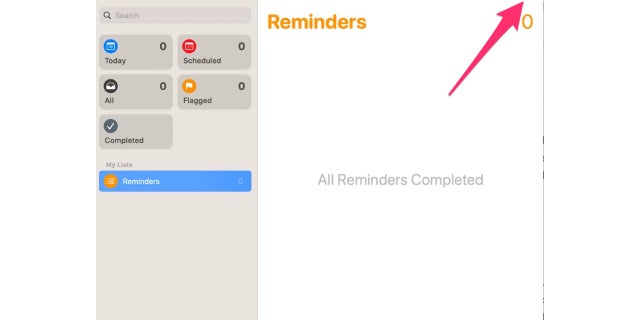
- 保存している他のリストと区別しやすくするために、そのリストの色やアイコンを選択するには、その既存のアイコンをダブルクリックし、ダイアログ内の小さな下矢印をクリックします。
-
オプションから色とアイコンを選択し、
「OK」
をクリックして終了します。
-
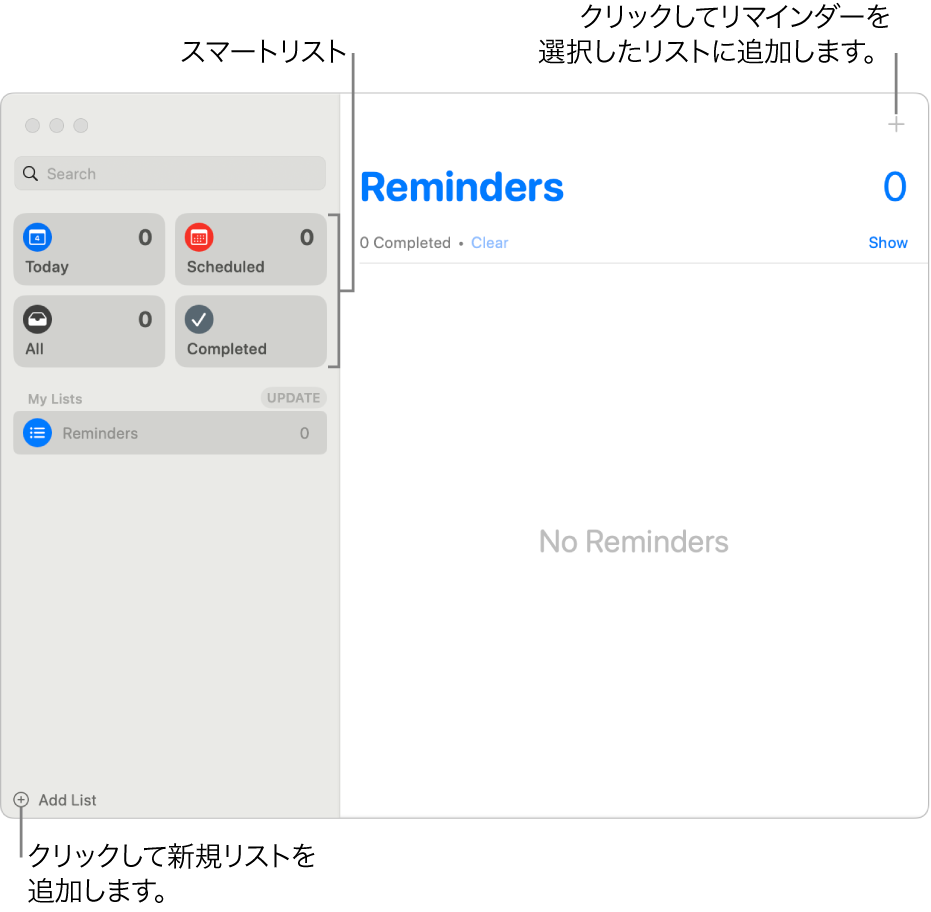
新しいリストは、[リマインダー] ウィンドウの
[マイ リスト]
に自動的に表示されます。リストを選択し、ウィンドウの右上隅にあるプラス アイコンをタップして、新しいリマインダーを追加できます。
サイド バーでリストを選択し、ハイライト表示される円形の
人物
アイコンをクリックして、リストを他の人と共有することもできます。
その後、メールまたはメッセージ経由で招待を送信するか、近くの Mac または iOS デバイスにリンクを AirDrop で送信するか、リンクをコピーして他の手段で貼り付けて共有するかを選択できます。



