

MacBook Proのノッチを隠す方法
Apple の MacBook Pro 2021 モデルには、予想外に、画面上部の中央に位置するディスプレイノッチ (Apple の呼び方) が搭載されていました。この記事では、ソフトウェアベースのソリューションを使用してノッチを隠す方法、または少なくともアプリで快適に動作するようにする方法をすべて説明します。
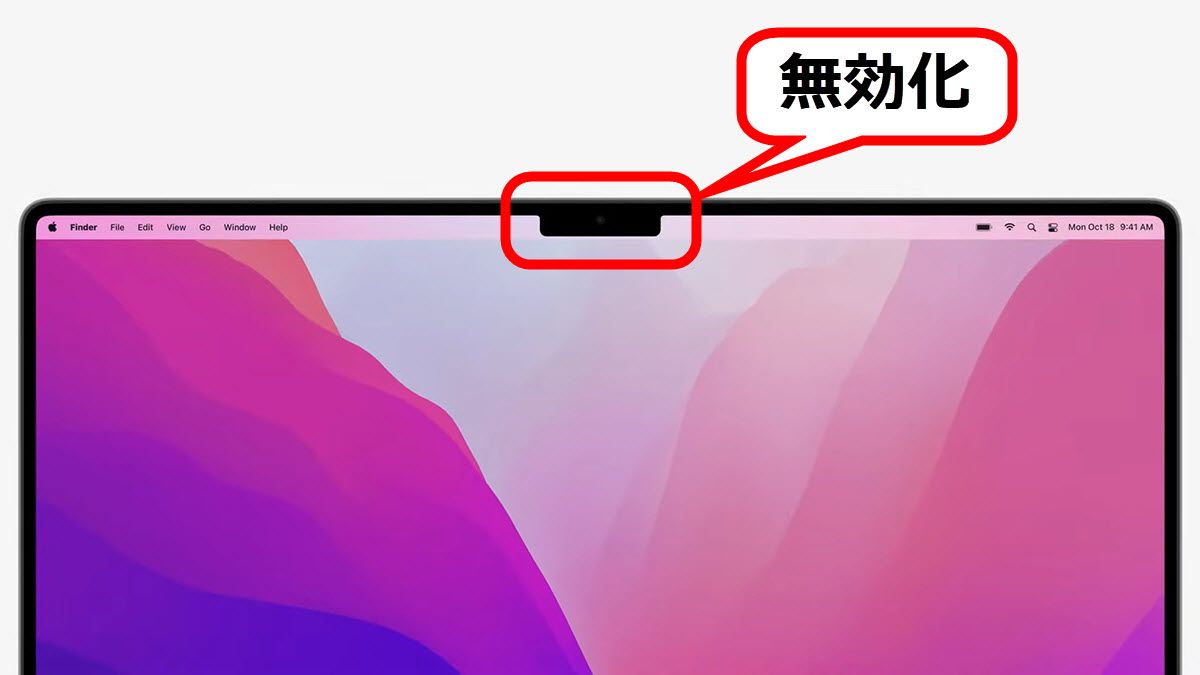
再設計された 14 インチおよび 16 インチ MacBook Pro にノッチを追加することで、Apple はディスプレイのベゼルをスリム化し、メニューバーをカメラハウジングの周囲の上に移動して、より多くの画面領域を下に残すことができましたが、この決定は物議を醸しました。
一部のユーザーにとって、メニュー バーの中央にあるノッチの外観は、それがなければ素晴らしい画面を台無しにします。他の人にとって、その場所はアプリのメニュー項目に積極的に干渉します。いずれにせよ、多くの人はそれをまったく持たないことを望んでいます。ありがたいことに、ノッチをさまざまな程度に非表示にしたり、アプリのメニュー バーと互換性を持たせたりする方法があります。
ノッチを完全に隠す方法から始めて、以下の利用可能なトリックを見てみましょう。
フルスクリーンモードでノッチを隠す
特定のアプリを使用しているときにノッチを実質的に非表示にする最も簡単な方法は、全画面モードで使用することです。アプリ ウィンドウの左上隅にある信号機の列にある緑色のボタンをクリックすると、アプリが画面いっぱいに拡大されます。これにより、メニュー バーの内容が黒くなり、自動的に非表示になります。
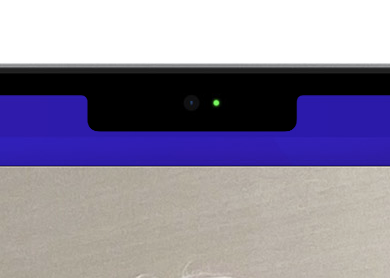
マウス ポインタをメニュー バーの上に置くと、メニュー項目が表示されますが、その効果は、全画面モードでいる限り、目の前にノッチがあることさえ見えなくなることです。全画面表示を終了するには、緑色の信号ボタンをもう一度クリックするだけです。
ノッチを完全に隠すアプリ
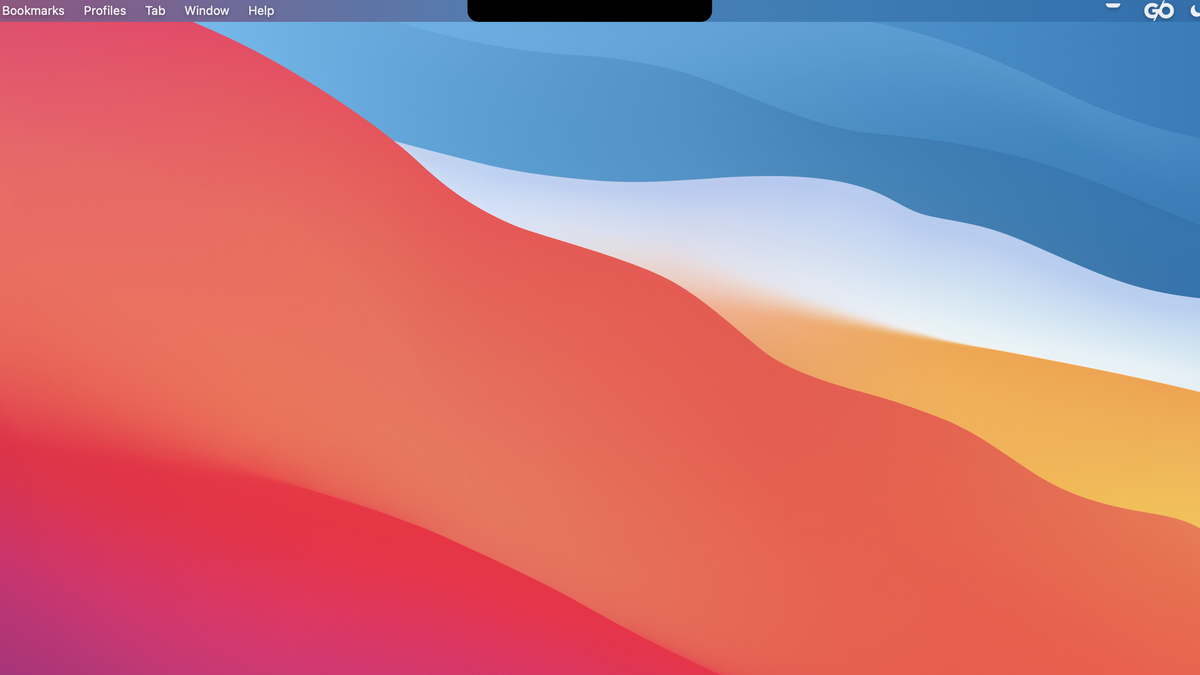
ディスプレイを見ているときにノッチが顔を見つめるのが気に入らない場合は、そのためのアプリがあります。以下のサードパーティ アプリはノッチを完全にキャンセルするわけではありませんが、少なくとも macOS Monterey がアプリが全画面表示のときにディスプレイの上部に黒いベゼルを追加するのと同じように、黒いメニュー バーを強制することでノッチの存在を目立たなくします。モードでは、代わりに選択した壁紙を適応させるだけです。
額
(無料)
: デフォルトの壁紙と黒のノッチのない壁紙を切り替えることができるほか、額には、新しい MacBook Pro の丸い上隅と同様に、画面の角を丸くするオプションが含まれています。古い Mac のノッチをシミュレートする機能がアップデートで追加されます。
TopNotch
(無料)
: Forehead と同じ機能を提供し、ダイナミック壁紙もサポートし、複数のディスプレイとスペースで動作し、バックグラウンドに留まり壁紙の変更を検出します。
De-Notch-ifier
($9.95)
: TopNotch と同じ機能を、メニュー バーのドロップダウン メニューの形式で提供します。 De-Notch-ifier は完全に新しいアプリではなく、macOS Big Sur 以降で退屈な古い不透明なメニュー バーを提供する、Boring Old Menu Bar の事前構成済みバージョンです。 1 つのアプリを購入すると、もう 1 つも無料で入手できます。
ノッチに合わせてアプリのメニュー バーを拡大縮小する
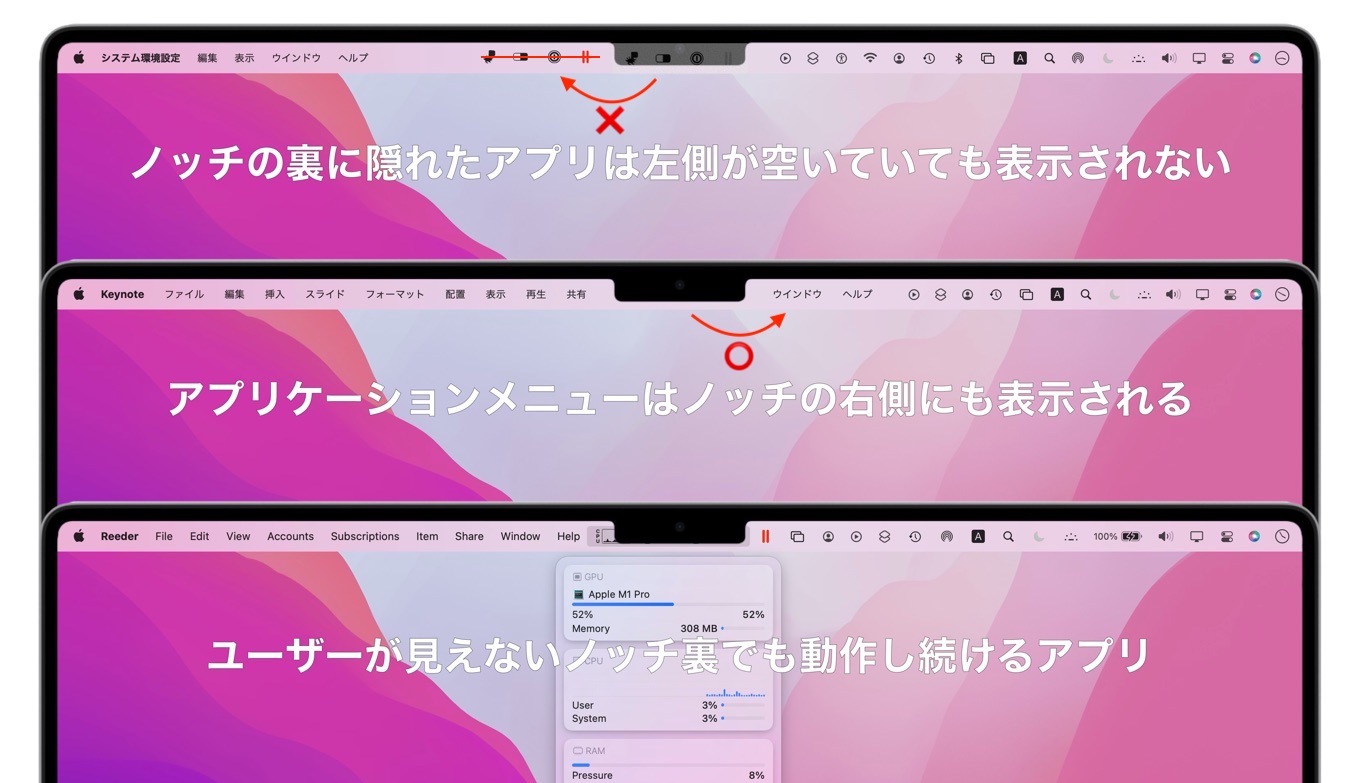
場合によっては、メニュー バー項目を多用する古いアプリでは、コンテンツの一部がカメラのハウジングの下に隠れてしまい、見苦しくなり、メニュー オプションへのアクセスが困難になる場合があります。全画面表示にしたり、サードパーティのアプリでノッチを隠したりしてもこの問題は解決しません。では、どうすれば解決できるでしょうか?

幸いなことに、Apple は、メニュー バー内のメニューまたはメニュー項目が誤ってノッチの後ろに隠れてしまうという潜在的な問題に対して賢明でした。 macOS Monterey には、「内蔵カメラの下に合わせて拡大縮小」と呼ばれる互換性設定があり、ディスプレイ全体を使用するか、カメラ ハウジングの下の領域のみを使用するようにアプリの設定を調整します。
「フィットするように拡大縮小」すると、メニュー バーとアプリ ウィンドウが Mac の内蔵カメラの下に表示され、常に表示されるようになります。さらに、アプリにカメラ ハウジングの背後に表示されるメニュー バー項目またはウィンドウがある場合、スケール設定を使用してアプリを終了するまで、開いているすべてのアプリまたは同じスペースを共有するアプリがカメラの下に表示されます。
個々の Mac アプリに対してこれを有効にする方法は次のとおりです。
- ノッチを調整したいアプリを閉じます。
-
Finder
を起動し、
アプリケーション
フォルダーを選択します。 -
問題のアプリのアイコンを
右クリック
(
Ctrl を押しながらクリック
) し、
[情報を見る]
を選択します。
-
[内蔵カメラの下に収まるように拡大縮小]
の横のボックスをオンにします。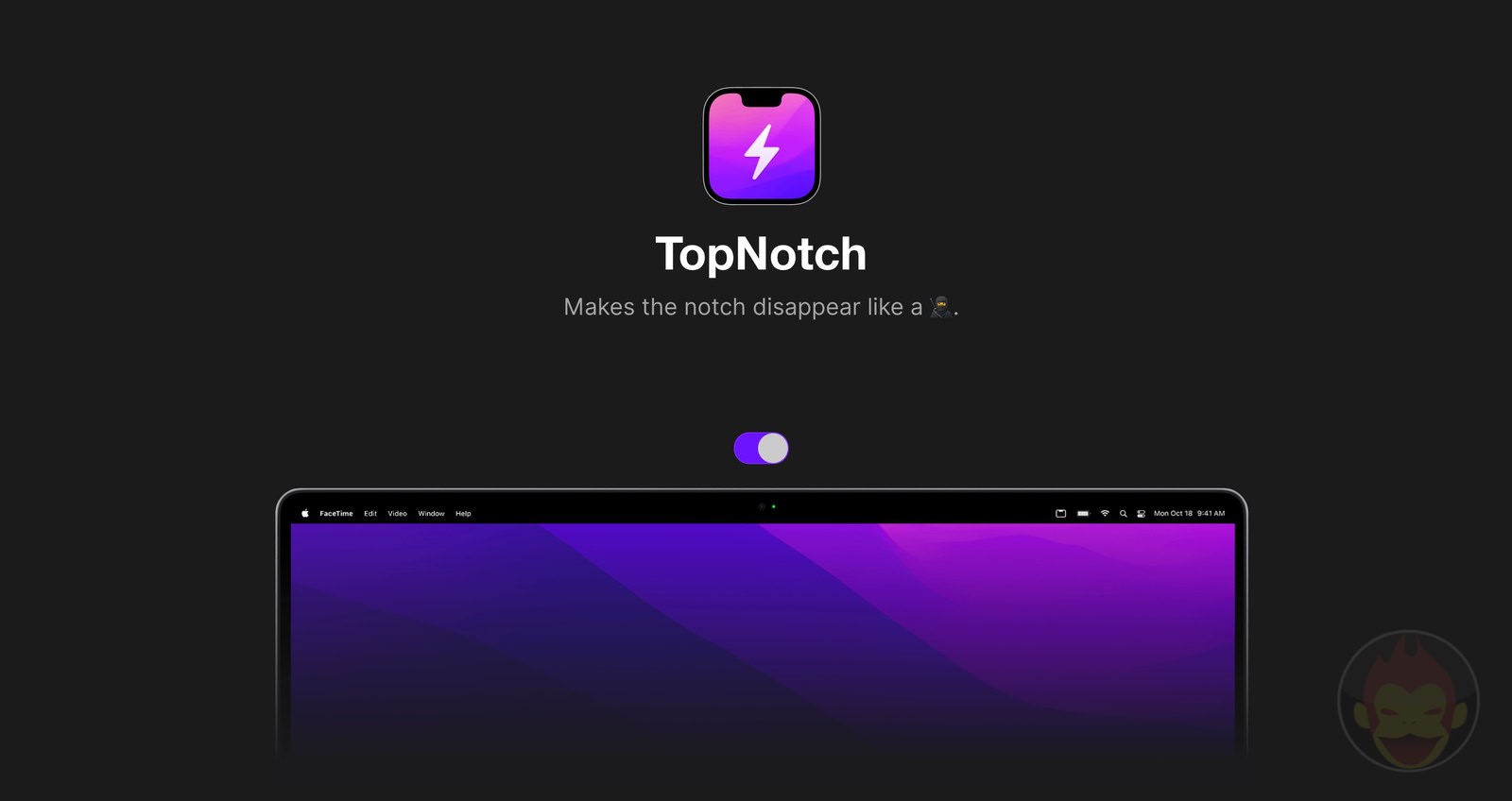
ここでアプリを再起動します。起動すると、ノッチ領域の下にメニュー バー全体が収まるように画面が自動的に拡大縮小され、アプリのすべてのメニュー バー項目が表示されたままになることが確認されます。



