

iOS でアプリ通知のグループ化を無効にする方法
この記事では、iOS がロック画面でアプリの通知をグループ化しないようにする方法について説明します。それがどのように行われるかを学ぶために読み続けてください。
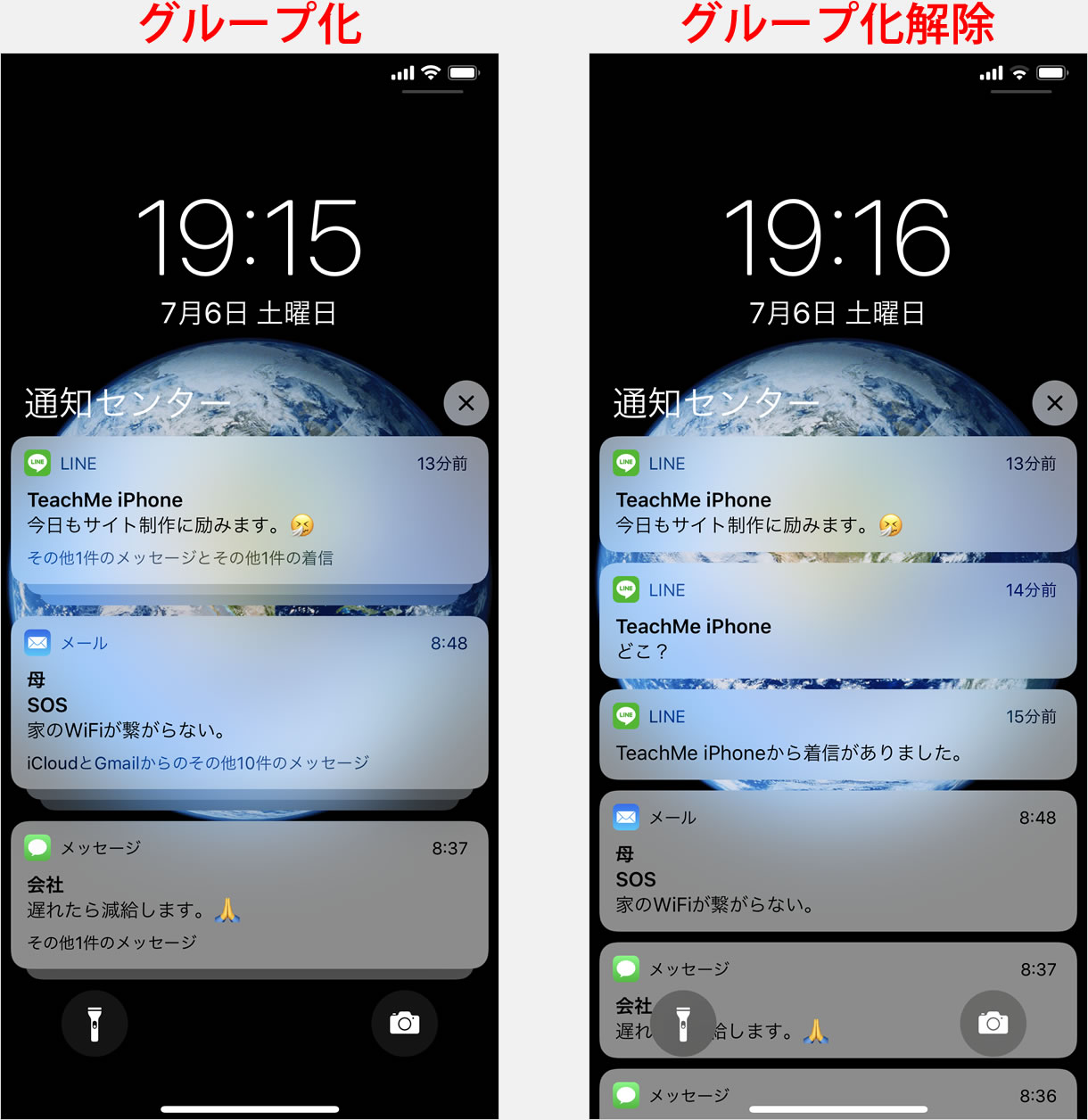
iOS 12 以降、
iPhone の
ロック画面では、通知グループ化がデフォルトになっています。これは、アプリの通知を積み重ねて、より多くの通知を画面上に表示できるようにする機能です。 Apple の目標は立派ですが、特定の通知をロック画面上の視覚的なリマインダーとして扱いたい場合、通知のグループ化によってこの機能の実行が停止される可能性があります。
わかりやすい例として、リマインダー アプリからの通知を考えてみましょう。同じ日に複数のリマインダー通知がある場合、iOS はそれらを自動的に積み重ねて、一番上の通知の下に以前のリマインダーを非表示にし、すべてを表示するにはスタックをタップする必要があります。
ロック画面や通知センターを見るたびに、リマインダー通知で何をする必要があるかを継続的に思い出させたい場合は、これでは役に立ちません。幸いなことに、アプリごとに通知のグループ化をオフにすることができます。次の手順でその方法を示します。
- iPhone で 設定 アプリを起動します。
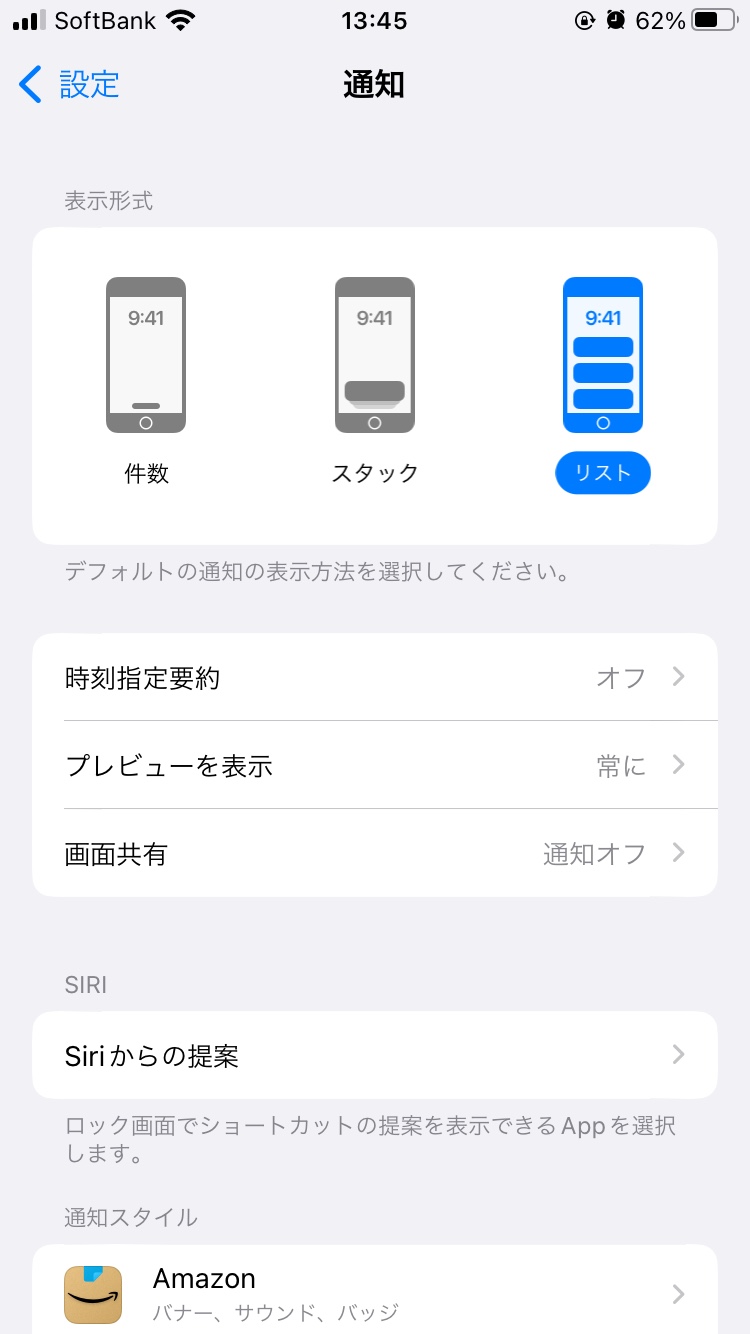
- [通知] をタップします。
-
アプリのリストからアプリを選択します。

- [ロック画面の外観] で、 [通知のグループ化] をタップします。
-
「
オフ」を
タップすると、その横にチェックマークが表示されます。
それだけです。 iOS では、選択したアプリの通知がスタックされなくなります。
関連動画
グループチャットの通知をオフにしたり、グループチャットから離れる方法 — Appleサポート



