

iOS 18: iPhoneの壁紙の周りにアイコンを配置する
iOS 18 で、Apple は ホーム画面を 全面的に見直し、より多くのカスタマイズとパーソナライズを可能にするデザイン変更を導入しました。変更点の 1 つは、アイコンとウィジェットを間隔をあけて自由に配置できることで、さまざまな新しいレイアウト オプションが可能になります。
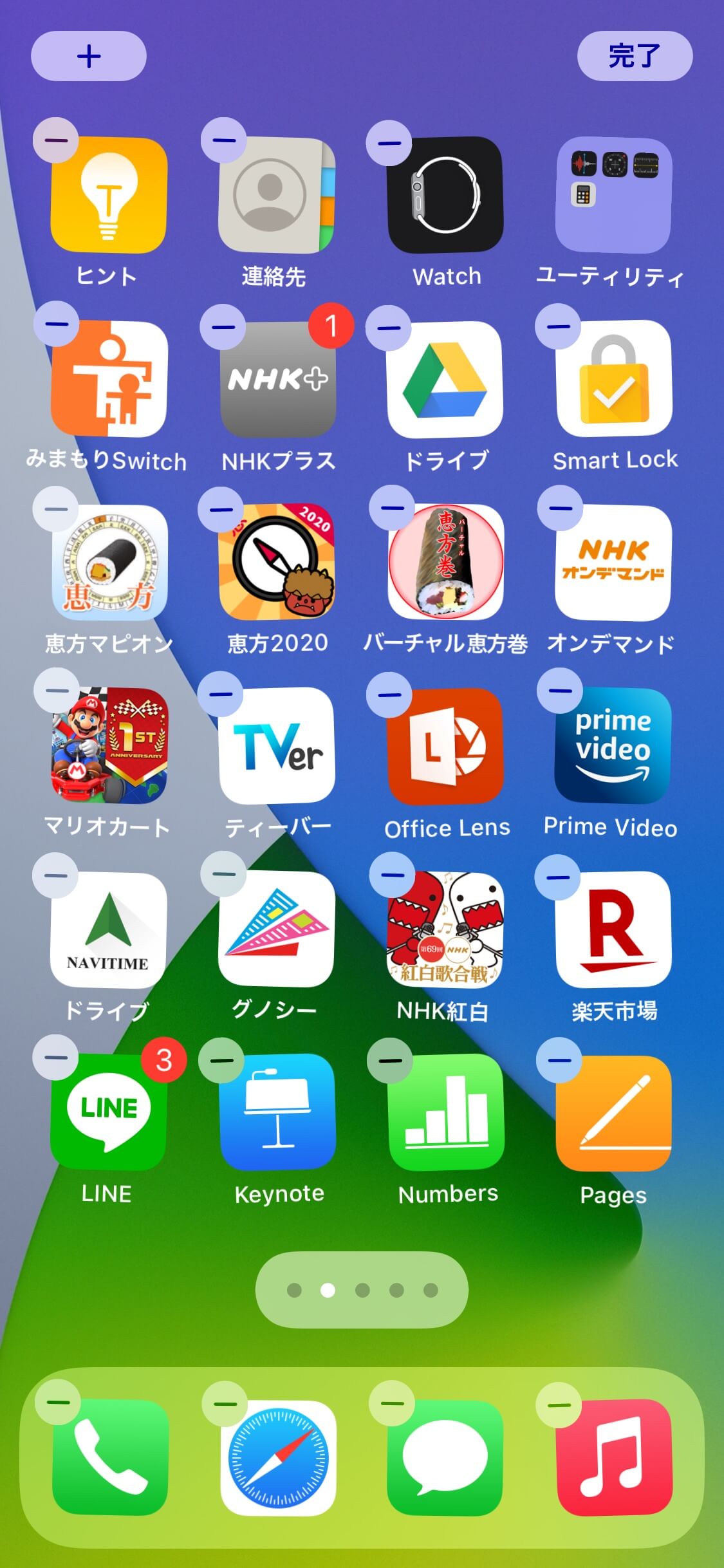

iOS 17
では、「ホーム画面」に追加された新しいアプリは、次に利用可能な場所を自動的に占有し、同じページ上でアイコンの間隔を空ける方法はありません。しかし、「iOS 18」では、「ホーム画面」をより柔軟に配置できるようになりました。
新しいアプリの正確な場所を選択できるようになり、アプリ間のアプリ アイコン サイズのギャップ、空の行全体、または空の列全体を考慮できるようになりました。ただし、目に見えないグリッド システムのため、アイコンやウィジェットを不均等な間隔で配置することはできないため、「ホーム画面」を配置する際にはこの点を考慮する必要があります。
このデザインにより、さまざまなレイアウトが可能になります。たとえば、単一のアプリをページの中央に配置したり、上部と下部にアプリの行を作成したり、アプリの列を形成したりすることができます。ここでの Apple の目標は、壁紙を中心にアプリやウィジェットを整理し、より機能的で視覚的に魅力的なレイアウトを作成できるようにすることです。
「iOS 18」でアイコンを好きな場所に配置する方法は次のとおりです。
- 「ホーム画面」の空きスペースを長押しして、ジグルモードに入ります。
- アプリのアイコンを非表示のグリッド内の目的の位置に移動します。
- 「完了」 をタップします。

iOS 18 では、アイコンからアプリ名を削除してアイコンを大きくすることもできます。
リンクをクリックしてその方法を確認してください
。 「iOS 18」は
現在パブリックベータ版であり
、秋には一般リリースされる予定です。


