

特定のアプリの iPhone 方向ロックを自動的に切り替える
特定のアプリに対して iPhone の方向ロックを切り替えることにうんざりしていませんか?読み続けて、iOS に自動的に実行させる方法を学びましょう。
iOS では、iPhone を縦向きから横向きに回転すると、多くのアプリで異なるビューが表示されます。アプリとその使用方法によっては、この動作が常に望ましいとは限りません。そのため、Apple はコントロール センターに方向ロック オプションを含めています。
ただし、特定のアプリでは、方向ロックを無効にするとより便利に機能します。たとえば、写真アプリでは、デバイスを横向きに回転すると、フルスクリーンでの表示エクスペリエンスが向上します。
ロックをオンにしたままにする場合は、この種のアプリを開くたびにコントロール センターでロックを無効にして、全画面表示にする必要があります。その後、アプリを閉じるときに、方向ロックを再度有効にすることを忘れずに行う必要がありますが、これは理想的ではありません。幸いなことに、特定のアプリに対してこのプロセスを引き継ぐ簡単な個人用自動化機能を作成できるため、コントロール センターに何度も出入りする必要はありません。
次の手順では、その方法を示します。
- iPhone でショートカット アプリを開き、 [オートメーション] タブを選択します。
- 画面の右上隅にある プラス記号 をタップします。
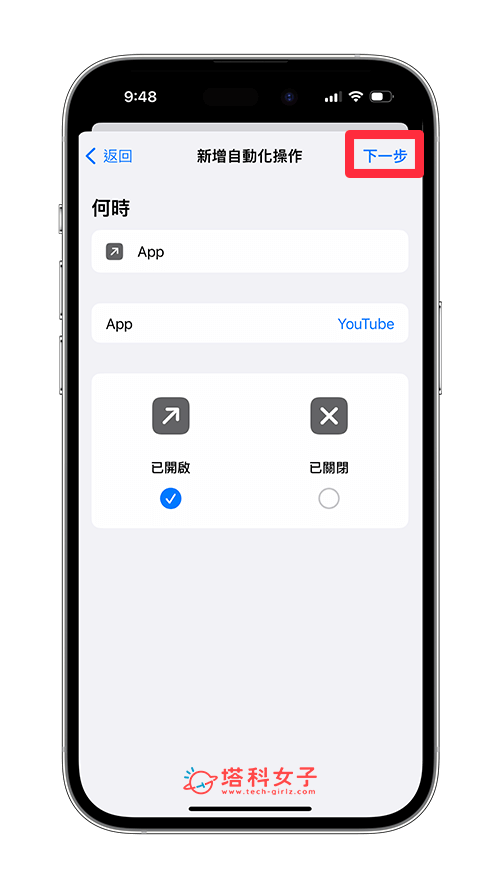
- 下にスクロールして、リストから [アプリ] を選択します。
-
[開いている]
と
[閉じている] の
両方がオンになっていることを確認し、
[すぐに実行]
を選択し、青色の
[選択]
オプションをタップします。
- オートメーションを使用するアプリ (この例では写真) を選択し、 [完了] をタップします。
- 右上隅にある 「次へ」 をタップします。
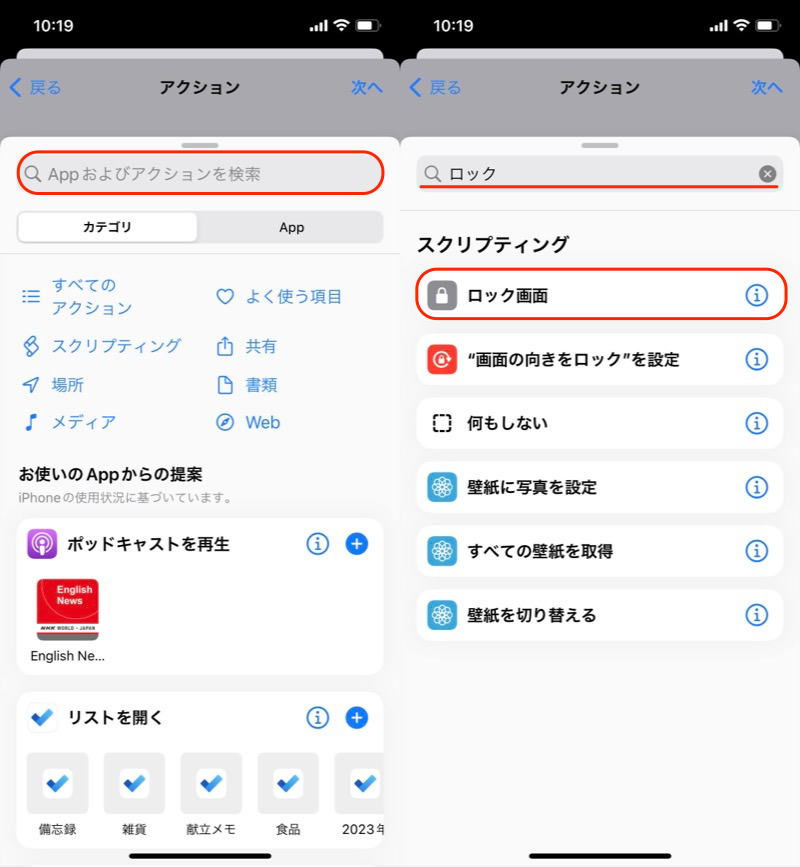
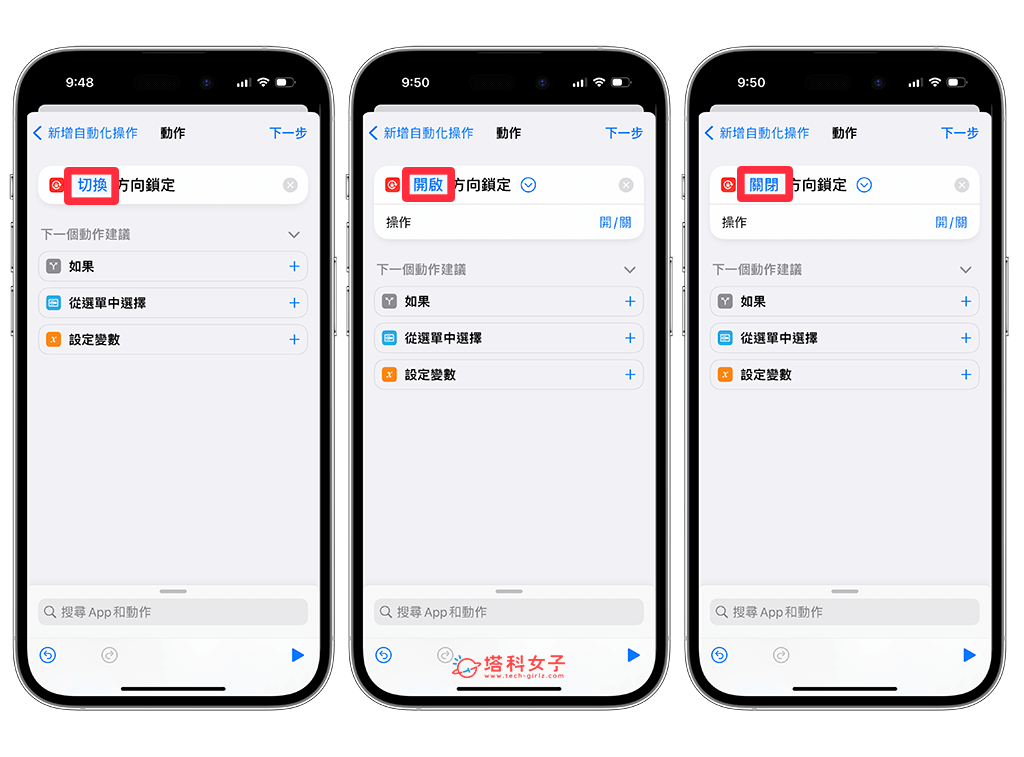
- 検索フィールドに「Set Orientation Lock」と入力し始めるか、「Get Started」行に沿ってスワイプしてスクリプトを表示し、タップして選択します。
-
右上隅の
「完了」
をタップして終了します。
オートメーションはショートカット アプリに保存され、次に連携するように選択したアプリを開いたり閉じたりしたときにアクティブ化されます。選択したアプリのいずれかを開くときに方向ロックがすでに無効になっている場合は、ロックが再びオンに戻り、おそらく意図した逆の効果になることに注意してください。
関連動画
【iOS14.5】iPhoneのアプリを開いたら自動で画面の向きを切り替えるウラ技



