

iPhone および iPad で Rapid Security Response ソフトウェア アップデートを削除する方法
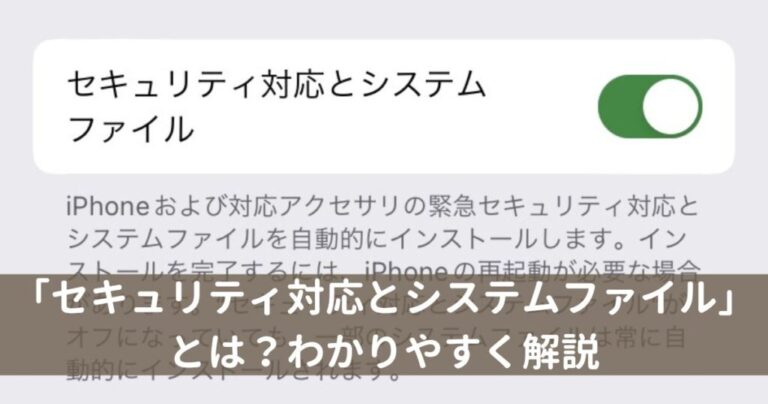
iOS 16 では、Apple はオペレーティング システム全体をアップデートすることなく、iPhone と iPad にセキュリティ アップデートを展開し始めました。セキュリティ更新プログラムをインストールした後にデバイスで問題が発生した場合は、このまま読み続けて、セキュリティ更新プログラムを削除する方法を確認してください。
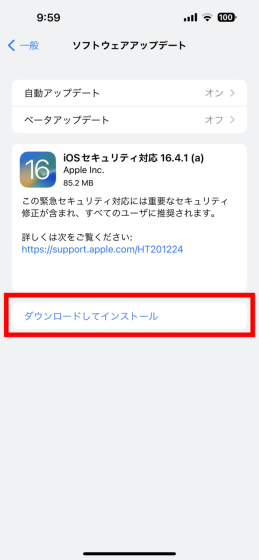
これまで、Apple の iOS モバイル オペレーティング システムの最も重要なポイント リリースの一部は、ユーザーと個人データをオンラインで安全に保つことを目的とした重要なセキュリティ アップデートに関連付けられていました。
ユーザーがそれらをインストールすることを選択した場合、オペレーティング システム全体を更新して再起動する必要があります。そのため、Apple は iOS 16 で Rapid Security Response アップデートを導入しました。これらの小規模なアップデートにより、デバイスの重要なセキュリティがより迅速に改善されますが、Apple は、アップデート後に予期せぬ問題が発生することが稀にあることを認識しており、そのためアップデートを削除する方法も提供しています。
以下の手順に従って Rapid Security Response を削除し、後日アップデートを再インストールするか、標準のソフトウェア アップデートの一部として永続的にインストールされるまで待つことができます。
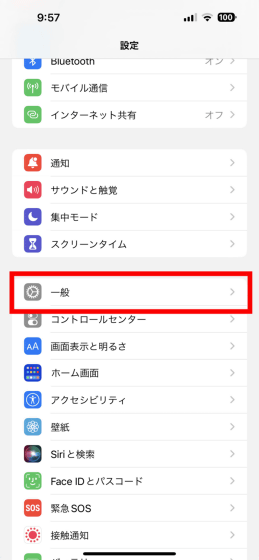
- iOS デバイスで 設定 アプリを起動します。
-
「一般」→「バージョン情報」
をタップします。
- 「iOS バージョン」 または 「iPadOS バージョン」 をタップします。
-
[セキュリティ応答を削除]
をタップします。
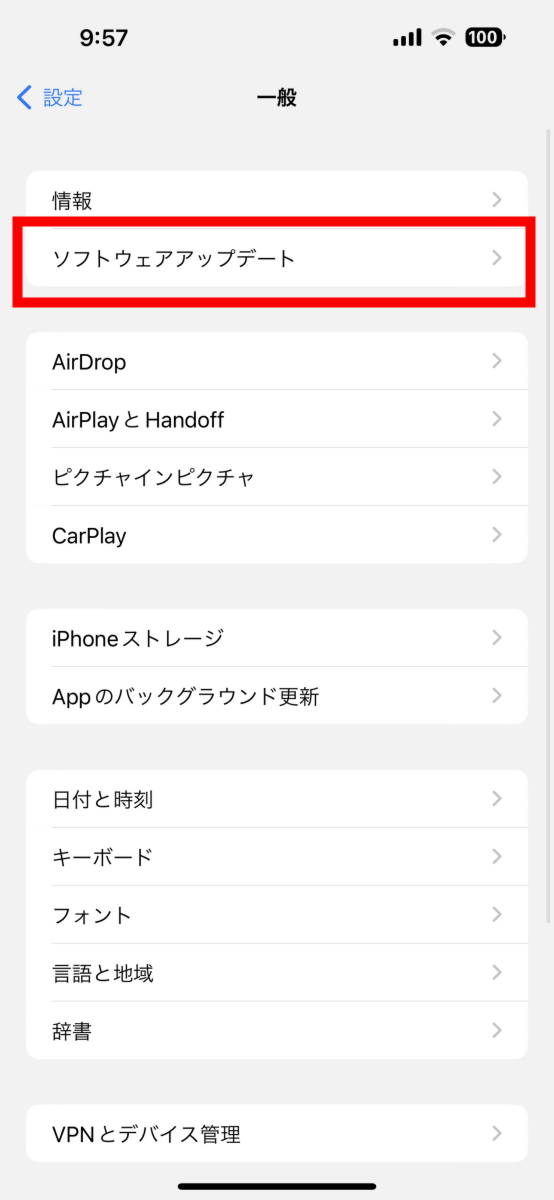
- プロンプトで 「削除」を タップして確認します。
Rapid Security Response アップデートはデバイスから自動的に削除されます。 iPhone または iPad は、 アップデートで修正するように設計されたエクスプロイトやセキュリティの問題に対して潜在的に脆弱になる可能性があることに留意してください。そのため、最初にインストールしたときに発生した問題を調査して解決する機会としてこれを利用することをお勧めします。これを完了すると、アップデートを再度インストールしてデバイスが確実に保護されるようになります。



