

macOS Sierra: Web で Apple Pay を使用する方法
macOS Sierra と iOS 10 にはどちらも、Safari を使用して Web 上で購入するために Apple Pay を使用できるようにする新しい Continuity 機能が含まれており、Apple ユーザーに PayPal などの他の Web ベースの支払いサービスの代替手段を提供します。
Mac では、支払いは電話または時計を通じて認証されるため、Web 用 Apple Pay には Touch ID と Apple Pay をサポートする iPhone または Apple Watch が必要です。ウェブ上の Apple Pay を利用するには、加盟店が Apple Pay を導入する必要があるため、まだどこでも利用できるわけではありませんが、サポートは 展開され始めています 。
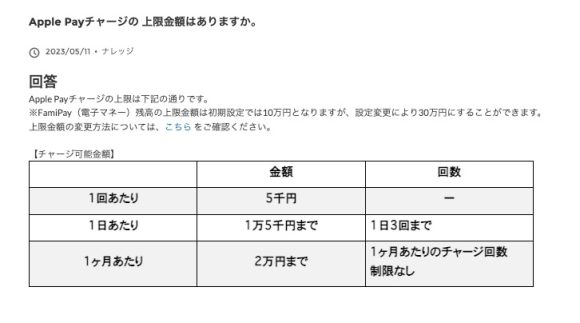
Time Inc.、Wayfair、Apple 独自のオンライン Apple Store などのサイトが Apple Pay の受け入れを開始しており、Stripe、Big Commerce、Shopify、Squarespace などの決済処理業者はすべてサポートを提供しているため、わずか 2 ~ 3 か月以内にほぼどこでも Apple Pay が利用できるようになるかもしれません。
仕組みは次のとおりです。
-
Apple.com など、Web 上で Apple Pay をサポートする Web サイトにアクセスします。 Apple のオンライン ストアを例として説明します。
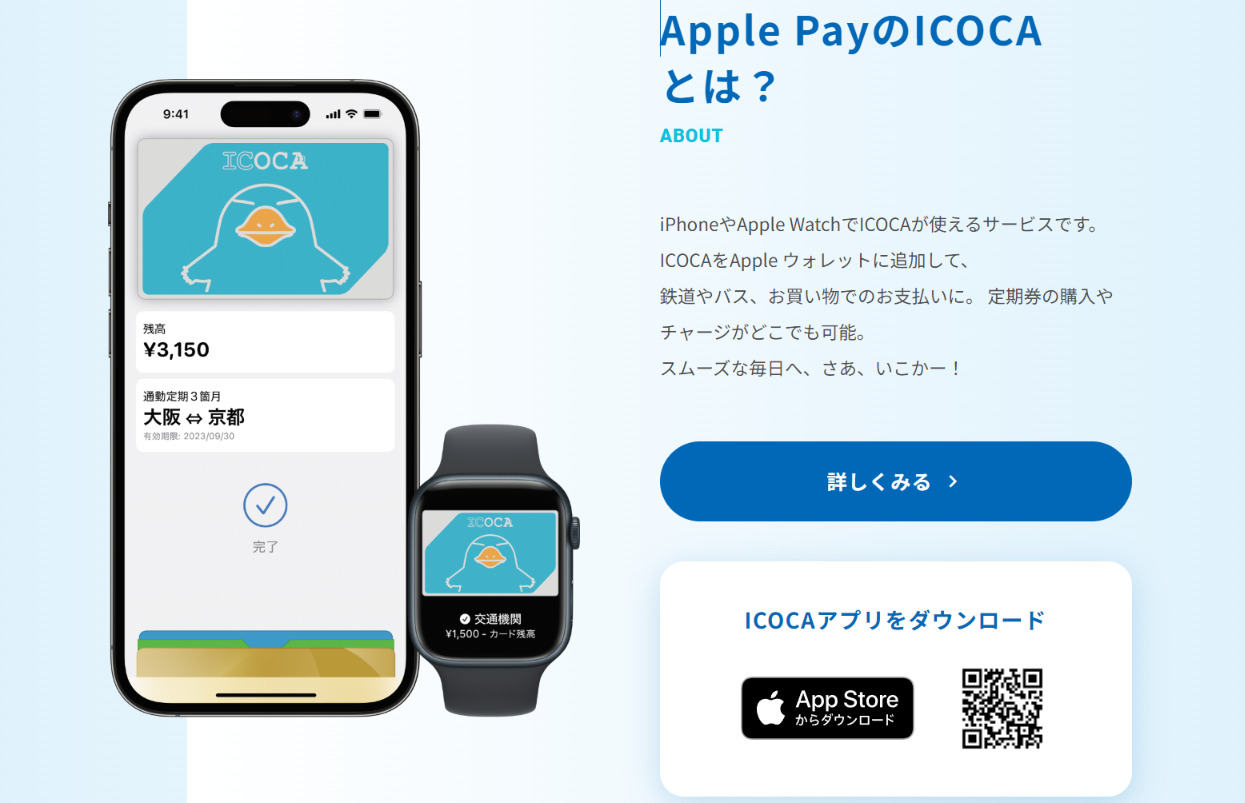
- 購入したい商品を選択し、「バッグに追加」をクリックしてください。
- Apple のサイトでは、自動的にカートに移動し、「Apple Pay でチェックアウト」のオプションが選択できます。それを選択してください。
- 次のチェックアウト画面で配送オプションを選択し、「Apple Pay」ボタンをクリックします。
-
認証済みの Apple Watch を着用している場合は、時計での支払いを確認するよう求められます。サイドボタン (watchOS 3) をダブルタップして確認し、購入します。
-
Apple Watch がない場合、ロックされているかロック解除されているかに関係なく、接続された iPhone に確認画面が表示されます。支払いを確認するには、Touch ID ホームボタンに指紋を置く必要があります。
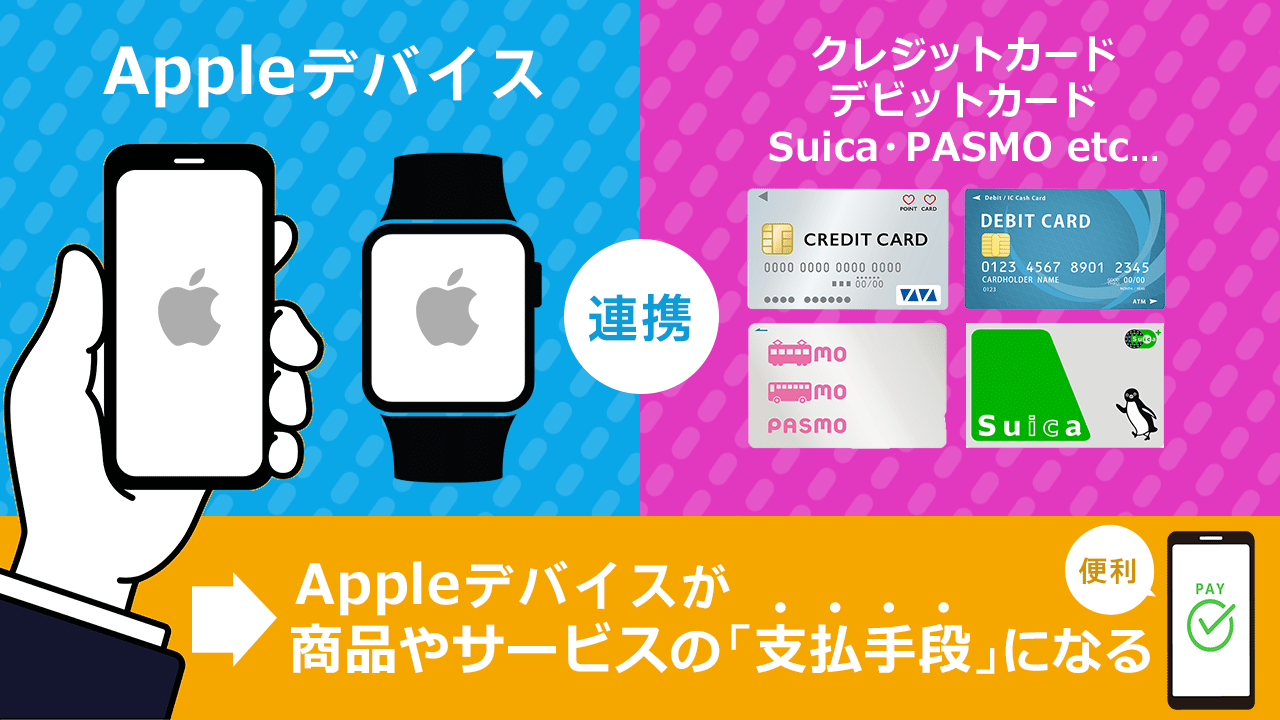
- Apple WatchまたはiPhoneで支払いが確認されたら、それで終わりです。購入が完了し、現在進行中です。
ウェブ上でチェックアウトする場合、すべての支払い情報と配送情報が自動的に入力されるため、確認ボタンをタップして支払いを行うだけで何もする必要はありません。素早く、簡単、迅速、そして安全です。ただし、変更が必要な場合は、使用するカードの選択、配送先住所の選択などを行うためのポップアップが表示されます。

Web 上の Apple Pay は継続機能であるため、Bluetooth 4.0 をサポートする Mac が必要です。 macOS Sierra を実行している次のマシンと互換性があります。
– MacBook (Early 2015 以降)
– MacBook Pro (2012 以降)
– MacBook Air (2012 以降)
– Mac mini (2012以降)
– iMac (2012 以降)
– Mac Pro (2013 年後半)
Apple Pay を使用するには、iOS 10 を実行する iPhone 6 以降、または watchOS 3 を搭載した Apple Watch も必要であり、Safari ブラウザでのみ機能します。ウェブ上の Apple Pay は iOS デバイスでも利用でき、iPhone の Wallet アプリにカードが 1 枚追加されていれば利用できます。



