

Mac 上のすべての写真を削除する方法
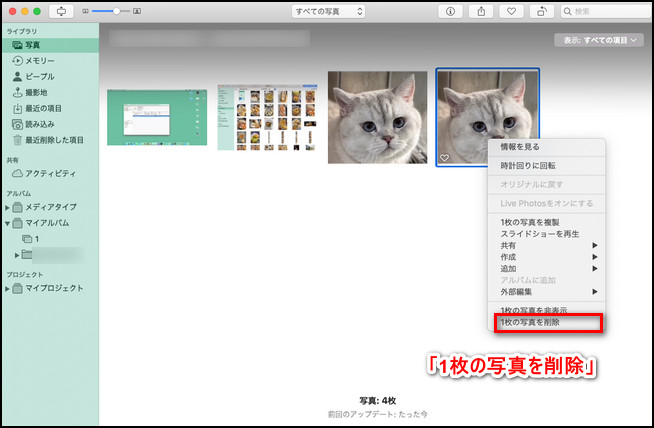
このルートに進む前に、保存しておきたい写真やビデオをバックアップしていることを確認してください。 iCloud では 、削除したすべての写真を一度に復元することしかできませんが、Mac または PC で Google フォトや Dropbox などのサードパーティ ソリューションを使用することで、より選択的なアプローチをとることができます。

iCloud フォト ライブラリ
を有効にしている場合、Mac で削除した写真やビデオは、「iCloud フォト ライブラリ」が有効になっている他のデバイス (
iPhone
や
iPad
など) でも削除されることに注意してください。
Mac 上のすべての写真を削除する方法
- Mac で 写真 アプリを起動します。
-
左の列の上部にある「ライブラリ」セクションから
「写真」
を選択します。
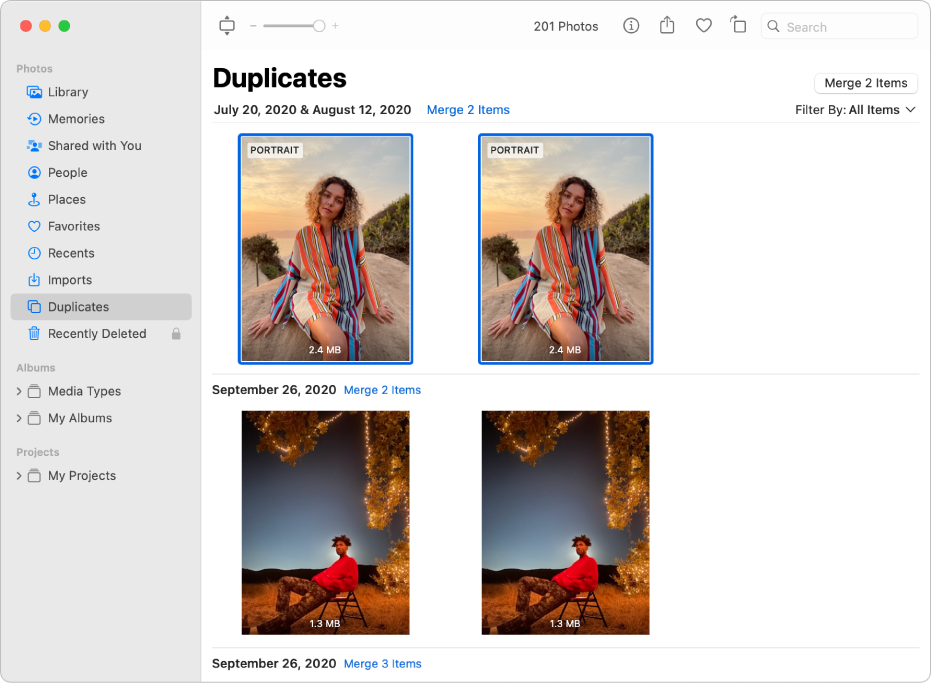
- Command+A キーの組み合わせを押して、ライブラリ内のすべての写真を選択します。
-
バックスペース
キーを押します。または、任意の写真を右クリックして
[[数] 個のアイテムを削除]
を選択します。

- 次に、左側の列の「ライブラリ」セクションで 「最近削除した項目」 をクリックします。
-
ウィンドウの右上隅にある
「すべて削除」を
クリックします。

- 「OK」 をクリックして確認します。

iCloud 写真 を使用している場合は、「写真」メニューバーで 「環境設定…」 を選択し、 「iCloud」 タブをクリックして「 Mac ストレージの最適化」 を選択することで、将来の容量を節約できます。これにより、フル解像度の写真とビデオが、より小さいデバイス サイズのバージョンに置き換えられます。フル解像度バージョンは、「iCloud」からいつでもダウンロードできます。
関連動画
【Mac初心者必見】Macで重複した写真を削除する方法 | 4DDiG Duplicate File Deleter


