

Apple Silicon搭載MacにRosettaをインストールする方法
M1 、 M1 Pro 、および M1 Pro Max チップを搭載した MacBook Pro モデルなど、Apple シリコンを搭載した Mac は、iOS アプリと Mac アプリの両方を実行できますが、Intel アーキテクチャで動作するように構築された x86-64 ソフトウェアも実行できます。 、Rosetta 2と呼ばれるもののおかげで。

Rosetta 2 は、Apple シリコンを搭載した Mac で Intel ベースの Mac 用に構築されたアプリを使用できるようにする変換レイヤーです。 Intel プロセッサを搭載した Mac コンピュータ専用に構築されたアプリを使用する場合、翻訳レイヤーは常にバックグラウンドで動作し、アプリの初回実行時に Apple シリコンで使用できるようにアプリを自動的に変換します。
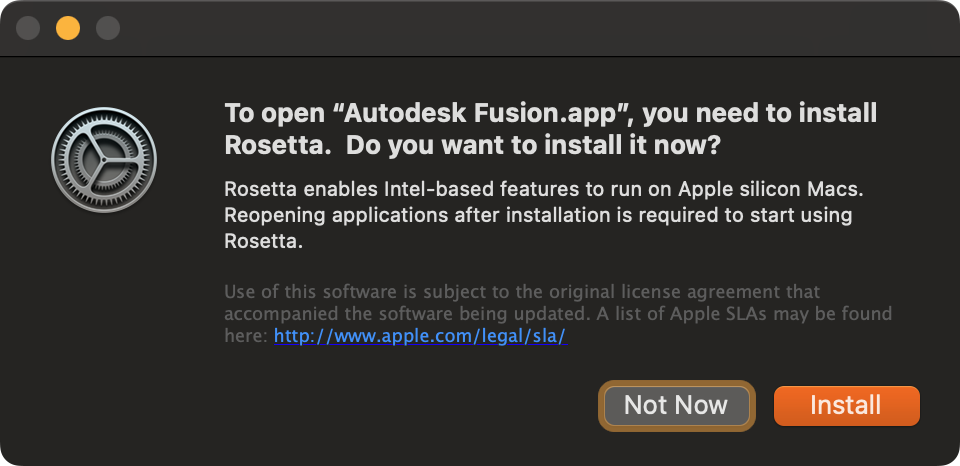
どのアプリに Rosetta が必要かを知る 方法はいくつかありますが、いずれにしても、Intel 向けに作られたアプリを初めて起動しようとすると、Mac は Rosetta をインストールするかどうかを尋ねてきます。


[インストール] を
クリックし、ユーザー名とパスワードを入力するだけで、Rosetta 2 のインストールを続行できます。インストールが完了すると、Rosetta を必要とするアプリで Rosetta を使用できるようになります。
翻訳プロセスはアプリを初めて開いたときに実行され、起動前の数秒間アプリのアイコンが跳ねる場合がありますが、その後はパフォーマンスの低下が見られない可能性があります。実際、場合によっては、x86-64 で構築されたアプリが、Intel Mac よりも Rosetta で高速に実行されることさえあります。



