

iPhone で位置情報に基づくリマインダーを作成する方法
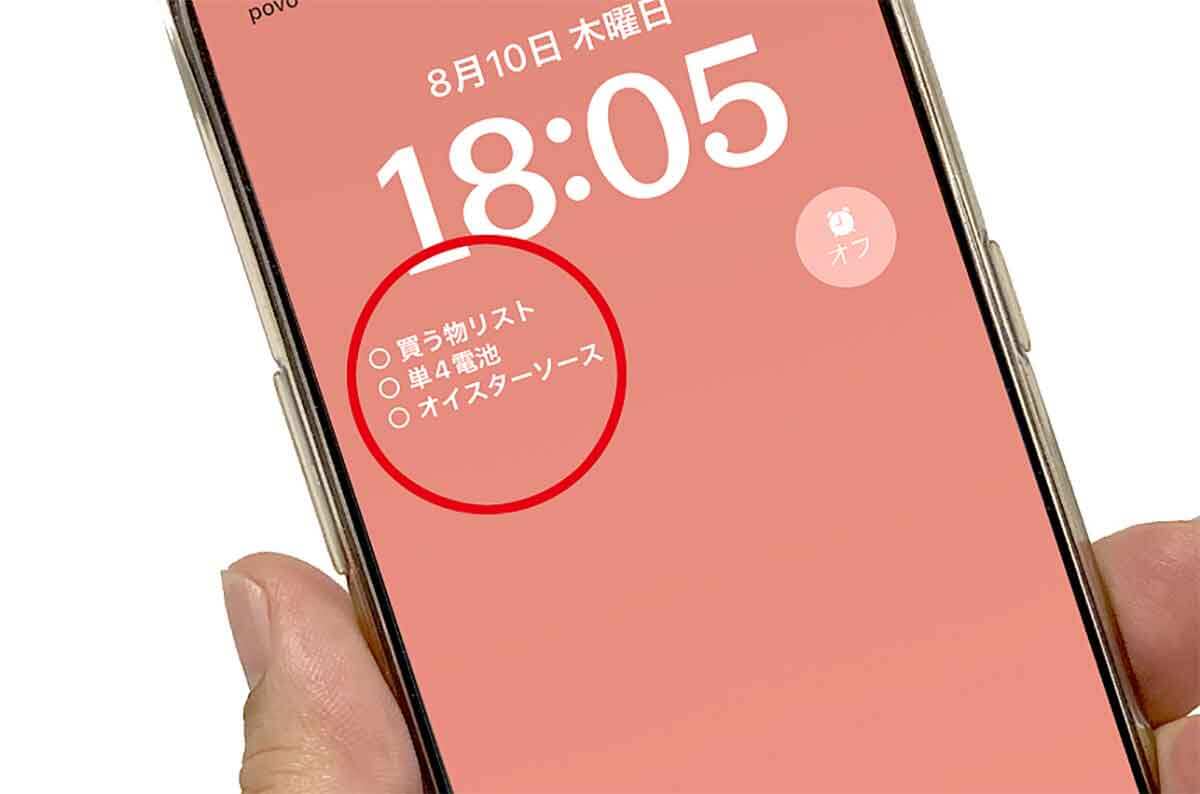
位置ベースのリマインダーは、さまざまな状況で役立ちます。おそらく、オフィスを出るときに夕食用に何かを忘れずに買う必要があるでしょう。あるいは、夕方仕事から帰ってきたときに、猫に餌をあげたり、植物に水をあげたりするために、ちょっとした援助が必要かもしれません。

どのようなユースケースであっても、iOS 13 以降を実行している iPhone または iPad で位置ベースのリマインダーを設定する方法を次に示します。
リストにリマインダーを追加するには、リストをタップして、[新しいリマインダー] プラス ボタンをタップします。リストがない場合は、アプリの上部にある [今日]、[スケジュール]、[すべて]、または [フラグ付き] カテゴリをタップし、画面の下部にある [新しいリマインダー] を選択します。

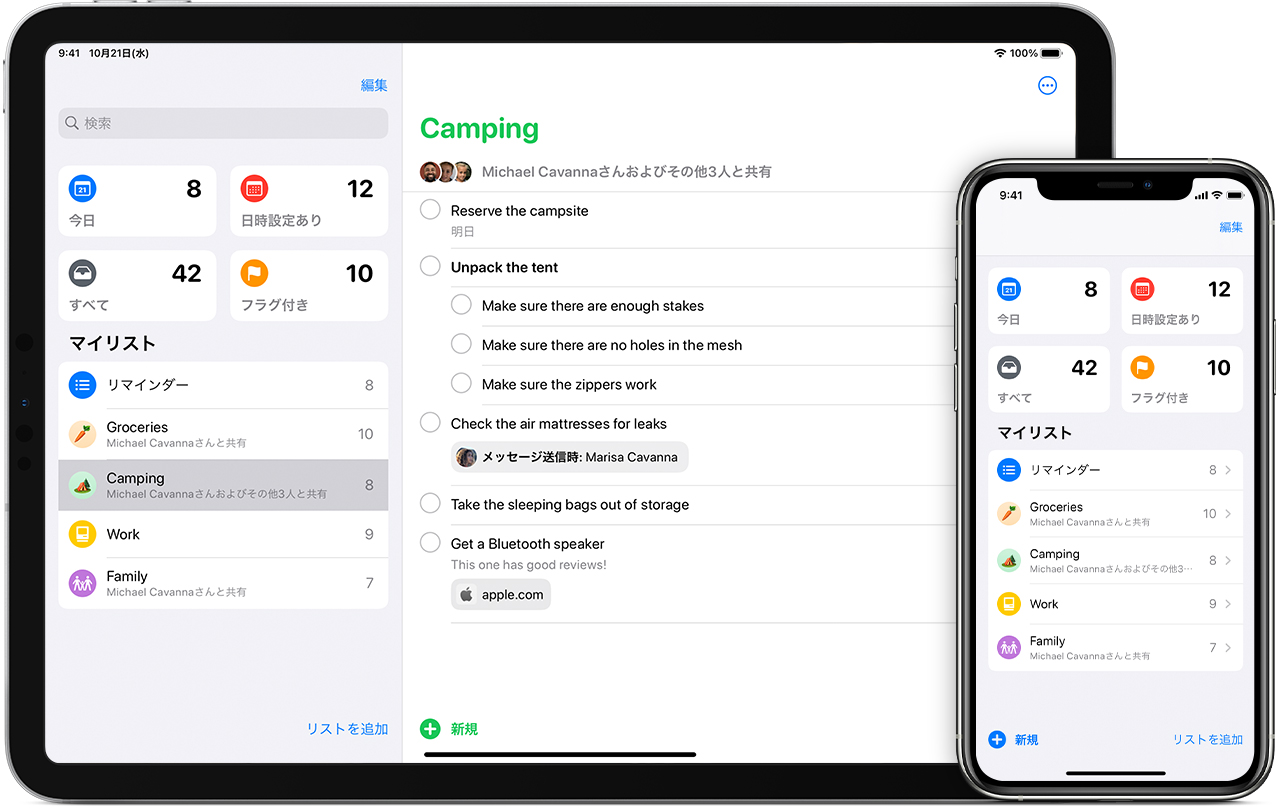
リマインダーに名前を付けたら、その横にある
情報
(「i」) ボタンをタップして
詳細
画面を開き、
[ある場所でリマインダーを受け取る]
の横にあるスイッチをタップして緑色のオンの位置に切り替えます。

[場所] をタップし、画面上部の検索フィールドに住所を検索するか入力します。結果内の場所をタップし、表示された地図の上にある 「到着」 または 「出発」 を選択します。
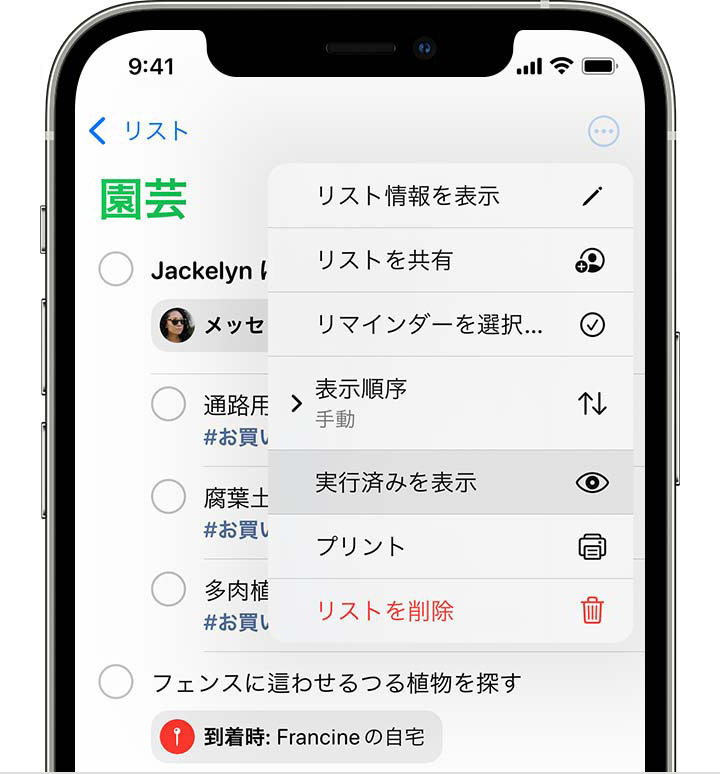
あるいは、マップで事前に定義した自宅や職場、または車の乗り降り時にリマインドするように選択することもできます。どれを選択しても、タップして
詳細
画面に戻り、
「完了」を
タップすると、位置情報に基づくリマインダーが設定され、準備が整います。



