

iPhone 12をハードリセットまたは強制再起動する方法
Apple の iPhone 12 mini、「iPhone 12」、iPhone 12 Pro、および「iPhone 12 Pro」Max は、前世代の iPhone 11 シリーズと比べてサイズが異なりますが、Apple の 2019 年モデルといくつかの共通のデザイン要素を共有しています。全画面デザインで、前面にホームボタンはありません。
iPhone 12 をハード リセットまたは強制再起動する方法に関するビデオ チュートリアル:
ホーム ボタンのあるデバイスからアップグレードする場合は、引き続き読み続けて、電源のオンとオフ、強制再起動、DFU モードへの移行、リカバリ モードへの移行、緊急 SOS の有効化、および Face ID の一時的な無効化の方法を学習してください。以下に、上記のすべての機能のボタンの組み合わせを実行するためのステップバイステップのガイドと、あまり知られていない機能の機能とそれらがいつか役立つ可能性がある理由の説明を示します。
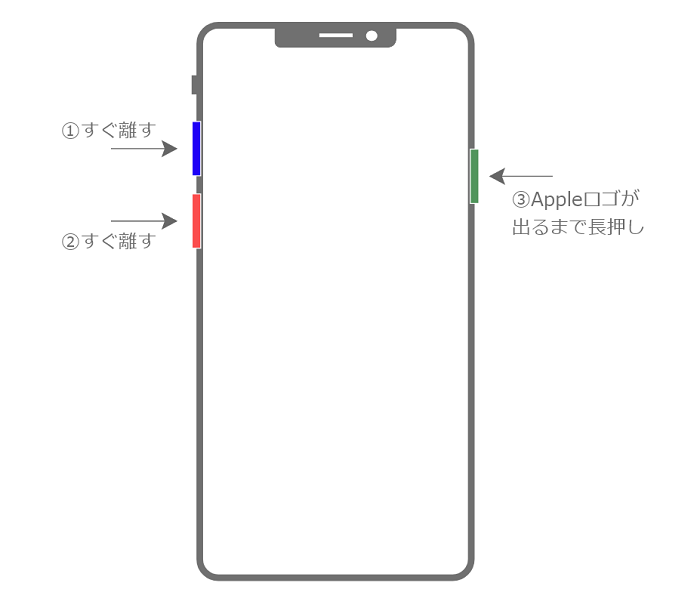
iPhone 12をハードリセットする方法(全モデル)
-
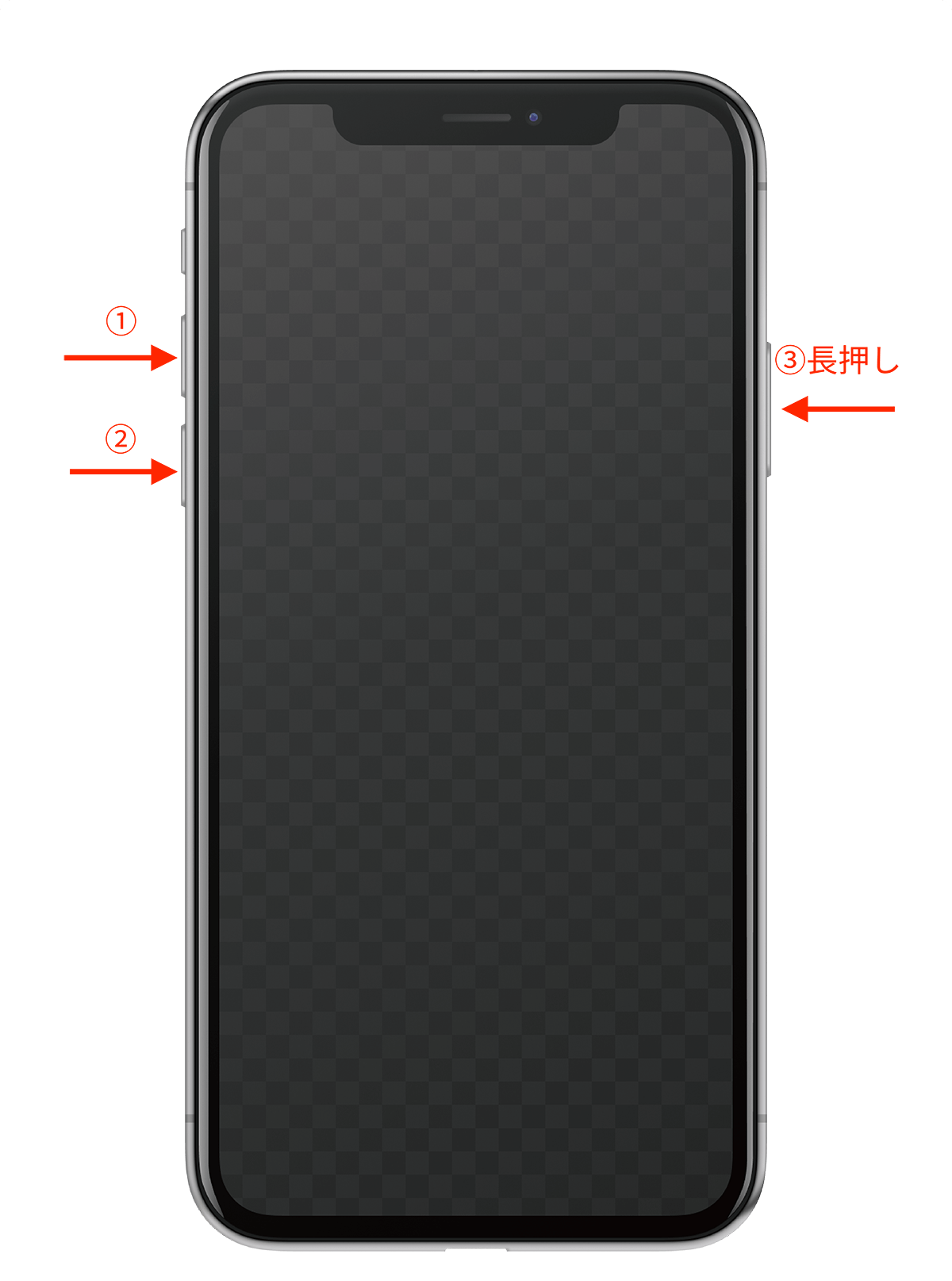
音量を上げる
ボタンをすばやく押して放します。
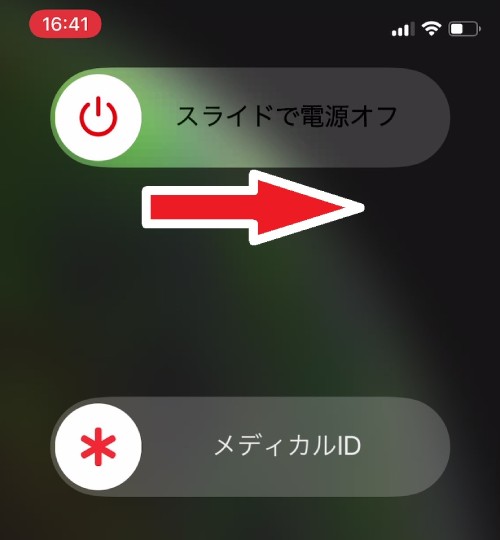
- 音量を下げる ボタンをすばやく押して放します。
- Apple ロゴが表示されるまで サイド ボタンを押し続け、その後 サイド ボタンを放します。
このプロセス中に、iPhone の電源をオフにするスライダーが表示されます。これを無視して、画面が暗くなるまでサイドボタンを押し続けます。この時点で、Apple ロゴがポップアップし、再起動が完了すると、画面が再びアクティブになります。
強制再起動プロセスを使用すると、さらにいくつかの手順を必要とする iPhone を完全にシャットダウンする必要がなくなります。
iPhone をシャットダウンしたい場合は、 設定 アプリの 「一般」 セクションに移動し、一番下までスクロールして 「シャットダウン」 オプションを選択することでシャットダウンできます。
iPhone 12 のボタンの基本
Apple は、「iPhone」8 および「iPhone」X の発売に伴い、スマートフォンの物理ボタン機能の多くを変更しました。そのため、これらの 2017 年モデルより前のデバイスからアップグレードする場合は、次のことを行う必要があります。それらをよく理解してください。
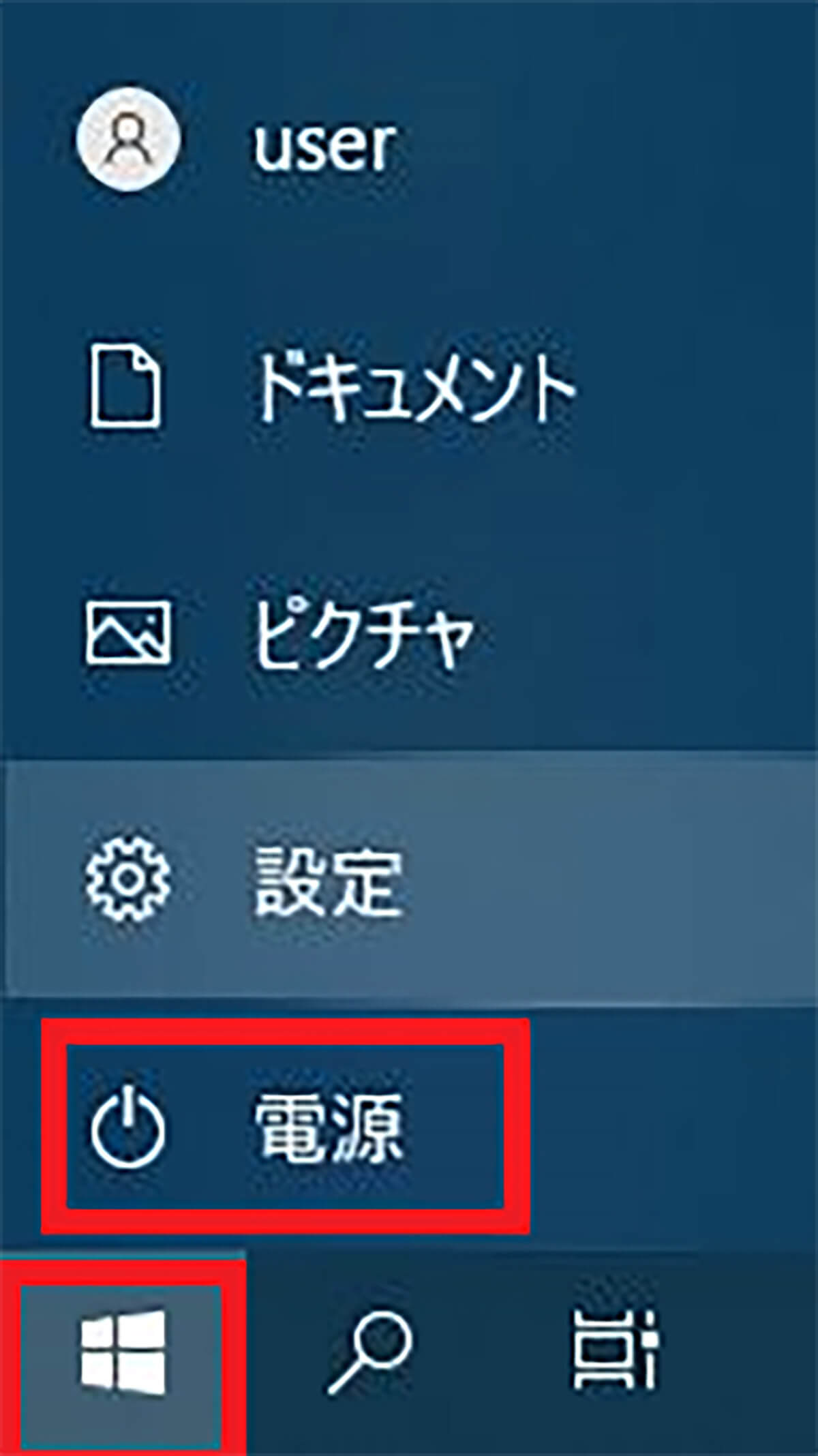
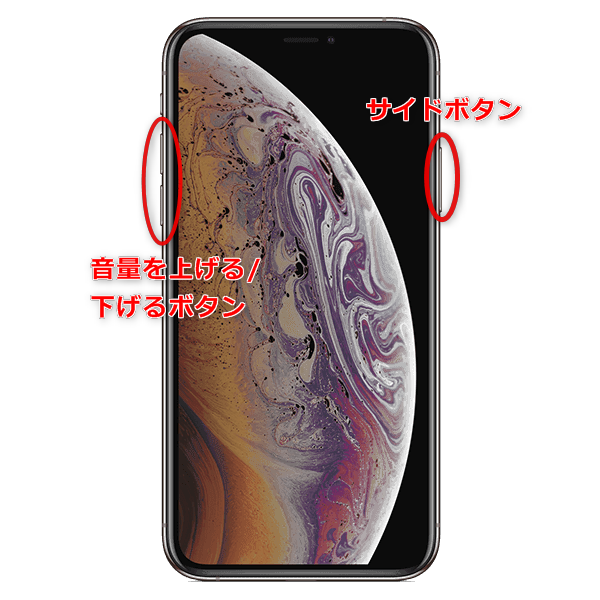
新しい「iPhone」の画面に向かってみると、左側に 2 つの音量ボタン、右側に 1 つのサイド ボタンがあることがわかります。ホームボタンはありませんが、これら 3 つのサイドボタンを組み合わせて動作することで、必要な機能をすべて実行できます。
その他知っておくと役立つこと
- iPhone 12モデルの電源を入れる方法
- iPhone 12モデルの電源をオフにする方法
- iPhone 12モデルで緊急SOSを有効にする方法
- iPhone 12モデルでFace IDを無効にする方法
- iPhone 12モデルでリカバリモードに入る方法
- iPhone 12モデルでリカバリモードを終了する方法
- iPhone 12モデルでDFUモードに入る方法
- iPhone 12モデルでDFUモードを終了する方法
iPhone 12 mini、iPhone 12、iPhone 12 Pro、iPhone 12 Pro Maxの電源を入れる方法
新しい「iPhone」の電源を入れるには、サイドボタンを 1 回押します。 Apple ロゴが画面に表示されない場合は、デバイスを充電する必要がある可能性があります。付属の Lightning ケーブルを使用してデバイスを電源コンセントに接続し、少なくとも数分間充電してから再度試してください。
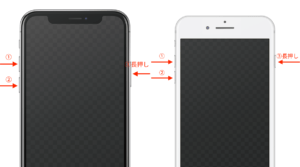
画面に 2 つのスライド ボタンが表示されるまで、
サイド
ボタンと
音量を上げる
ボタンまたは
音量を下げる
ボタンを押し続けます。
iPhone 12 mini、iPhone 12、iPhone 12 Pro、iPhone 12 Pro Maxの電源を切る方法
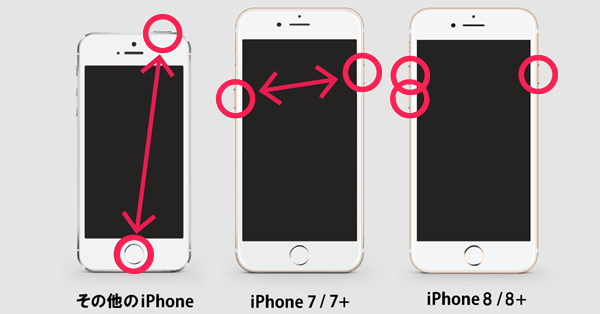
- 画面に 2 つのスライド ボタンが表示されるまで、 サイド ボタンと 音量を上げる ボタンまたは 音量を下げる ボタンを押し続けます。
- 物理ボタンを放し、 スライドを右にスワイプして、画面上部の電源ボタンをオフにします 。
iPhone 12 mini、iPhone 12、iPhone 12 Pro、iPhone 12 Pro Maxで緊急SOSを有効にする方法
iPhone で緊急 SOS を有効にすると、自動的に緊急サービスに電話がかかり、位置情報を含むテキスト メッセージが緊急連絡先の人々に送信されます。このため、危険にさらされている場合、または真の緊急事態に直面している場合にのみ使用してください。緊急 SOS を実行した後、Face ID を再度有効にして iPhone のロックを解除するには、iPhone のパスコードを入力する必要があることに注意してください。
- サイド ボタンと 音量 ボタンのいずれかを押したままにして、基本的にデバイスのどちらかの側を握ることになります。
- 画面上で緊急 SOS のカウントダウンが始まるまで握り続けます。カウントダウンが終了するまで待つか、スライドして緊急サービスにすぐに電話し、緊急連絡先に警告することができます。
サイドボタンを押したときに緊急 SOS が自動的に緊急サービスに電話をかけたくない場合は、必ず [設定] -> [緊急 SOS] -> [自動通話を無効にする] で自動通話を無効にしてください。
iPhone 12 mini、iPhone 12、iPhone 12 Pro、iPhone 12 Pro MaxでFace IDを無効にする方法
iPhone で Face ID を無効にすると、ロックを解除するためにパスコードを入力する必要があります。顔認証を無効にすると、警察官や悪意のある人が iPhone を顔の前にかざしただけではロックを解除できなくなります。

- サイド ボタンを押し続けます。
- いずれかの 音量 ボタンを押し続けます。
- 画面下部に表示される 「キャンセル」 ボタンをタップします。
トラブルシューティング機能
Apple は、iPhone 8 および iPhone X の発売に伴い、次のトラブルシューティング機能を有効にするプロセスを変更しました。そのため、これらの 2017 年モデルより前のデバイスからアップグレードした場合は、次のトラブルシューティング機能を理解しておくとよいでしょう。問題。
iPhone 12 mini、iPhone 12、iPhone 12 Pro、iPhone 12 Pro Maxでリカバリモードに入る方法
iPhone を無線で更新または復元するときに問題が発生した場合は、リカバリ モードに入ることが役立ちます。たとえば、画面に Apple ロゴが数分間表示されるが、進行状況バーが表示されない場合は、デバイスをリカバリモードにして、iTunes を使用して復元してみてください。仕組みは次のとおりです。
- iPhone に付属の Lightning ケーブルを使用して、デバイスをコンピュータに接続します。 macOS Mojave 以前を実行している Mac を使用している場合、または PC に接続している場合は、最新バージョンの iTunes がインストールされていることを確認してください。
- macOS Catalina 以降を実行している Mac で、 Finder を開きます。 macOS Mojave 以前を搭載した Mac、または PC で iTunes を 開きます。 iTunes がすでに開いている場合は、それを閉じてから、もう一度開きます。
- iPhone を接続した状態で、次の手順で強制的に再起動します。ただし、Apple ロゴが表示されたらボタンを放さないでください。代わりに、リカバリモード画面が表示されるまで待ちます。
-
音量を上げる
ボタンを押してすぐに放します。
- 音量を下げる ボタンを押してすぐに放します。
-
リカバリモード画面が表示されるまで
サイド
ボタンを押し続け、その後放します。
- iTunes を使用している場合は、iTunes サイドバーでデバイスを選択します。それ以外の場合は、Finder サイドバーでデバイスを選択します。
- [復元] または [更新] のオプションが表示されたら、 [更新] を選択します。コンピュータはデータを消去せずにソフトウェアを再インストールしようとします。コンピューターがデバイス用のソフトウェアをダウンロードするまで待ちます。
iPhone 12 mini、iPhone 12、iPhone 12 Pro、iPhone 12 Pro Maxでリカバリモードを終了する方法
「iTunes に接続」画面が消えるまで サイド ボタンを押し続けると、iPhone が再起動して iOS に戻ります。
iPhone 12 mini、iPhone 12、iPhone 12 Pro、iPhone 12 Pro MaxでDFUモードに入る方法
上記の強制再起動手順は、iPhone がフリーズしたり、エラーが発生したり、完全に応答を停止した場合に役立ちます。一方、DFU モード (Device Firmware Update の略) は、再起動するか標準のリカバリ モードに入っても発生している問題が解決しない場合に iPhone を復元します。

DFU モードでは、最後にダウンロードしたバージョンを自動的にインストールせずに、デバイスを Finder または iTunes と接続し、ファームウェアを更新し、OS を復元できます。これは、ベータ版で携帯電話がハングし続ける場合、またはジェイルブレイクが失敗した場合に、古いバージョンの iOS をインストールするのに役立ちます。
以下の手順を実行する前に、コンピュータに最新バージョンの iTunes がインストールされていることを確認してください。
- iPhone の電源をまだオンにしていない場合はオンにします。
-
Lightning – USB ケーブルを使用してコンピュータに接続します。
- macOS Mojave 以前を実行している Mac および PC で、iTunes が実行されていることを確認してください。 macOS Catalina 以降を実行している Mac では、Finder が実行されていることを確認してください。
- iPhone では、 音量を上げる ボタンを押し、すぐに 音量を下げる ボタンを押します。
- 次に、iPhone の画面が黒くなるまで サイドボタン (または電源ボタン) を押し続けます。
- サイド ボタン を放し、 サイド ボタン と 音量小 ボタンの両方を約 5 秒間押し続けます。
- ここで サイド ボタン を放しますが、 音量を下げる ボタンは押し続けます。
- Finder または iTunes が DFU リカバリ モードが有効になったことを認識するまで、少なくとも 5 秒待ちます。
iTunes を使用している場合は、「iTunes はリカバリ モードの iPhone を検出しました。iTunes で使用できるようにするには、この iPhone を復元する必要があります。」というメッセージ ダイアログが表示されます。 Finder を使用している場合は、同様のメッセージが表示されるはずです。メッセージが表示されない場合は、上記の手順を繰り返します。
回復プロンプトを閉じたら、[iPhone 回復モード] 画面で [iPhone を復元] を選択して、iPhone を工場出荷時の設定に復元できます。復元すると、iPhone は自動的に DFU モードを終了し、アクティベーション画面が起動します。
DFUモードを終了する方法
DFU モードを有効にしていて、手動で DFU モードを終了したい場合は、次の方法で終了します。
- iPhone の 音量を上げる ボタンを押して、すぐに放します。
- 音量を下げる ボタンを押して放します。
- iPhone の画面に Apple ロゴが表示されるまで、 サイドボタン を押し続けます。
これで iPhone は DFU リカバリモードを終了したはずです。



