

Apple Pencilを使用してiPadでインスタントメモを使用する方法
iPad Pro をお持ちの場合、iOS 11 には、iPad のディスプレイ上で Apple Pencil をタップするだけで Notes で新しいドキュメントを開くことができるように設計された新機能があります。
インスタント メモ機能は iPad がロックされている場合でも機能するため、デバイスのロックを解除してメモ アプリを開いて文書を作成するという面倒な作業をしなくても、iPad を手に取り、すぐに書き始めることができます。
インスタントメモの使用
- ロックされた iPad では、ホーム ボタンまたはスリープ/スリープ解除ボタンを押してディスプレイをアクティブにします。
-
iPad の画面上の任意の場所を Apple Pencil でタップします。
-
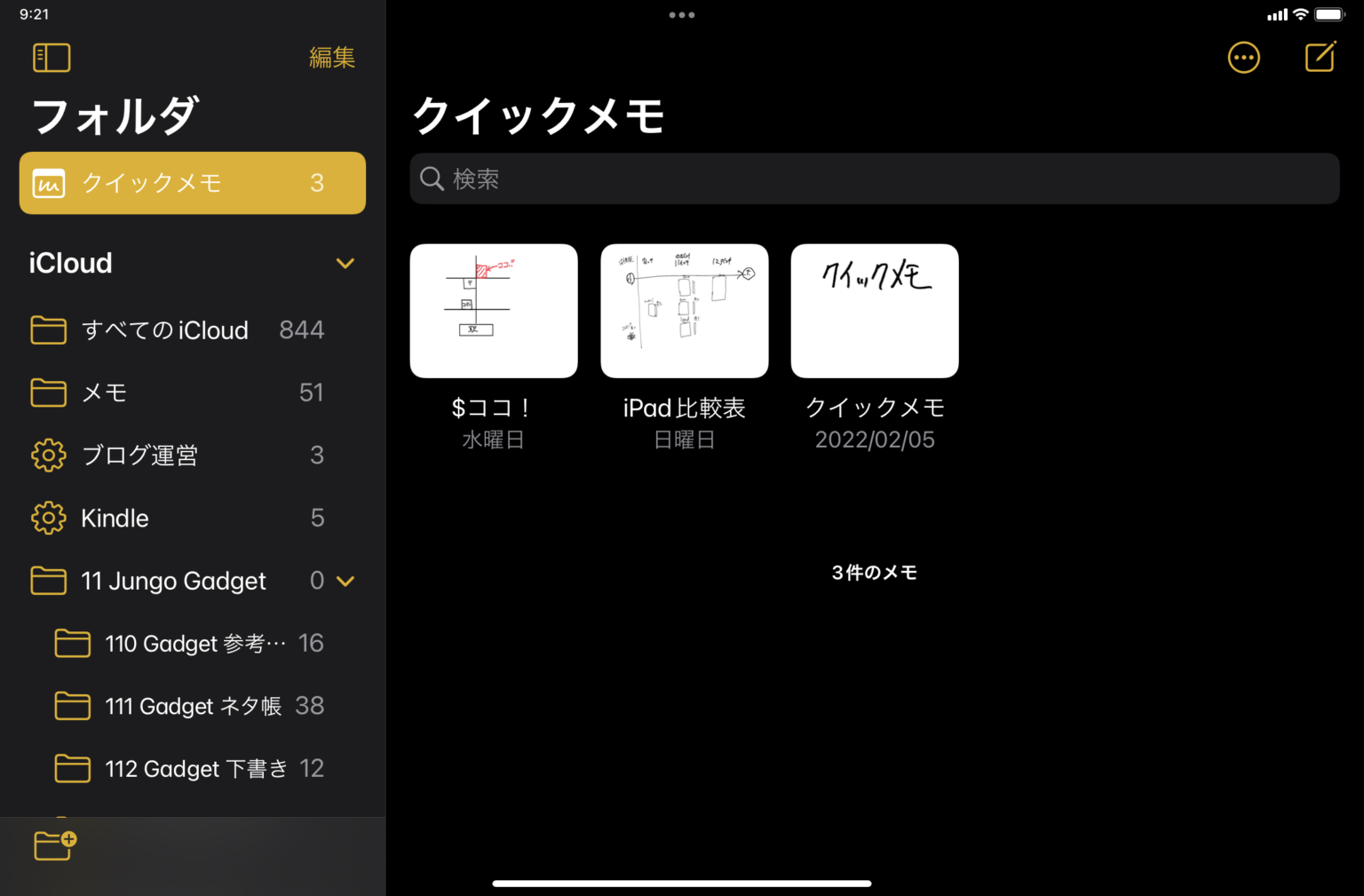
ロックされた iPad のディスプレイで Apple Pencil をタップすると、メモ アプリが直接起動し、新しいメモが作成されます (または、設定に応じて既存のメモを編集できるようになります)。

インスタント ノートの Apple Pencil ジェスチャを使用しても iPad はロックされたままであるため、Touch ID でデバイスのロックを解除するまで、追加のメモやその他のアプリにアクセスすることはできません。このロック モードでは、ペン ツール、ドキュメント スキャナ、カメラ、スケッチ ツールなど、Notes のすべての機能にアクセスできます。

インスタント ノートは、iPad のロック画面からのみアクティブ化できます。 iPad のロックが解除されたら、アプリまたはコントロール センターの新しいメモ オプションを通じてメモにアクセスする必要があります。
インスタントノートをオフにする
Apple Pencil でメモ アプリを開くことを許可したくない場合は、設定アプリでインスタント メモをオフにすることができます。
- 設定アプリを開きます。
- 「メモ」まで下にスクロールしてタップします。
-
「ロック画面からメモにアクセス」を選択します。この機能はデフォルトでオンになっています。

- 「オフ」を選択します。
インスタントノート設定の調整
設定アプリでインスタント メモのオプションを調整することもできます。 Apple Pencil でタップすると、新しいメモを作成したり、ロック画面で作成した最後のメモを再開したり、メモ アプリで最後に表示したメモを再開したりするように設定できます。
2 つのオプションを使用してロック画面またはメモ アプリで作成した最後のメモを再開する場合、時間制限を設定することもできます。 「ロック画面で作成した最後のノートを再開」オプションでは、設定した期間後に再開するのではなく、新しいノートを自動的に作成することを選択できます。

[メモ アプリで最後に表示したメモを再開する] オプションでは、メモを表示するためにパスコードが必要になるまでの制限時間を設定できます。これにより、あなたの iPad を手に入れた人が機密データにアクセスできなくなります。
インスタント ノートを有効にするには Apple Pencil が必要であるため、9.7 インチ iPad Pro、10.5 インチ iPad Pro、12.9 インチ iPad Pro を含む iPad Pro モデルでのみ動作します。



