

iPhone および iPad で Apple TV+ ストリーミング品質を変更する方法
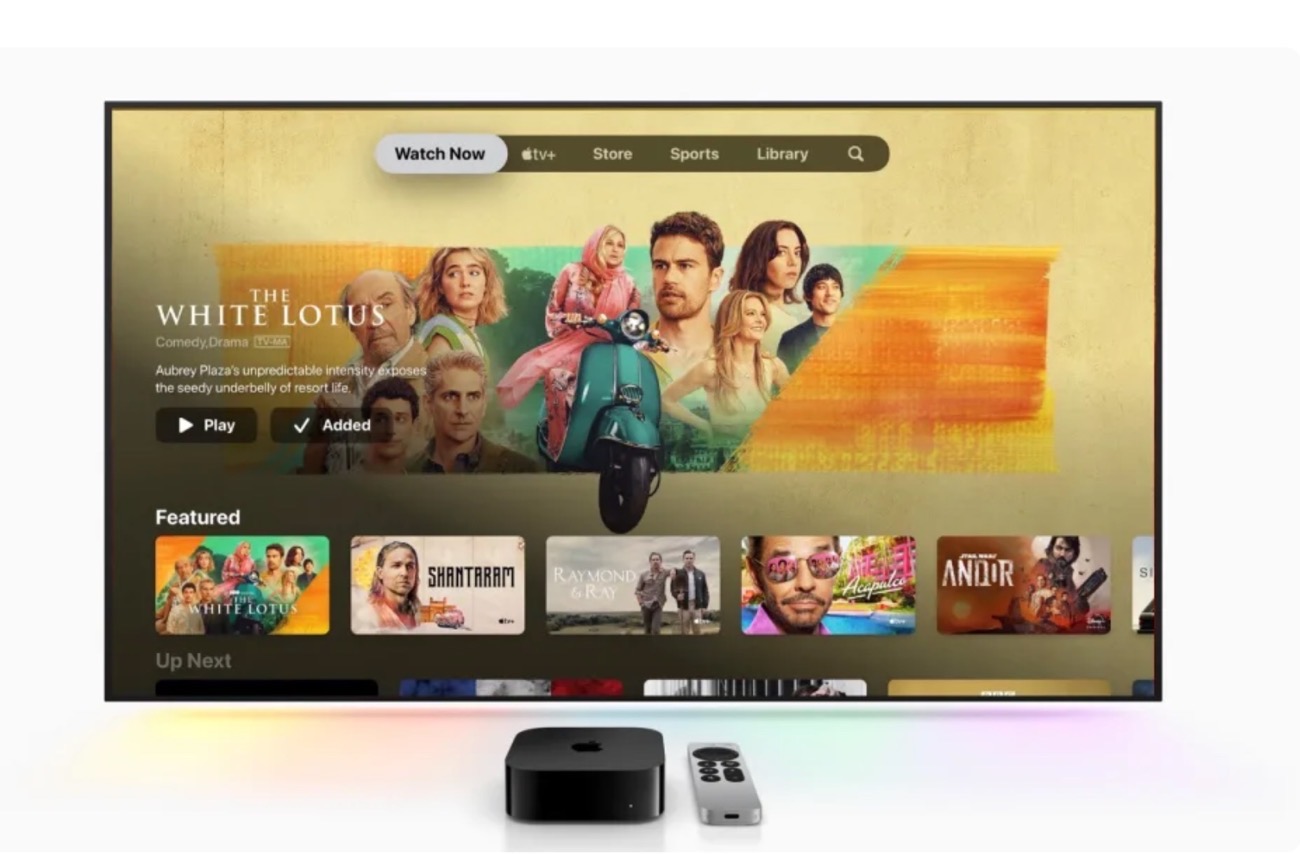
Apple TV+ は、 どのビデオ ストリーミング サービスよりも最高のストリーミング品質でコンテンツを提供すると称賛されています。唯一の問題は、高品質にはより多くの帯域幅が必要になることですが、携帯電話接続を使用して iPhone または iPad で視聴していて、データの上限を考慮する必要がある場合には、これは良いニュースではありません。幸いなことに、「Apple TV+」プラットフォームのストリーミング品質設定を変更できます。その方法については読み続けてください。

Apple TV+ ストリーミングの品質はどれくらいですか?
FlatpanelsHD が実施したテストによると、「Apple TV+」は、4K をサポートするストリーミング サービスで提供される最高の 4K ストリーミング品質を備えています。
たとえば、Apple オリジナルの「See」は、プラットフォーム上で最高のビットレート、平均 29Mb/s のビデオ ビットレート、ピーク時 41Mb/s でストリーミングされます。これは、一般的な HD Blu-ray ディスクのほぼ 2 倍、一般的な UHD Blu-ray ディスクの約半分のビデオ ビットレートです。
デフォルトでは、「Apple TV+」は使用されているデバイスに基づいてこのビットレートを動的に調整しますが、常に品質を最大化することを目的としています。ただし、この動作は、iOS の設定を 1 つ変更することで緩和できます。これを行うには、以下の手順に従ってください。

Apple TV+ ストリーミング品質を変更する方法
- iPhone または iPad で 設定 アプリを起動します。
-
「テレビ」
をタップします。

- [iTunes ビデオ] をタップします。
- [再生品質] で、 [Wi-Fi] または [モバイル データ] をタップします。
-
「Good」
をタップすると、その横にチェックマークが表示されます。

このオプションを変更することで期待できるデータ節約量は、視聴しているコンテンツによって異なりますが、テストでは、「最高の利用可能」から「良好」に切り替えると、同等の視聴時間と比べてストリーミング帯域幅が約 40% 削減されることがわかりました。
これでもデータの上限に達するのを避けることができない場合は、 [再生にモバイル データを使用する] (上記、3 番目のスクリーンショットの上部) をオフにして、代わりに Wi-Fi ストリーミングに固執することを検討してください。



