

iOS 11の新しいファイルアプリの使い方
iOS 11 の新しいファイル アプリは iCloud Drive に代わるもので、以前のアプリよりもはるかに多くの機能を提供し、iPad を頼りになるモバイル コンピューターとして使用するためのおそらく最良の根拠を提供します。
「ファイル」では、デバイスや iCloud に保存されているファイルだけでなく、アプリとの統合をサポートするサードパーティのサービスに保存されているファイルにもアクセスできます。 Files では、iOS 11 の新しいマルチタスク ジェスチャもすべて利用しており、ファイル整理機能がさらに強力になっています。
ファイルインターフェイス
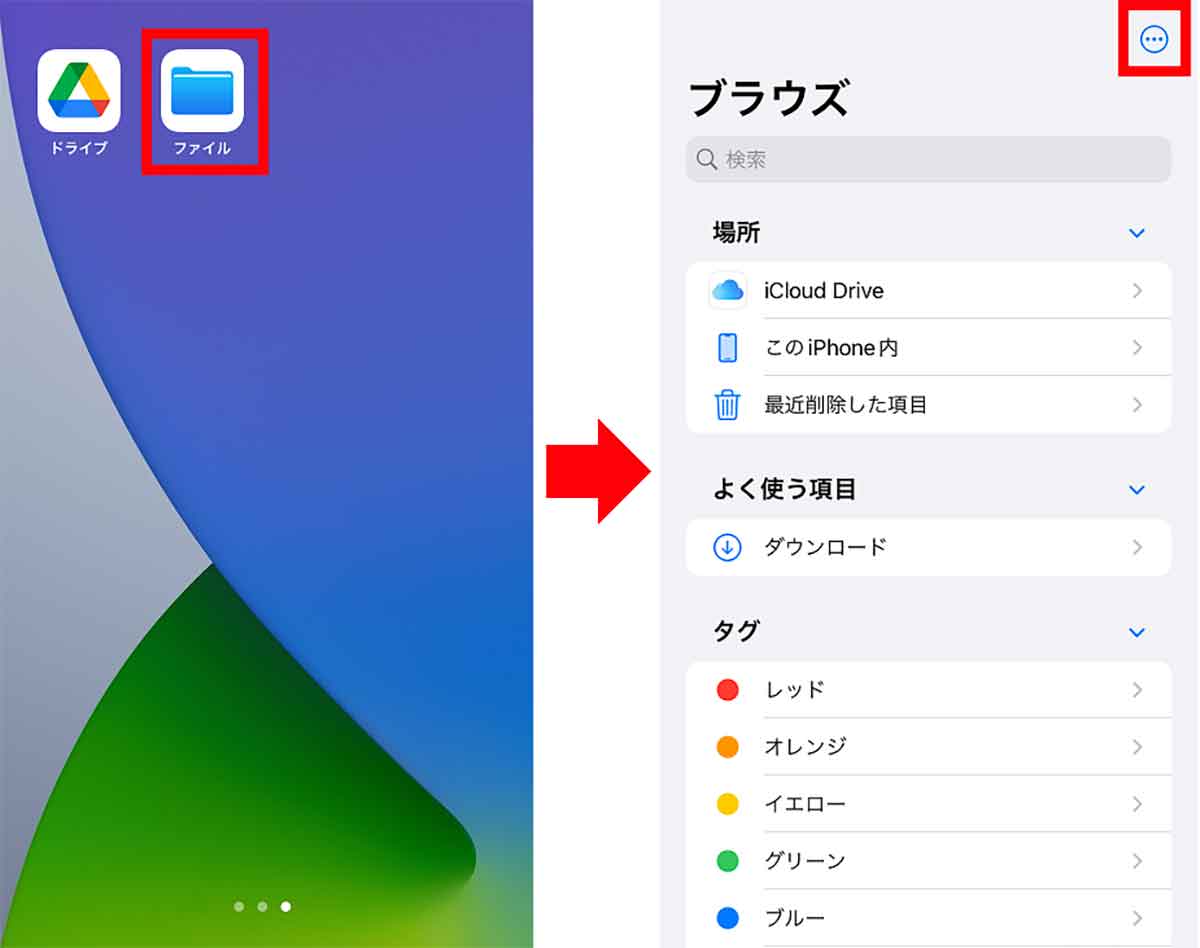
ファイル アプリのインターフェイスは非常に簡単ですが、デバイスごとに、また方向によって異なります。複数の列、単一の列とページ、またはポップオーバーを使用したさまざまな組み合わせがあります。この概要では、生産性の高い仕事をする人にとって最も一般的なセットアップである横向きでの iPad の使用を見ていきます。
画面の左側の [参照] 列には、ファイル ソース、お気に入り、および特定の色でタグ付けされたファイルを表示するためのタグへのリンクがあります。

メイン ウィンドウには、選択した場所にあるファイルとフォルダーが表示され、名前、日付、サイズ、タグごとに表示できます。これらのオプションの右側にはボタンがあり、タップするとリスト表示とアイコン表示を切り替えることができ、左側のボタンを使用すると新しいフォルダーを作成できます。
画面の下部には、デフォルトの参照ビューと最近使用したビューを切り替える 2 つのボタンがあります。これは、最後に作業していたファイルに戻るのに便利です。
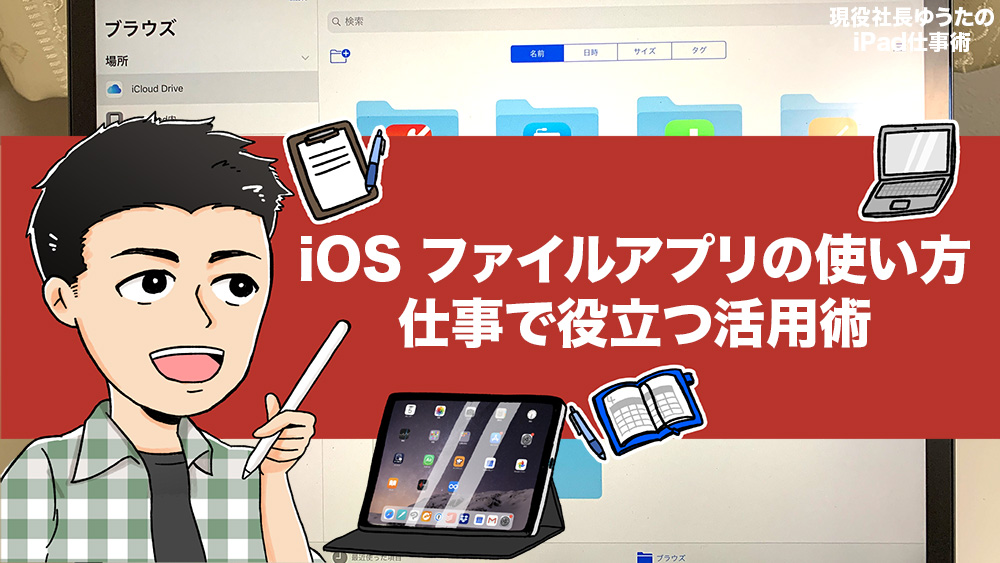
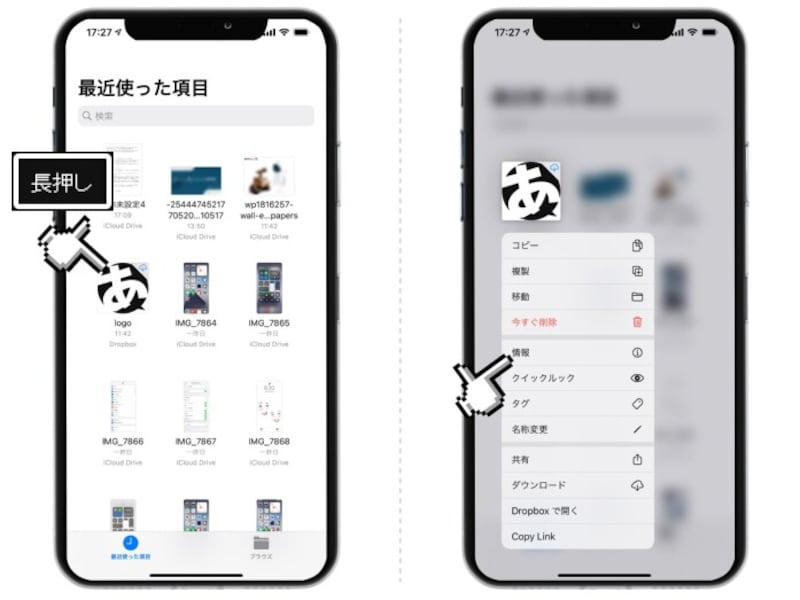
どちらのビューでも、ファイルをタップするだけでメイン ウィンドウでファイルを開くことができます。また、ファイルまたはフォルダーを長押しして、名前の変更、共有、タグ付け、お気に入りなどのさまざまなオプションにアクセスすることもできます。ただし、ファイル アプリの最も優れている点は、iOS 11 専用の新しいドラッグ アンド ドロップ機能を利用して、複数のファイルをすばやく簡単に整理できることです。
ドラッグアンドドロップでファイルを移動する
- 移動したいファイルをタップしたままにすると、ファイルがわずかに拡大し、画面上で指を追跡できるようになります。
- 追加のファイルを移動するには、元のファイルを押しながらファイルをタップすると、指の下に積み重ねられます。
- 同じ指を画面上に置いたまま、別の指 (できればもう一方の指) を使用して、ファイル インターフェイスを参照し、選択したファイルの保存先フォルダーを見つけます。
- 宛先フォルダーを開いた状態で、画面から指を離すだけでファイルをそのフォルダー内にドロップできます。
問題のアプリがそのファイルの種類をサポートしている限り、iOS 11 のドラッグ アンド ドロップ ジェスチャを使用してファイル アプリからファイルを取り出し、他の iOS アプリに移動することを妨げるものはありません。たとえば、画像ファイルを写真アプリにドラッグして、写真ライブラリに追加することがあります。
ファイルを手動で整理する
ドラッグ アンド ドロップ ジェスチャを使用することに抵抗がある場合は、従来のタッチ コントロールを使用してファイルを整理できます。その方法は次のとおりです。
- 操作したいファイルが含まれるフォルダーに移動し、画面右上の「選択」ボタンをタップします。
- 現在選択されているフォルダにフォーカスを置くと、「参照」列が淡色表示になります。ここから、1 つ以上のファイルをタップして、アクションの対象として選択されたことを示すチェック マークを追加できます。ファイルを複製または削除するオプションを含む、実行可能なアクションのリストが画面の下部に表示されます。
- 「共有」をタップすると iOS 共有シートが表示され、ファイルを他の人やアプリに送信したり、コピー、印刷、その他の操作にアクセスしたりできます。
- 「移動」オプションをタップすると、ファイル アプリにディレクトリ ツリーが表示され、選択したファイルの目的の場所に移動できるようになります。
ドキュメントのタグ付け
新しいファイル アプリでタグを使用すると、特定のファイルをより簡単に見つけることができ、macOS のタグとほぼ同じように機能します。ご想像のとおり、[参照] 列で色付きのタグをタップすると、その特定のタグを割り当てたすべてのファイルが表示されます。ファイルまたはフォルダーにタグを付けるには、ファイルまたはフォルダーを長押しして、サイドバーのタグにドラッグします。
サードパーティのストレージサービスのリンク
iOS デバイスにサードパーティのストレージ アプリをインストールすると、そのアプリがファイル アプリの [場所] リストに自動的に表示されます。サービスが表示されない場合は、ファイル統合がまだサポートされていません。ファイル アプリの統合をサポートするサービスには、Google Drive、Box、Dropbox、OneDrive、Transmit が含まれますが、今後さらに多くのサービスが提供される予定です。


