

iPhoneのスタンバイモードで赤みを無効にする方法
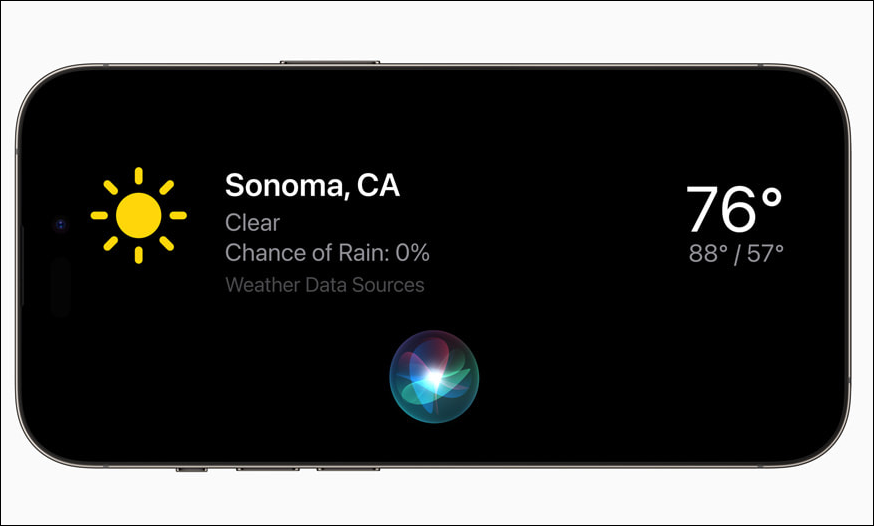
スタンバイは、 iOS 17 以降の新しいカスタマイズ可能なロック画面モードで、「 iPhone 」が充電中で横に置かれているときにアクティブになります。夜間に「iPhone」を充電すると、スタンバイが自動的に暗い光に適応して赤くなりますが、これを防ぐ方法があります。その方法については読み続けてください。
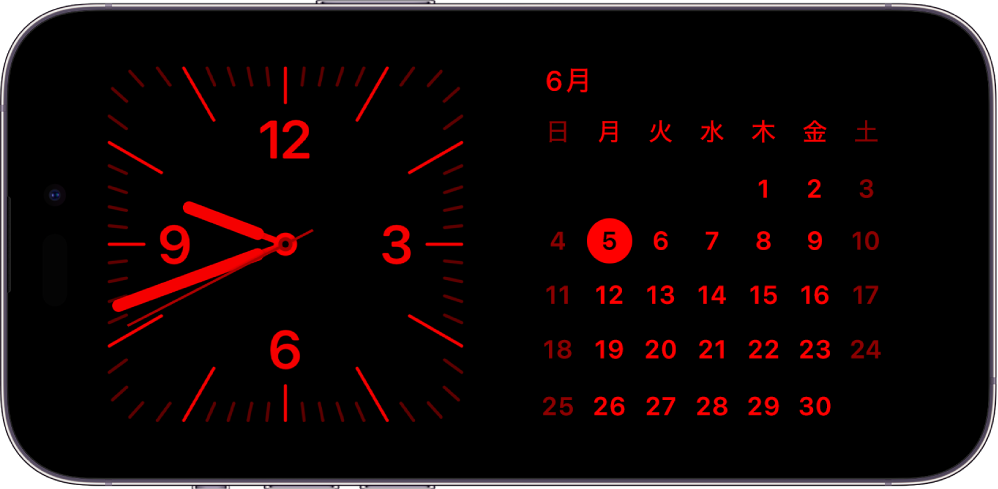
夜間、部屋が暗いとスタンバイ モードが暗くなり、ディスプレイが赤みを帯びて表示されるため、夜間の睡眠中に気を散らすことはありません。これはナイトモードと呼ばれ、機能がほぼ同じであるため、Apple Watch のナイトスタンド モードに似ています。
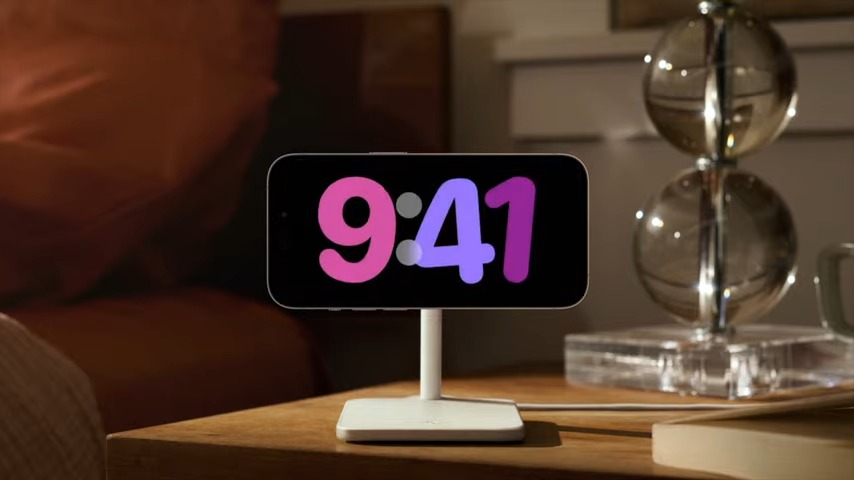
しかし、寝ていなくて、標準の明るさレベルでスタンバイ モードを赤みのない状態で表示したい場合はどうすればよいでしょうか?幸いなことに、ナイトモードが起動しないようにする設定があります。次の手順では、その方法を示します。
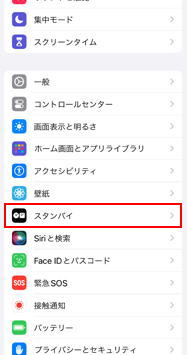
- iPhone がスタンバイ モードではない場合は、 設定 アプリを開きます。
- [スタンバイモード] をタップします。
- 「表示」を タップします。
- ナイトモード の横にあるスイッチをオフに切り替えて、灰色のオフの位置にします。

スタンバイ モードの [ディスプレイをオフにする] オプションを [なし] に設定している場合、 ナイト モード オプションはグレー表示されることに注意してください。この設定は、 [自動的] または [20 秒後] に設定する必要があります。それ以外の場合は、それだけです。次回、暗い環境にいて「iPhone」がスタンバイ モードに入っても、明るさや色は変わりません。
関連動画
【ヤバすぎ】iPhoneスタンバイモードの使い方とおすすめ設定!


