

Apple Musicの曲をアラームとして設定する方法
さらに、
Apple Music の
加入者であれば、「Apple Music」の 5,000 万曲もの強力な音楽カタログに含まれている限り、アラームとして考えられるほぼすべての曲を選択できます。仕組みは次のとおりです。
- iPhone で ミュージック アプリを起動します。
- 「 検索」 タブを選択します。
- アラームとして使用する曲の名前を入力します (曲名が思い出せない場合は、歌詞を入力します)。
- 検索フィールドのすぐ下にある Apple Music ボタンをタップして、赤く強調表示します。
-
返された結果にその曲が表示されます。その横にあるプラス (
+
) ボタンをタップして音楽ライブラリに追加し、それに置き換わるクラウド アイコンをタップして、デバイスに曲をダウンロードします。
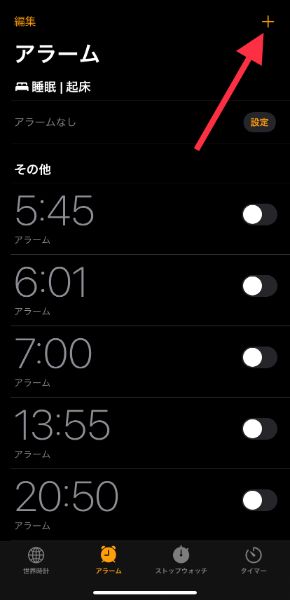
- 次に、iPhone でネイティブの 時計 アプリを起動し、画面の下部にある [アラーム] タブをタップします。
- 画面右上のプラス ( + ) ボタンをタップして新しいアラームを作成するか、左上の [編集] を タップして、リストから曲を追加する既存のアラームをタップします。
-
[サウンド]
をタップします。
- 「曲を選択」 を タップします。
- [音楽の選択] で、 [曲] をタップします。
- 音楽ライブラリにダウンロードした曲を見つけてタップします。
- 画面左上の 「戻る」 をタップします。
- [保存] を タップすると完了です。

それでおしまい!曲をアラームとして設定すると、朝アラームが鳴るように設定されるたびにその曲が再生されます。同じ手順でいつでも好きなときに曲を変更できます。毎日違う曲を聴きたい場合は、設定したアラームごとに異なる曲を設定することもできます。
関連動画
iPhoneでアラームを設定する方法 — Appleサポート



