

iOS 17.3: Apple Music の共同プレイリストの使用方法
iOS 17.3 で、Apple は共同作業用の Apple Music プレイリストを導入しました。読み続けて、それらがどのように機能するか、そしてそれらを最大限に活用する方法を学びましょう。
Apple では、共同プレイリストを使用して、既存のプレイリストを取得したり、新しいプレイリストを作成したりして、他の人を招待して曲を追加して聴くことができるようになりました。
おそらく、キャンプファイヤーを囲みながらの夜や、主催するホームパーティーのためにプレイリストを準備したいと思うかもしれません。さあ、完璧な雰囲気を作り出すのに、みんなが協力してくれるでしょう。今のところ、共有プレイリストに参加できる人数に制限はないようなので、友人、家族、その他参加したい人を自由に招待できます。
プレイリストでコラボレーションする方法
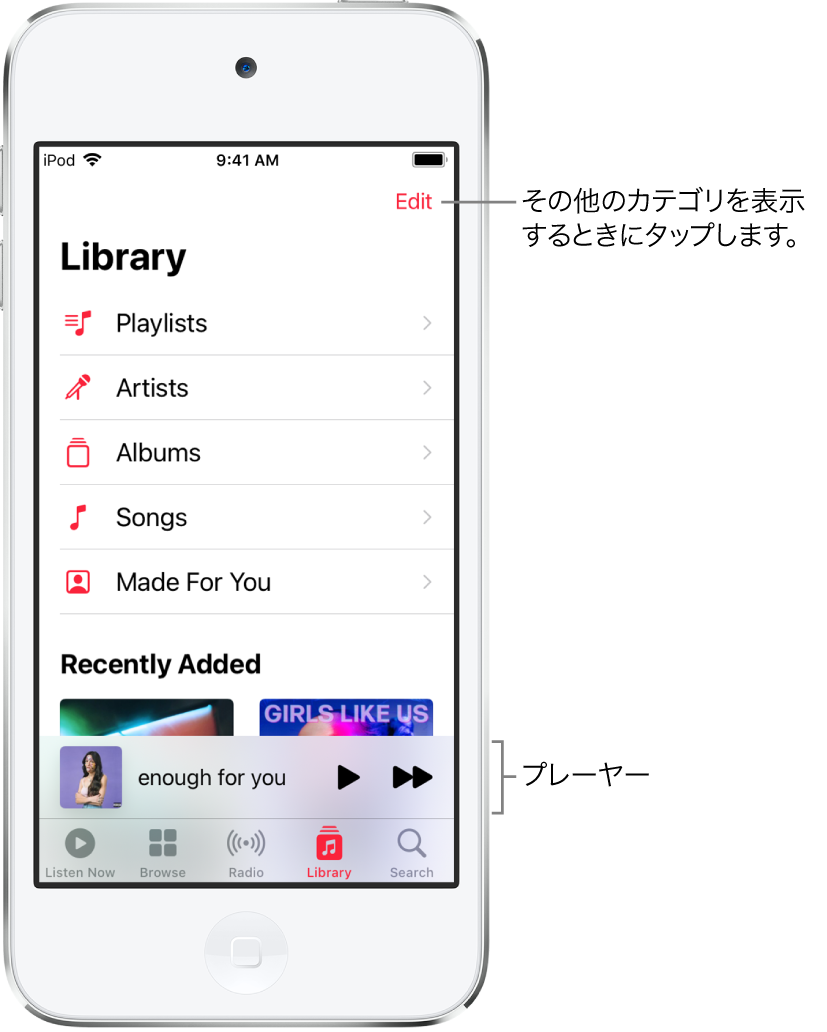
- iPhone でミュージック アプリを開き、[ライブラリ] タブで [プレイリスト] を選択します。
-
「新しいプレイリスト」をタップします。プレイリストに名前を付け、必要に応じて写真を追加し、「作成」をタップします。

- ここから、プレイリストへの音楽の追加を開始したり、他のユーザーをプレイリストに招待したりすることができます。画面の右上隅にある人のような丸いアイコンをタップします。
- 共同編集者を承認したい場合はスイッチをタップします。そうしないと、リンクを知っている人は誰でも参加できるようになります。次に「コラボレーションを開始」をタップします。
-
[共有] シートのオプションの 1 つを使用してリンクを共有します。リンクは 7 日間有効であることに注意してください。

誰かがプレイリストに参加すると、プレイリストへの投稿を開始できます。参加者を表示したり、誰かを削除したり、プレイリストのリンクを再度コピーしたりしたい場合はいつでも、2 人のシルエットで構成されたアイコンをタップするだけです。このメニューを使用して QR コードを生成し、プレイリストにアクセスできるようにすることもできます。
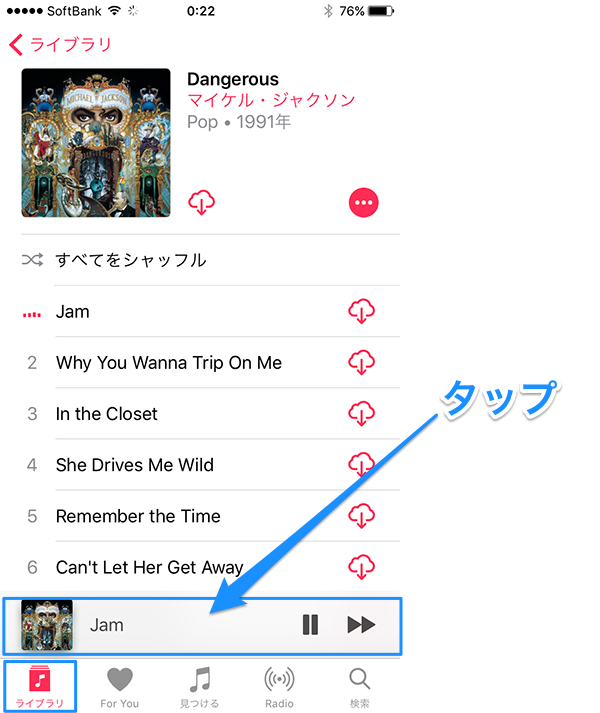
参加者がコラボレーションを開始すると、各トラックにはそれを追加した人の写真が含まれます。曲を再生すると、そのトラックをプレイリストに投稿した人も表示されます。
プレイリストのトラックに反応する方法
「Apple Music」で共同プレイリストを共有する際の楽しい点の 1 つは、他の人が追加した曲に絵文字を使って反応できることです。リアクションバブルにはデフォルトで 6 つの絵文字がありますが、好きな絵文字を使用することもできます。仕組みは次のとおりです。
- 他の人が追加したコラボプレイリスト内の曲を再生します。
- 再生画面で絵文字の顔アイコンをタップします。
- 反応する絵文字を選択するか、+ ボタンをタップして絵文字キーボードを表示し、別の絵文字を選択します。
それだけです。 「Apple Music」の共同プレイリストには iOS 17.3 が必要ですが、古いバージョンの iOS を実行しているデバイスを使用しているユーザーも共有プレイリストに参加できることに注意してください。曲を追加したり削除したりすることはできません。



