

iOS 11のロック画面ですべてのアプリ通知のテキストプレビューを非表示にする方法
iOS 11 では、すべてのアプリのテキスト プレビューを一度に非表示にしたい人向けのシンプルな包括的ソリューションが導入され、iPhone と iPad のプライバシーを心配する人にとって簡単な解決策がもたらされました。 iOS の以前のバージョンでは、選択したアプリに対してのみ「プレビューを表示」通知設定のオンとオフを切り替えることができ、この機能は主に、メッセージなどのいくつかの Apple 独自のファーストパーティ アプリに限定されていました。
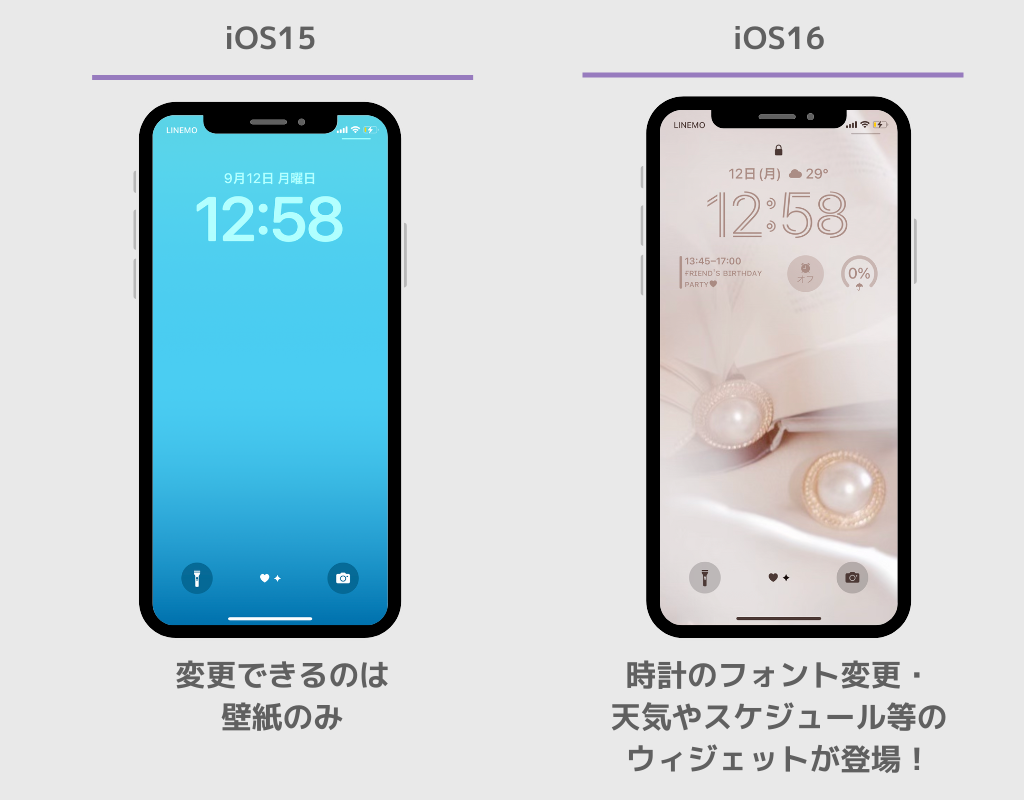
iOS 11 では、そのオプションが個々のサードパーティ アプリに拡張され、Apple は iOS デバイスにインストールされているすべてのアプリに対して包括的な「プレビューを表示」トグルを導入しました。
iOS ロック画面ですべてのアプリのテキスト プレビューを非表示にする
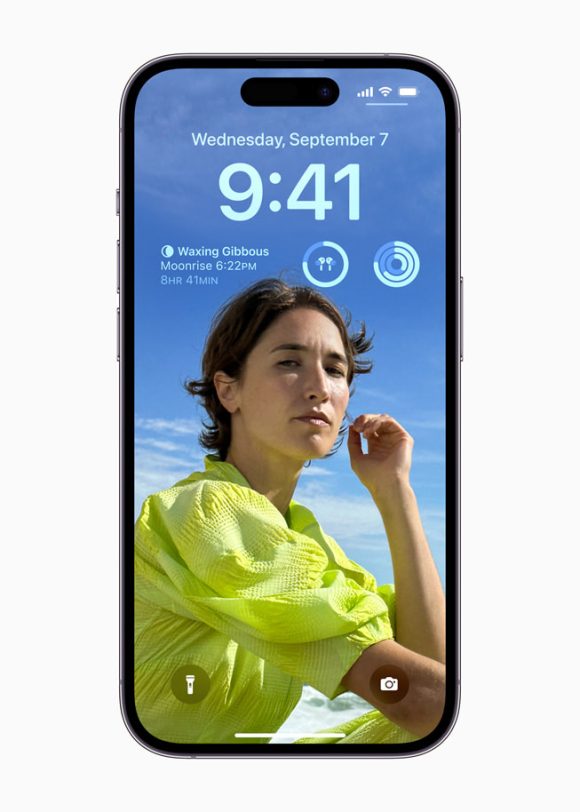
- 設定アプリを開きます。
- 「通知」をタップします。
- 「プレビューを表示」をタップします。
- 「ロック解除時」をタップします。

この設定をオンにすると、通知を有効にしているすべてのアプリがロック画面に表示されますが、実際の通知の内容は表示されません。ホームボタンを指で押すだけ (タップではありません) で、そのコンテンツをすばやく表示して Touch ID をアクティブにし、デバイスのロックを解除して、さまざまなメッセージを読みたいのが自分であることを確認できます。
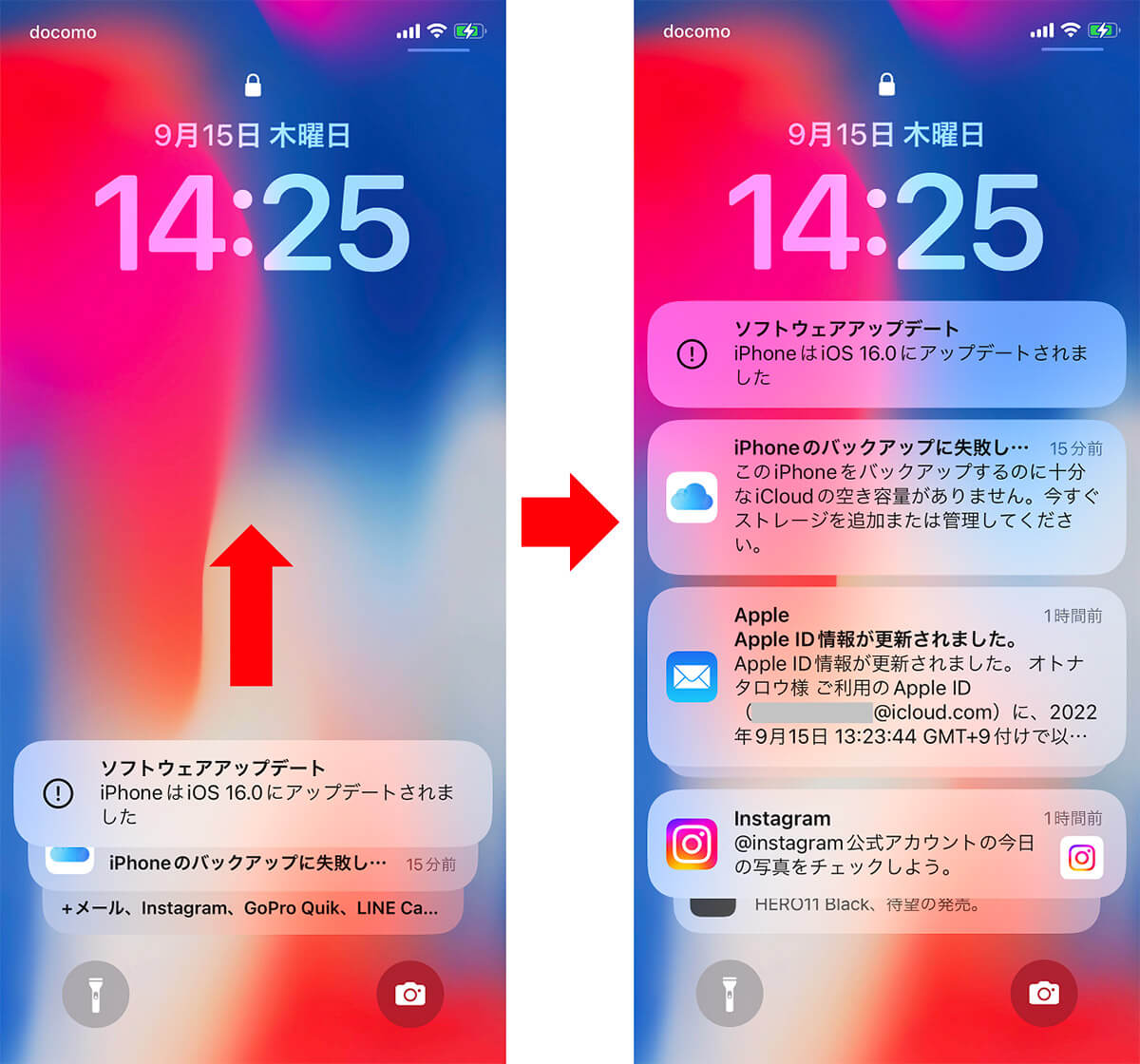
[プレビューの表示] 設定の同じ領域で [なし] を選択すると、iPhone または iPad のロックが解除されている場合でも、これらの通知プレビューには通知コンテンツが表示されません。
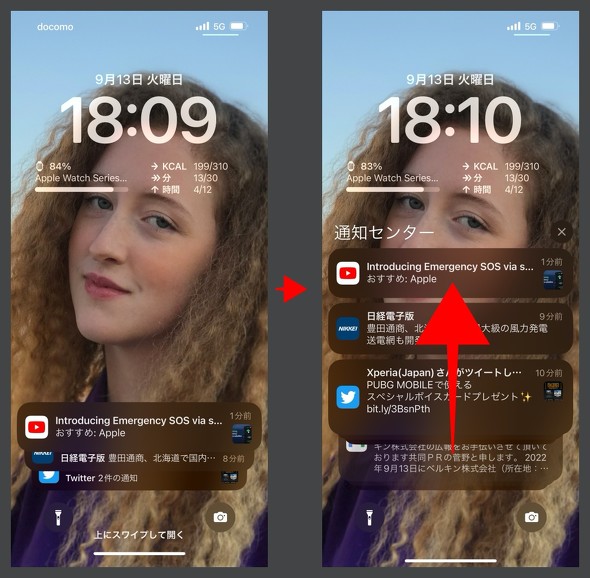
通知のプレビューを非表示にし (左)、iPhone のロックを解除すると表示する (右)
個々のアプリごとに同じオプションも利用できるため、iOS 11 の通知プライバシー設定をより詳細に制御できます。すべてのアプリに同じ設定を適用したくない場合は、[設定] > [通知] にアクセスし、目的のアプリまでスクロールします。 > 次に、アプリの通知ページの一番下までスクロールして、その特定のアプリのプレビュー設定を表示します。
関連動画
【通知】ロック画面の通知詳細を隠すには?複雑な設定をわかりやすく解説!



