

アーカイブされた iTunes バックアップを作成する方法
iCloud または iTunes のバックアップを定期的に作成することは、すべての iOS ユーザーにとって日常的なことであるはずですが、 iOS のベータ版にアップグレードし たい場合、または新しい iOS アップデートをインストールした直後にダウングレードしたいと考えている場合は、次のことを確認してください。事前にアーカイブされた iTunes バックアップを作成してください。
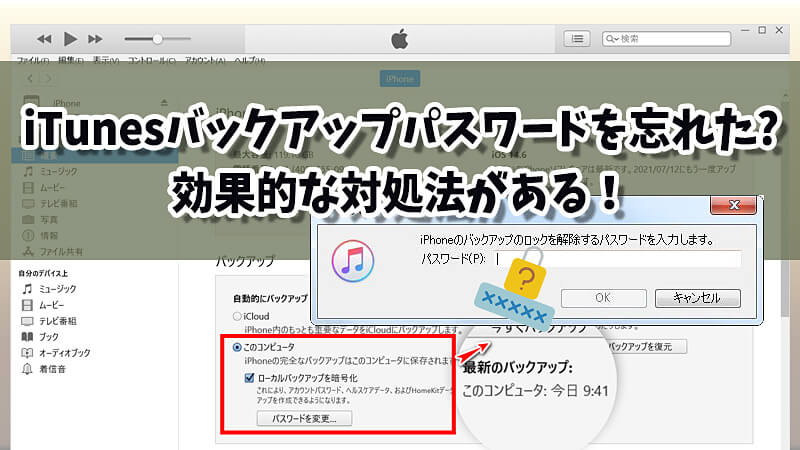
アーカイブされた iTunes バックアップは、iOS デバイスの現在の状態を保存し、後続のバックアップによって誤って上書きされるのを防ぐため、不可欠です。 Apple は、パブリック ベータ テスター全員が、何か問題が発生して復元が必要になった場合に備えて、ベータ版をインストールする前にアーカイブされたバックアップを作成することを推奨しています。その方法は次のとおりです。
暗号化されたバックアップを作成する
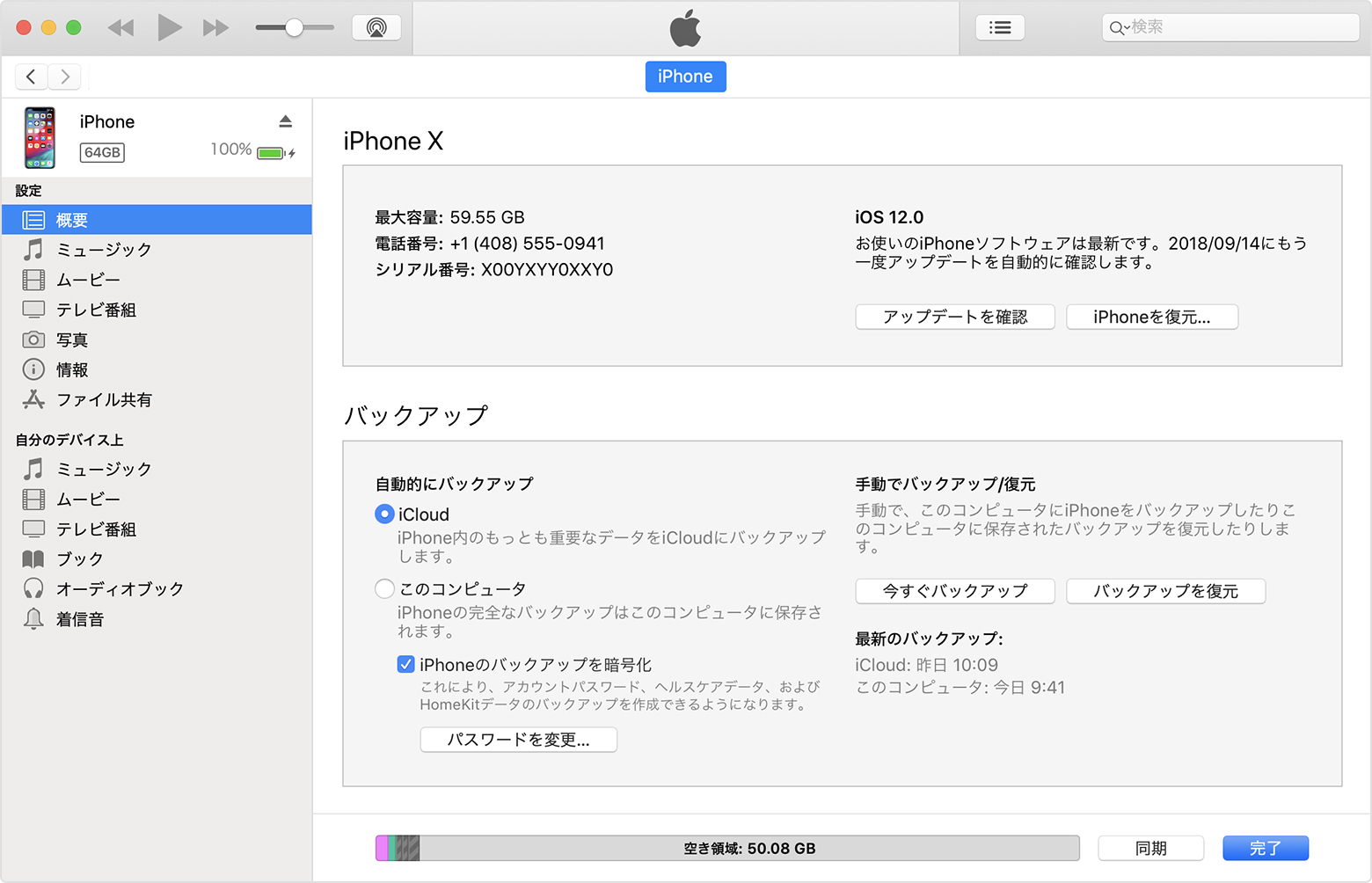
- 最新バージョンの iTunes がインストールされている Mac に iPhone または iPad を接続し、iTunes でデバイスのアイコンをクリックします。
- バックアップの下で、「このコンピュータ」を選択します。 「iPhoneのバックアップを暗号化する」を選択し、パスワードを設定します。暗号化されたバックアップには、アカウントのパスワード、ヘルスケア、および HomeKit データが含まれます。暗号化されていないバックアップを復元に使用すると、このデータはすべて消去されます。
- 「今すぐバックアップ」をクリックし、バックアッププロセスが完了するまで待ちます。 iPhone に何がインストールされているかに応じて、完了までに約 5 分かかります。
バックアップをアーカイブする
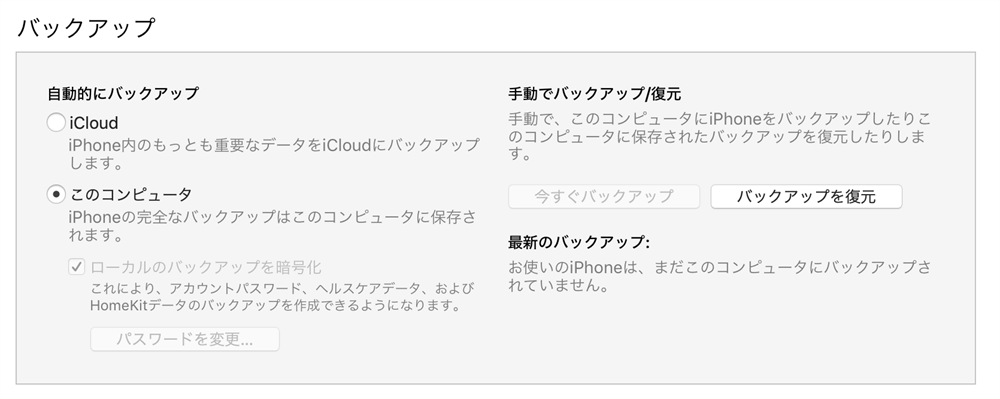
- バックアップをアーカイブするには、iTunes メニューから「環境設定」を選択し、「デバイス」タブを選択します。新しいバックアップを選択し、右クリックして「アーカイブ」オプションを表示します。
- アーカイブされると、バックアップにはアーカイブされた日付と正確な時刻がマークされます。
アーカイブされたバックアップは、デバイスが接続されていない場合でも、常に iTunes の [環境設定] セクションに表示されます。アーカイブされたバックアップの 1 つを削除するには、同じメニューからバックアップを選択して [バックアップの削除] オプションを選択します。
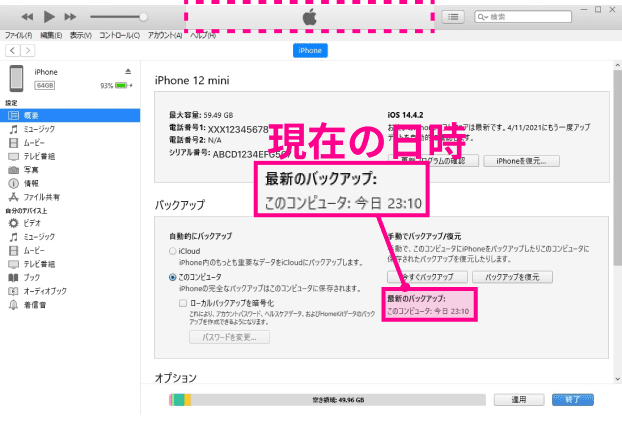
このガイドは、Mac 上の iTunes ユーザーに適用されます。 Windows iTunes ユーザーは、同じ方法でアーカイブされた iTunes バックアップを作成することができないため、上書きされないように iTunes バックアップ フォルダの名前を変更するか、別の場所に移動する必要があります。
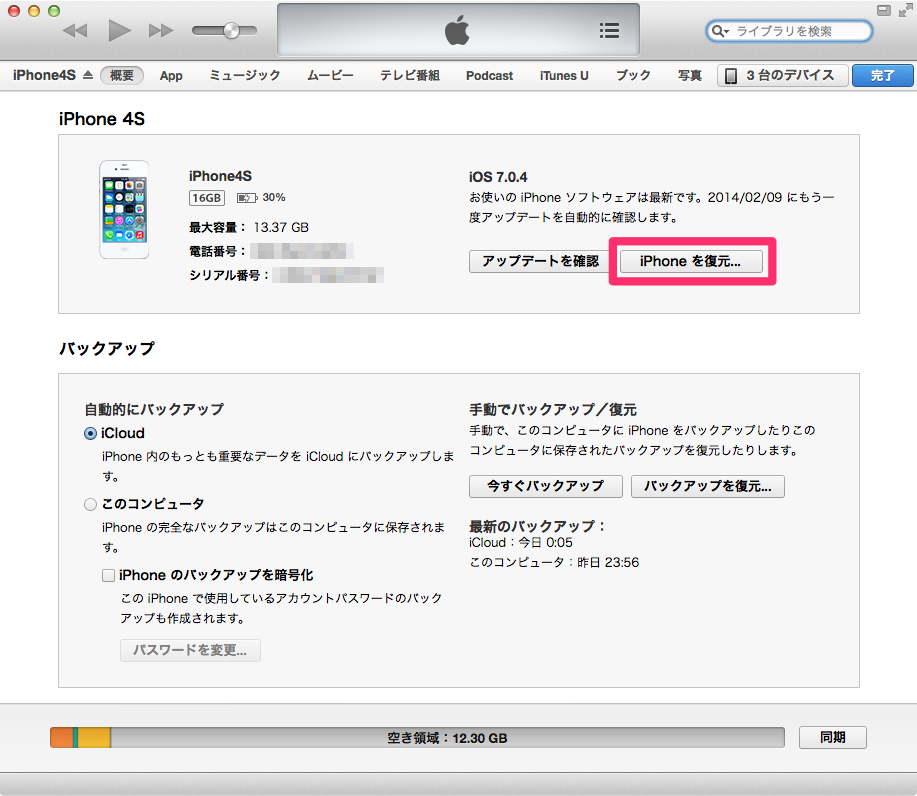
アーカイブされたバックアップの作成は、iOS のベータ版をインストールする手順を説明する手順の重要な手順の 1 つです。ベータ版は ここから入手できます 。



