

Apple マップで Look Around を使用する方法
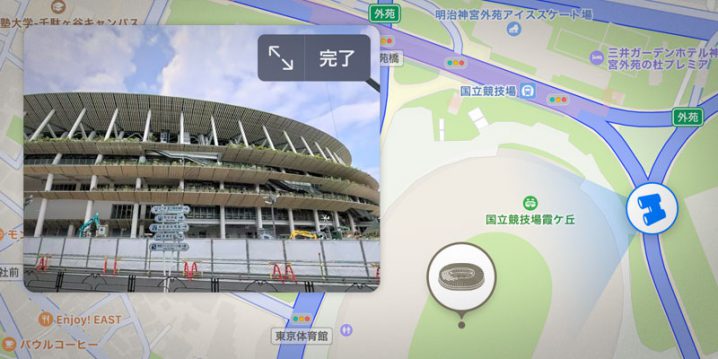
Google ストリート ビューを使用したことがある場合は、Look Around がどのように機能するかについてはすでによく理解していますが、Apple の同等の機能には、Google マップと区別するいくつかの機能が含まれています。
iPhone または iPad で Apple マップ アプリを起動し、地図上の正確な場所に双眼鏡アイコンがあるかどうかを確認します。 (現在いる場所とは異なる地図の別のエリアが表示されている場合は、オプションのフローティング メニューで場所の矢印をタップします)。
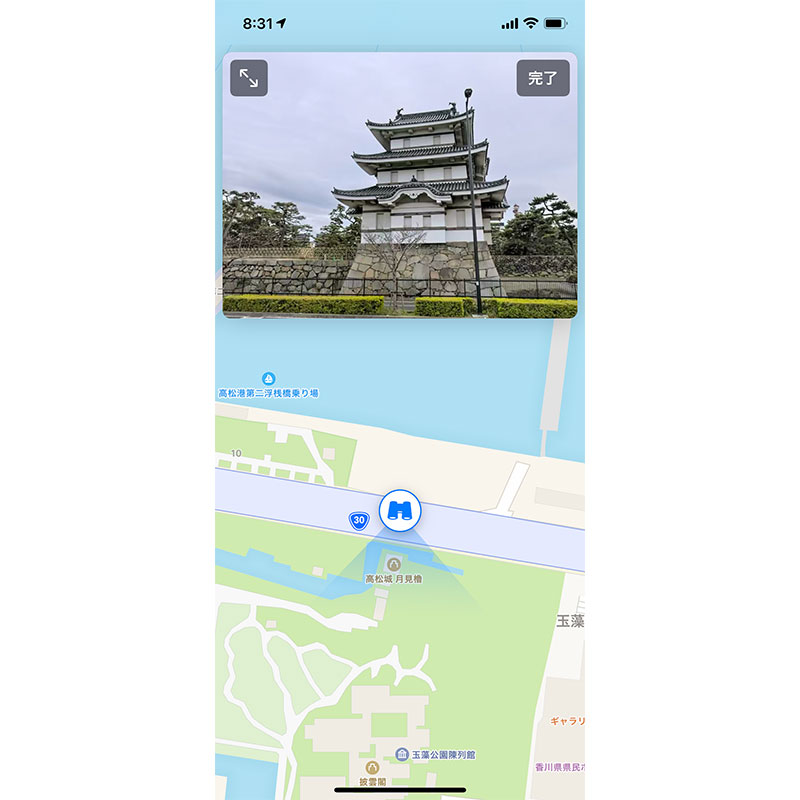

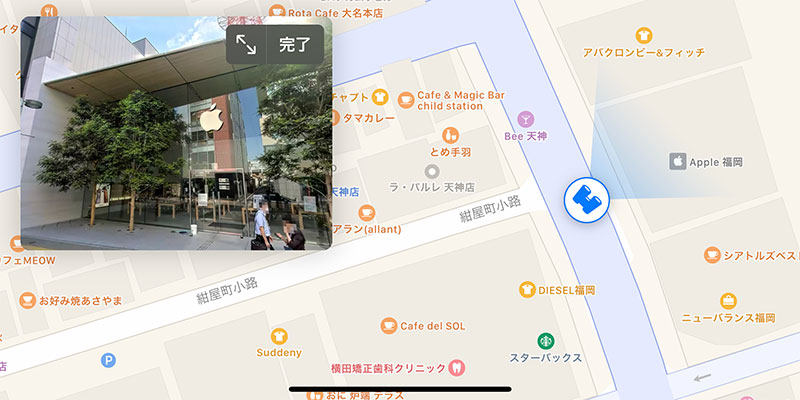
地図上に双眼鏡が表示されている場合は、それをタップするだけで、画面上部のカード オーバーレイに道路レベルのビューが開きます。カードの左上隅にある互いに反対方向を向いている 2 つの矢印をタップして、ストリートレベルのビューを全画面表示することもできます。
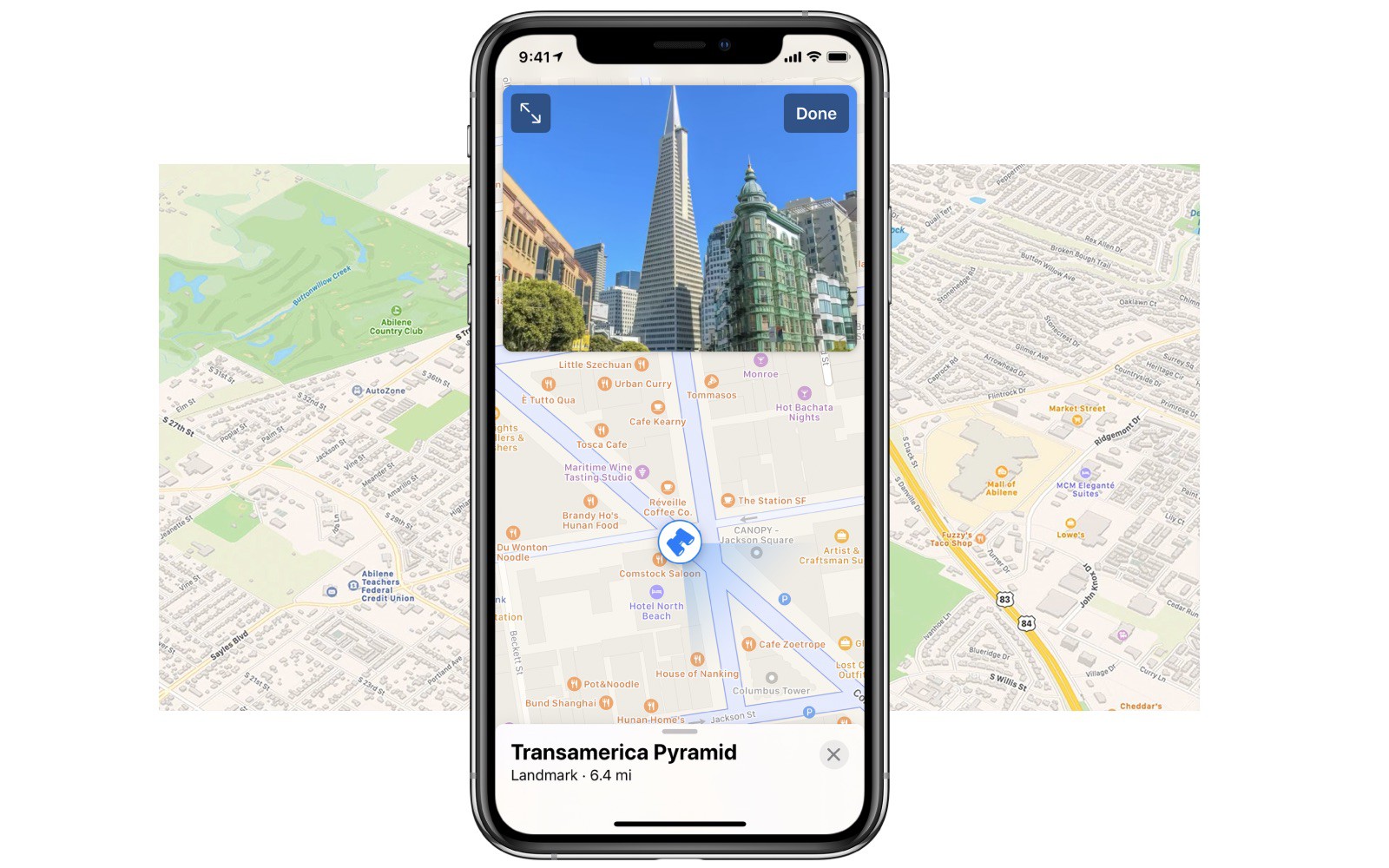
サポートされている場所で標準の俯瞰図をチェックするときに、フローティング メニューでタップできる双眼鏡アイコンも表示されることに注意してください。
現在の場所で Look Around がまだサポートされていない場合でも、Look Around でサポートされている特定の場所を検索できます。たとえば、サンフランシスコを検索してみると、結果オーバーレイに Look Around アイコンが表示されます。
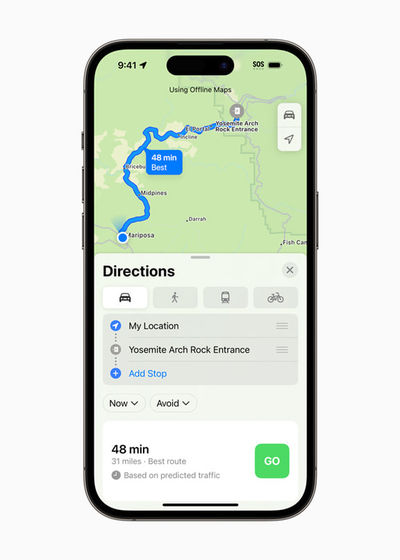
Look Around モードになったら、ビューをタップしてエリア内を移動します。さらに遠くのスポットをタップすると、ビューがその場所に向かってスムーズにズームされます。
Look Around モードで方向を把握しやすくするために、バー、レストラン、公園などの名所が街路レベルのフローティング アイコンによって識別されます。ただし、Look Around データは 360 度カメラを搭載した車両によって取得されるため、ズームできるのは車両がアクセスできるエリアのみであることに注意してください。
現在、Look Around in Maps はカリフォルニア、ネバダ、ハワイの地域に限定されていますが、Apple は 2019 年以降に利用可能範囲を拡大する予定です。



