

Apple Watchでアクティビティアプリとワークアウトアプリを使用する方法
Apple Watch が提供する主な機能の 1 つは、毎日のアクティビティやワークアウト ルーチンを追跡する機能です。 Apple Watch には、動きを追跡し、ワークアウトの目標を達成し、生活にもっとアクティビティを取り入れるのに役立つ、健康およびフィットネスの包括的なツールセットが備わっています。 Apple の Apple Watch に関する主な目標の 1 つは、ユーザーに健康を維持するためのツールを提供することであり、Apple Watch のアクティビティ アプリとワークアウト アプリはその取り組みの一環です。
あまりにも長い間、ソファに座って生活してきた人にとって、Apple Watch は、体を動かし、健康になる動機を与えるのに必要なものかもしれません。次のビデオとチュートリアルでは、毎日のアクティビティを追跡する方法と、アクティビティ アプリとワークアウト アプリを使用してワークアウトを監視する方法を説明します。
毎日の活動を追跡する

- Apple Watchでアクティビティアプリを開きます。
- 左にスワイプして「移動、エクササイズ、スタンド」画面を表示し、「始める」をタップします。
- 個人情報(性別、年齢、体重、身長)を入力してください。
- Digital Crown を回して情報を設定し、タップして続行します。
- 「移動開始」をタップします。
- または、iPhone の Apple Watch アプリを使用して、アプリの「健康状態」セクションに情報を入力します。
情報を入力すると、Apple Watch が監視を行います。早歩きしたり、ランニングしたり、スピンのクラスに参加したりすると、動きの心拍数データがアクティビティ リングで追跡されます。
ムーブリング
Move リングは、移動によって消費されたカロリーを追跡します。どれだけ定期的に移動するかに応じて、Apple Watch が目標を調整します。したがって、座りっぱなしの場合は、階段を数段昇り降りするだけでも指輪を埋めるのに役立ちます。ただし、1 日に 12,000 歩を定期的に歩くと、ムーブ リングが満たされにくくなります。セットアッププロセス中に、大まかな運動目標を達成するための一般的なアクティビティレベルを選択し、必要に応じて手動で調整し、時間をかけて Apple Watch に微調整させます。
エクササイズリング
エクササイズ リングは、1 日に完了した活発なアクティビティの時間を記録します。活発な運動とは、心拍数が上がる動きを意味します。したがって、建物の向こう側にある上司のオフィスまでゆっくり歩いても意味がありません。ただし、彼または彼女のオフィスにスキップした場合は、エクササイズ リングがいくらか進歩する可能性があります。
スタンドリング
スタンドリングは、体を動かす必要があることを思い出させるためにあります。 Apple Watchは1時間に1回、1分間散歩するよう通知します。スタンディングデスクに座っている場合でも、思い出させてくれます。アイデアは、立っているか座っているかに関係なく、少しでもデスクから離れることです。Apple Watch は、1 日のうち少なくとも 12 時間はあなたが起きていて動き回っているのを確認したいと考えています。
進捗状況を確認する方法
- ウォッチフェイスを上にスワイプして、アクティビティグランスにスワイプします。
- Glance をタップしてアクティビティ アプリを開きます。
- スワイプして個々のアクティビティを表示します。
- アクティビティを上にスワイプするか、Digital Crown を回すと、アクティビティがグラフとして表示されます。
- または、iPhone のアクティビティ アプリで情報を表示することもできます。一部のウォッチフェイスにはコンプリケーション オプションとしてアクティビティが含まれており、いつでもミニチュア アクティビティ リングを確認し、そこから直接タップするだけでアクティビティ アプリにアクセスできます。
アクティビティの実績を表示する方法
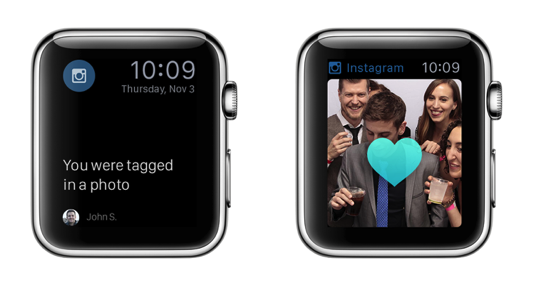
毎日ワークアウトする、毎日の移動目標を 2 倍にする、週全体のアクティビティ目標をすべて完了するなど、フィットネス目標を達成すると実績を獲得できます。 Apple Watch アプリで獲得した実績を追跡できます。
- iPhone で Apple Watch アプリを開きます。
- 「実績」タブをタップします。
- 実績をタップして進捗状況を確認します。
目標を手動で調整する方法
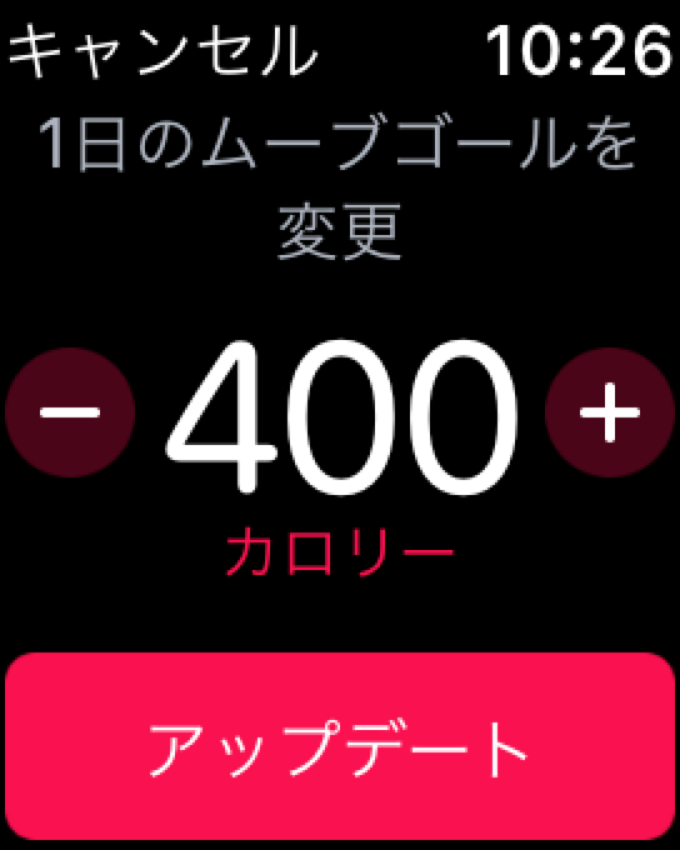
Apple Watch は、前週のアクティビティに基づいて毎週月曜日に目標を更新します。ただし、いつでも手動で変更できます。
- Apple Watchでアクティビティアプリを開く
- 移動目標を変更するためのプロンプトが表示されるまで、表示画面をしっかりと押します。
- 自分の現実的な能力に応じて目標を調整します。
通知の制御
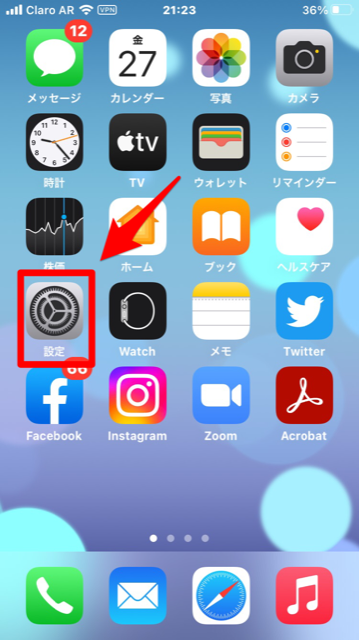
Apple Watch は、毎日のアクティビティについてのフレンドリーなリマインダーを送信します。通知を受け取りたくない場合は、通知の一部またはすべてをオフにすることができます。
- iPhone で Apple Watch アプリを開きます。
- 「マイウォッチ」をタップします。
- 「アクティビティ」をタップします。
- 必要に応じて、各リマインダーのスイッチをオンまたはオフに切り替えます。
ワークアウトの追跡
Apple Watch は、毎日のアクティビティを追跡するだけでなく、ワークアウトのモニタリングにも役立ちます。時間の長さ、消費カロリー、距離に基づいて特定の目標を設定できます。 Apple Watch をアクティブにすると、心拍数と動きを追跡し、ワークアウトをサポートします。
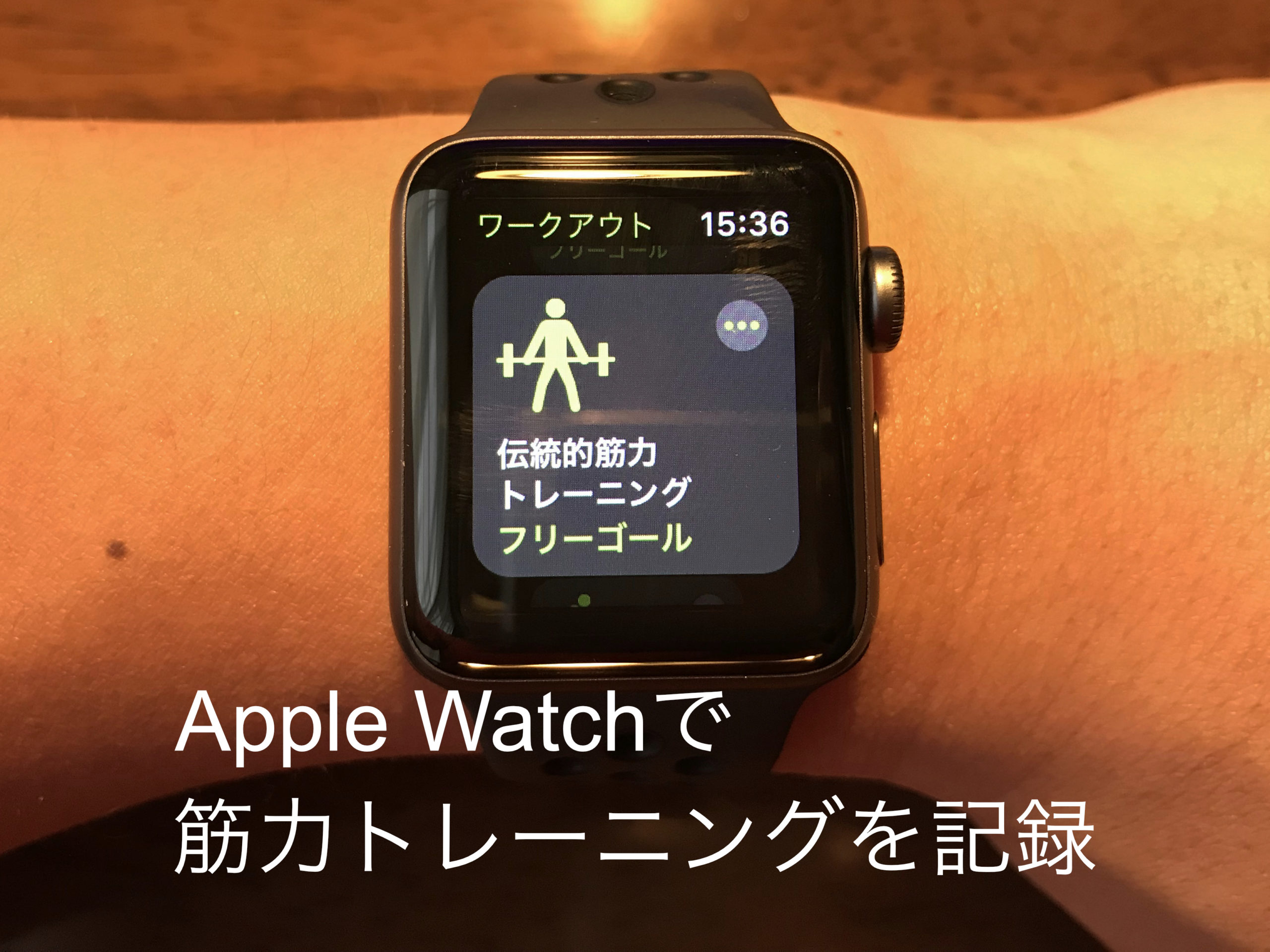
- ワークアウト アプリを開き、実行するワークアウトの種類 (ランニング、サイクリング、ボート漕ぎなど) をタップします。ワークアウトを選択すると、Apple Watch はあなたの好みを追跡し、最もよく使用されるものを一番上に表示します。
- 左右にスワイプして、カロリー、時間、または距離の目標を選択します。
- デジタルクラウンを回して番号を設定します。
- ワークアウトを開始する準備ができたら、「開始」をタップします。
ワークアウトを一時停止する
ディスプレイ画面を強く押すことで、いつでもワークアウトを一時停止できます。心拍数などを追跡したくない場合に、ワークアウト中に何らかの理由で停止した場合は、これを実行してください。続行するには、「再開」をタップします。
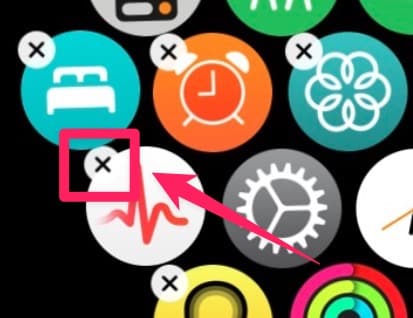
ワークアウトを早めに中止する場合、または目標を過ぎてさらにやりたかったが、停止する時間になった場合は、ディスプレイ画面をしっかりと押します。次に、「終了」をタップします。 Digital Crown を回すと、結果の概要が表示されます。情報を保持するには「保存」をタップし、情報を削除するには「破棄」をタップします。
Apple Watch のアクティビティ アプリとワークアウト アプリは、モチベーションを高め、順調に進めるのに最適です。 Apple Watch のアクティビティ アプリを使用すると、進捗状況が表示され、動き続けて健康を維持できるように毎日のアクティビティを微調整できます。



