

AirPods 経由で Siri に受信メッセージをアナウンスさせる方法

iOS 13.2 で、Apple は Siri によるメッセージのアナウンスを導入しました。これは、接続された AirPods または Powerbeats Pro ヘッドフォンを装着しているときに受信テキスト メッセージを聞いて応答できるようにする iPhone の 新しい機能です。

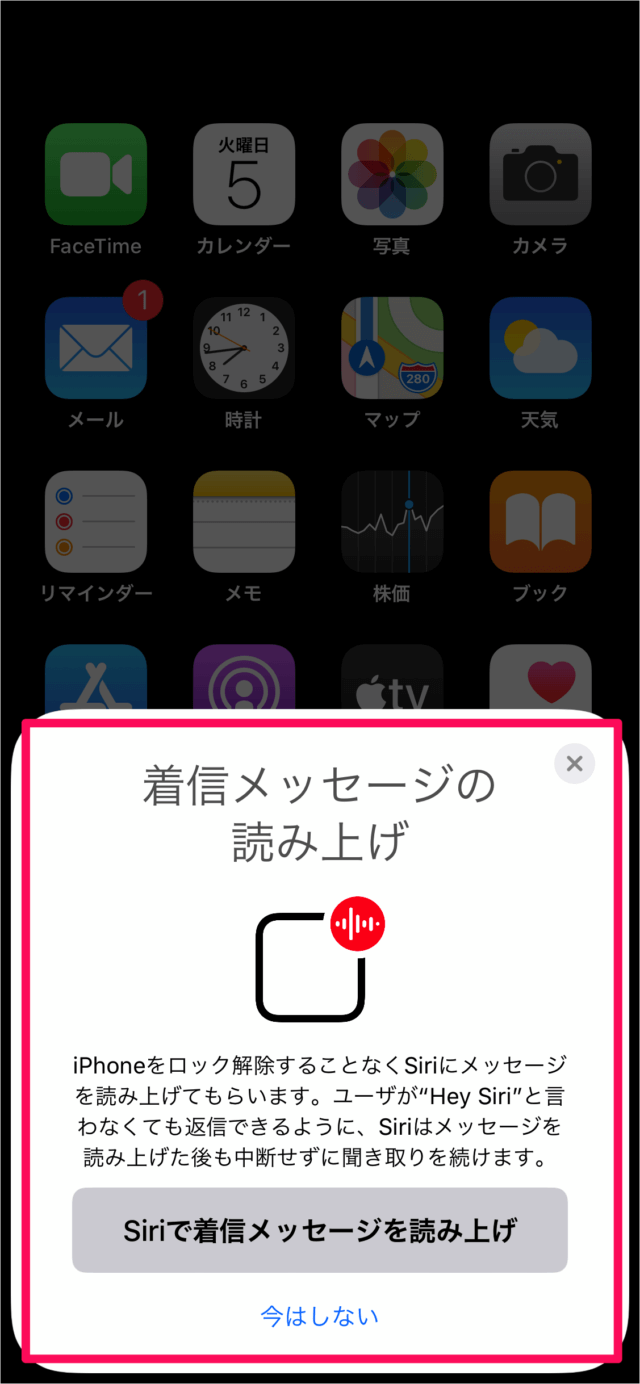
つまり、Apple のワイヤレスヘッドフォンを装着しているときにメッセージを受信すると、「Siri」がそのメッセージを書き写してくれるため、「iPhone」や Apple Watch を見る必要がなく、必要に応じて返信することができます。 「Hey、Siri」と言う必要さえなく、即座にそれを実行できます。

「Siri」によるメッセージのアナウンスはデフォルトでは無効になっていますが、以下の手順に従って簡単にオンにできます。この機能を動作させるには、Apple 独自の H1 チップを搭載した第 2 世代 AirPods または「Powerbeats Pro」が必要であることに注意してください。サードパーティの Bluetooth ヘッドフォンでは動作しません。
- iPhone で 設定 アプリを起動します。
- 「Siriと検索」 をタップします。
- 「アナウンスメッセージ」 の横にあるスイッチをオンにします。
- メッセージを読まれずに返信するには、 [確認なしで返信] の横にあるスイッチをオンにします。
アナウンス メッセージ機能は、WhatsApp などのサードパーティのメッセージング アプリもサポートしています。同じ設定画面で、 [メッセージの発信元] と表示されている場所からアプリを選択することで、連携させるアプリを選択できます。選択したアプリの通知がオフになっている場合は、再びオンに戻ることに注意してください。
関連動画
ウイルスに感染しているiPhoneの特徴5選! #iphone便利機能 #iphone便利術 #iphone初心者 #iphone小技 #apple信者



