

iOS 15.2 ベータ版: 「Find My」を使用してあなたを追跡できるアイテムを見つける方法

12 月 13 日の更新
: この変更は iOS 15.2 の最終リリースには反映されませんでしたが、将来のアップデートで再び適用される可能性があります。
現在ベータ版が提供されている iOS 15.2 で、Apple は、位置追跡に使用される可能性のあるアイテムを検索する方法など、 「探す」 アプリの新機能を導入しました。
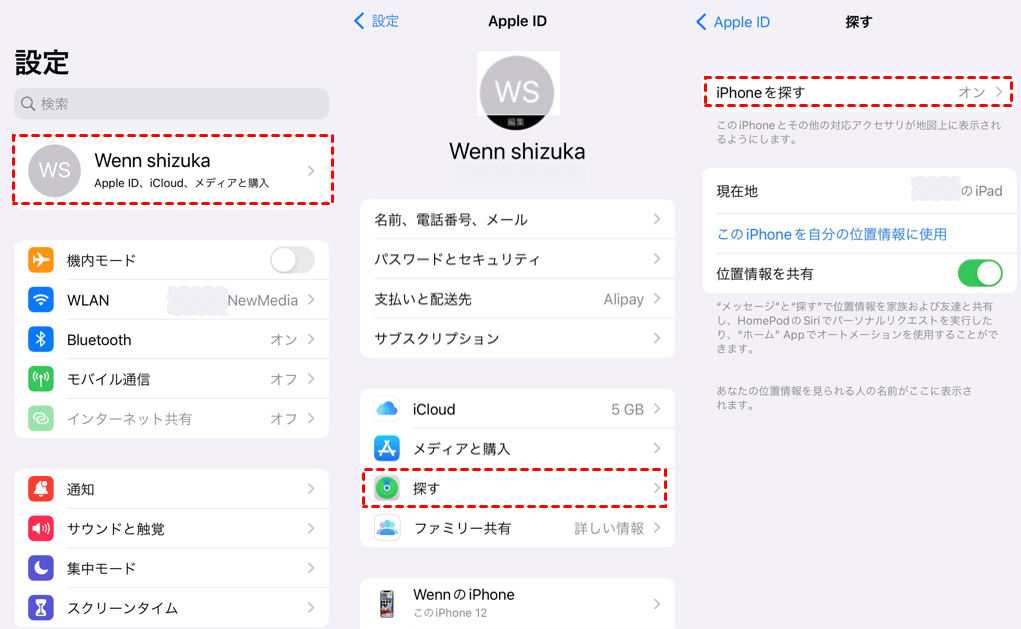
新しい不明なアイテム機能は「Items That Can Track Me」と呼ばれ、有効にすると、近くにある他人のものをすべてスキャンし、それについて通知します。
AirTag やその他の Find My 対応アイテムなどの何かが検出された場合、Apple はそのアイテムの詳細と、追跡目的で使用されないよう無効にする方法についての手順を提供します。
次の手順では、iOS 15.2 でこの機能を有効にする方法を示します。アイテムは、所有者のデバイスの範囲内 (最大 50 メートル) にない場合にのみ見つかることに注意してください。
- iPhone で 「探す」 アプリを起動します。
- 画面下部の 「アイテム」 タブをタップします。
- 小さな錠剤の形をしたハンドルを使用してアイテム カードを画面上にさらにドラッグすると、さらに多くのオプションが表示されます。
-
[追跡できるアイテム]
をタップします。

- 「検索」 ボタンをタップします。
-
「近くで検出されたアイテム」というタイトルのリストを見てください。デバイスが検出された場合は、それをタップすると詳細が表示されます。
-
「AirTag」の場合は、
「サウンドを再生」
をタップして、より正確に場所を特定できます。また
、「この AirTag について詳しく見る」
をタップして、アイテムが紛失した場合に備えて、所有者が連絡先の詳細を追加しているかどうかを確認することもできます。ユーザーの追跡を防ぐために「AirTag」を無効にしたい場合は、
「AirTag を無効にする手順」
をタップし、手順に従ってバッテリーを取り外します。
「AirTags」と「Find My」が統合されたアイテムは、ユーザーが紛失したデバイスを追跡できるようにすることを目的としていますが、「AirTags」がストーカー目的で人々に植え付けられるのではないかという懸念がありました。 「AirTags」やその他のデバイスによるストーキングを防ぐために、Apple はいくつかの安全対策を実施しています。
「AirTag」は、所有者から離れてから 8 ~ 24 時間以内に音を鳴らし始めるように設計されており、「AirTag」を携帯している場合は「iPhone」ユーザーに警告が表示されます。 Apple はまた、「AirTag」が Android ユーザーのストーキングに使用されるのを防ぐために、Android ユーザーが不明な「AirTag」または「Find My」のネットワーク対応アイテムを検出できるようにする Android アプリの開発にも取り組んでいます。



