

iPhoneとMacでデジタルストップウォッチからアナログストップウォッチに切り替える方法
Apple の時計アプリには、ストップウォッチ機能の一部として非表示のアナログ表示があります。 iPhone と Mac で有効にする方法は次のとおりです。

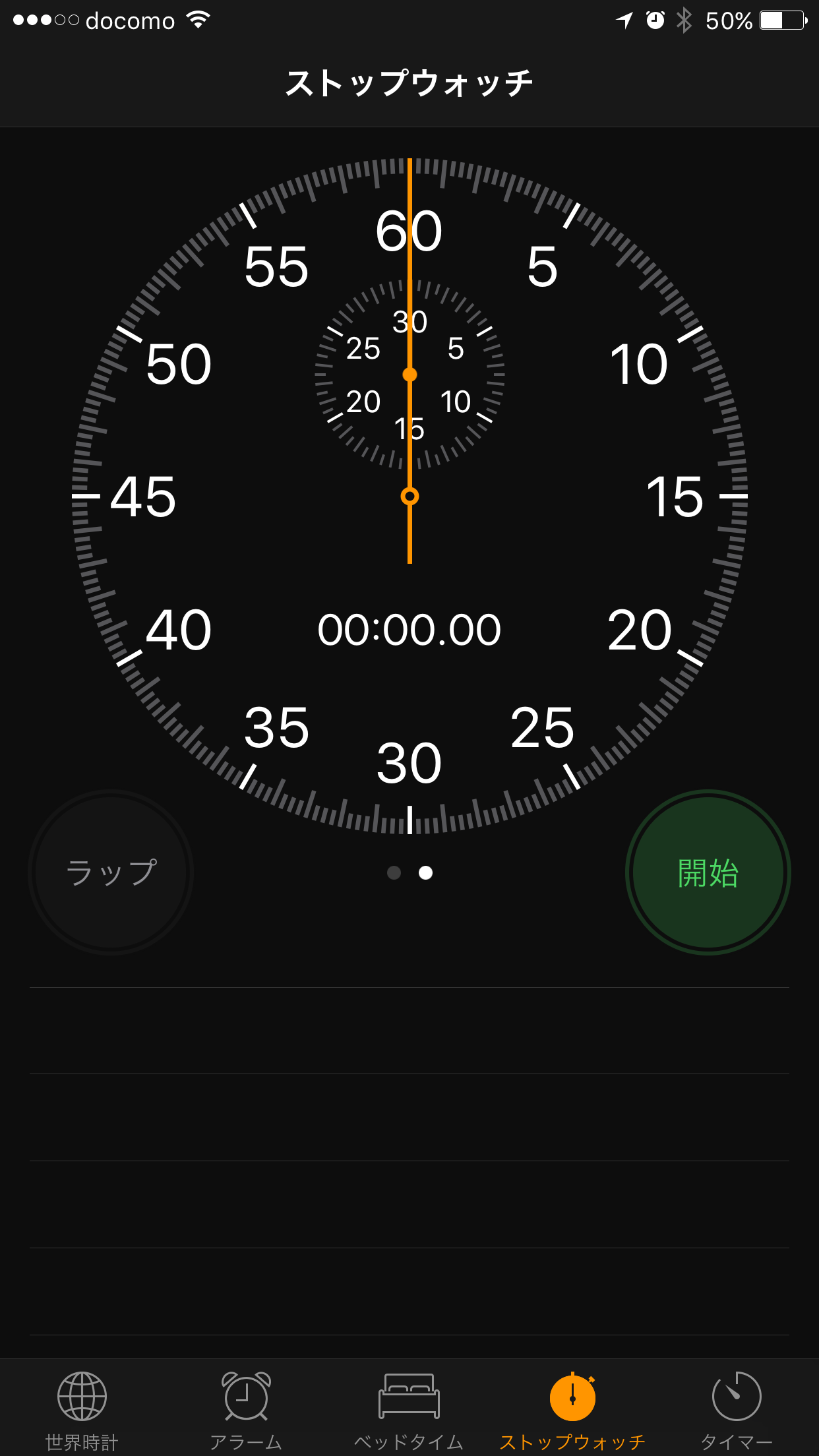
Apple は、iPhone が存在する限り、標準の時計アプリを iOS に組み込み、世界時計、アラーム、ストップウォッチ、タイマー機能の便利なセットをユーザーに提供してきました。
iOS 10 では、Apple はストップウォッチにアナログ表示モードを追加し、現在のラップを別の針で表示する、より伝統的な表示をユーザーに提供しました。
秒針の追加により、総経過時間とともに現在のラップタイムをより簡単に追跡できるようになります。それがあなたの目的に役立つと思われる場合は、アナログに切り替える方法を次に示します。
- 時計アプリを起動するか、コントロールセンターの ストップウォッチ ボタンをタップします。
- まだ選択されていない場合は、画面の下部にある ストップウォッチ ボタンをタップします。
- ストップウォッチの表示を左にスワイプすると、アナログ表示に切り替わります。

Mac でアナログ ストップウォッチに切り替える方法
macOS Ventura のリリースに伴い、Apple は Mac に時計アプリを追加しました。デスクトップバージョンには、アナログストップウォッチフェイスを含む、iOS 時計アプリにあるすべての機能が含まれています。
アナログに切り替えるには、時計のメニュー バーで
[表示] を
クリックし、
[アナログ ストップウォッチの表示]
を選択します。あるいは、デジタル表示をクリックするだけで、自動的にアナログ表示に切り替わります。
関連動画
【アップルウォッチ】意外と知らない水につける時に注意すること(プール・お風呂・水泳など) #Shorts


