

Apple Watch のワークアウト表示にランニングフォームの指標を追加する方法
watchOS 9 のデビューに伴い、Apple は個人のフィットネスを次のレベルに引き上げることを目的とした新しいワークアウト機能を導入しました。たとえば、ワークアウトの実行中にランニング フォームのメトリクスを Apple Watch ディスプレイに表示できるようになりました。この記事では、新しい指標とは何か、およびそれらを有効にする方法について説明します。
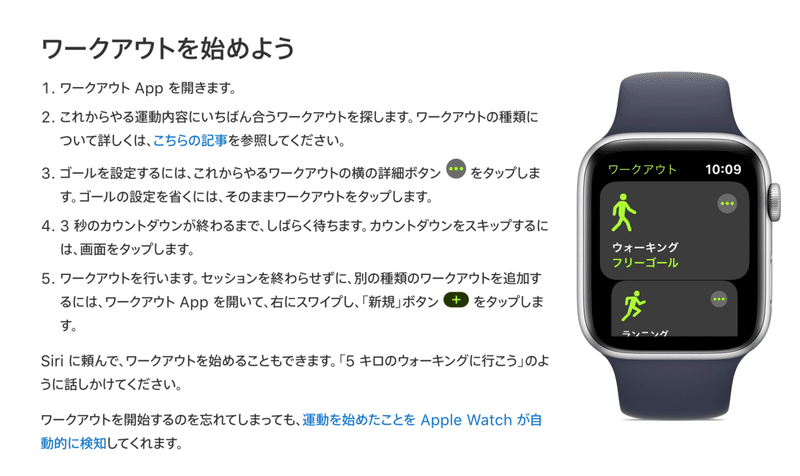
Apple は、watchOS の新しいバージョンをリリースするたびにフィットネスにさらに傾倒しており、最新バージョンの「watchOS 9」では、Apple Watch でこれまで以上に多くの指標が手首に追加されます。
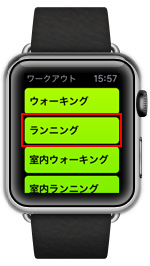
特に、Apple Watch Series 6 以降のモデルでは、垂直振動、ランニングストライド長、接地時間など、ランニングフォームの追加要素をリアルタイムで測定し、表示できるようになりました。
- 垂直振動 とは、ランニング中の各ステップで胴体が垂直に動く量です。センチメートル単位で測定されるこの測定値により、上方への推進と前方への推進にどれだけのエネルギーを使用しているかを知ることができます。
- ランニングのストライド長は、 ランニング中にあるステップから次のステップまでどれだけの距離をカバーするかをメートル単位で推定したものです。ケイデンスに加えて、ストライドの長さも全体的なランニング速度を決定します。
- 接地時間は、 走行中に各足が地面に触れている時間をミリ秒単位で推定したものです。
完了した実行の実行フォームメトリクスを表示する方法
すでにランニング ワークアウトを完了している場合は、 iPhone の フィットネス アプリでこれらの新しいランニング フォームの指標を表示できます。 [ワークアウト] で、完了したランニングをタップし、[ワークアウトの詳細] の横にある [もっと見る] をタップします。
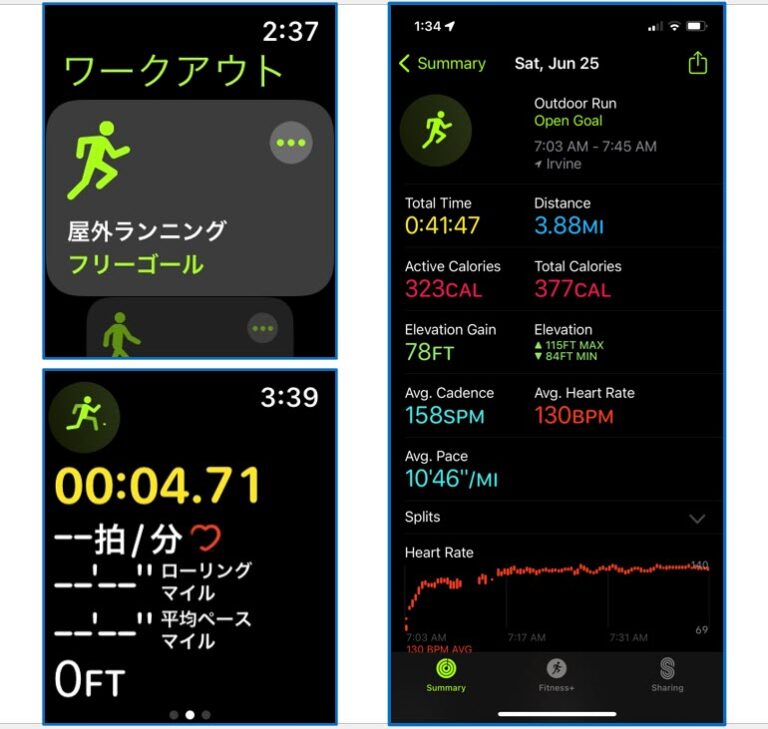

Apple Watch のワークアウト表示にランニングフォームの指標を追加する方法
次の手順では、新しいカスタム ランニング ワークアウトを作成するときに 3 つの指標すべてをワークアウト ビューに追加し、移動中に自由に切り替える方法を示します。
- Apple Watch で ワークアウト アプリを起動し、 Outdoor Run カードの 省略記号 (3 つの点) ボタン を選択します。
-
ランニング フォームの指標を追加したいワークアウト カードの
編集 (ペン) ボタン
をタップします。
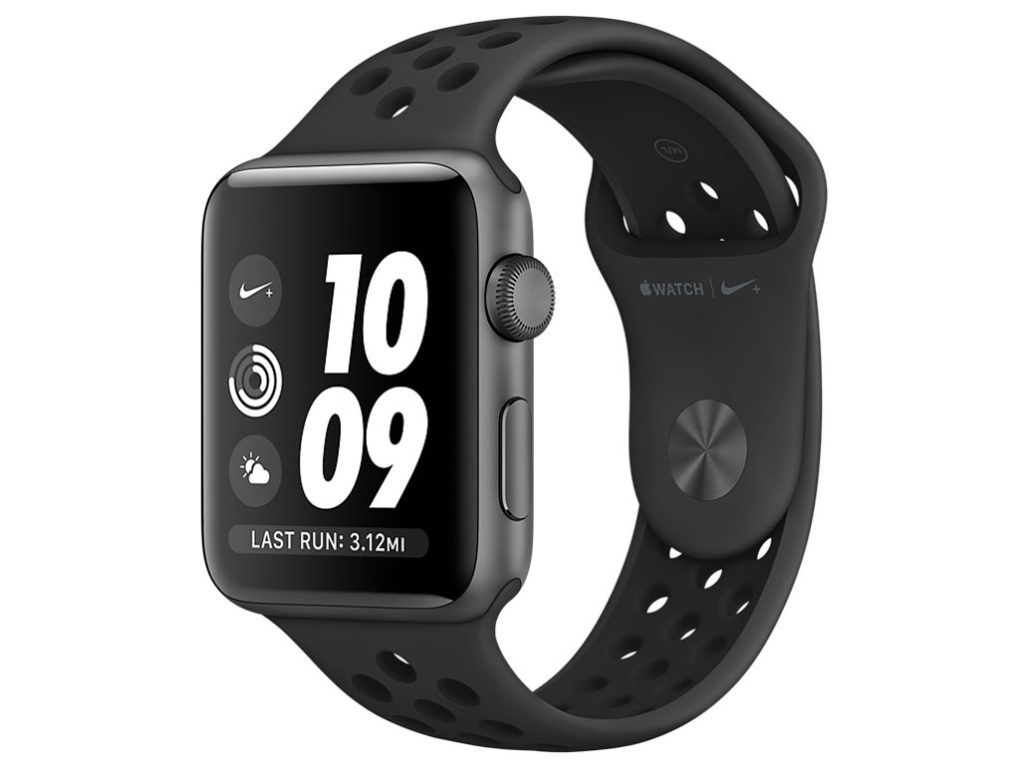
- [ワークアウト ビュー] をタップし、次に [ビューの編集] を タップします。
- [Metrics 2] で、 [Include] の横にあるスイッチをオンにします。 (必要に応じて、 「編集」ボタン をタップして、表示される個々の指標を変更することもできます。)
-
完了したら、
「戻る」
矢印を 2 回タップし、
「ワークアウトを開始」
をタップします。または、Digital Crown を押してワークアウト アプリを終了すると、ランニング ワークアウトをすぐに使用できるようになります。
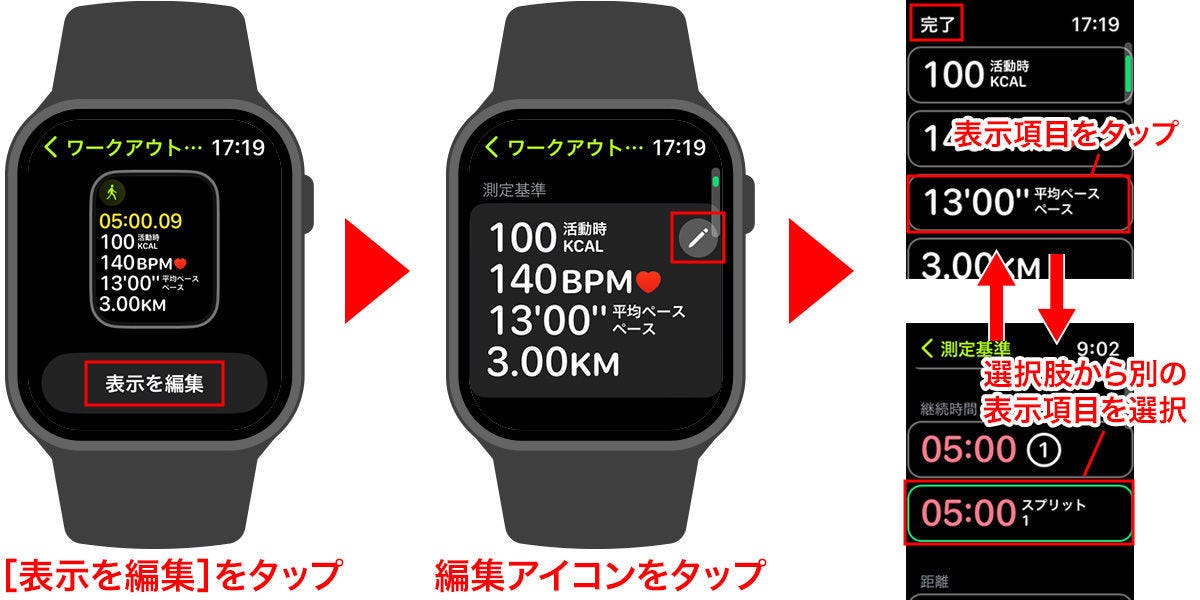
ランニング中に新しい指標を表示するには、Apple Watch の Digital Crown を回して、カスタム ランに追加した 2 番目のワークアウト ビューに切り替えるだけです。



