

時間や場所に基づいて Apple Watch の文字盤を自動的に変更する方法
何をしているか、どこにいるかに応じて、Apple Watch で定期的に別の文字盤にスワイプする場合は、この記事が役に立ちます。なぜなら、Apple がショートカット アプリに組み込んだ機能のおかげで、Apple Watch の文字盤を時刻や場所に基づいて自動的に変更できるからです。その方法については読み続けてください。
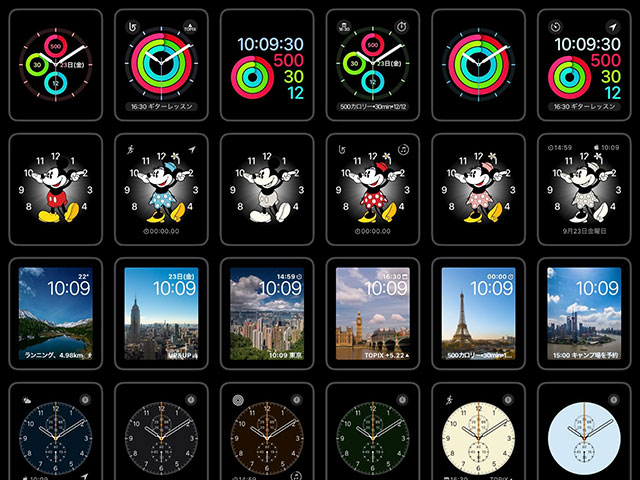
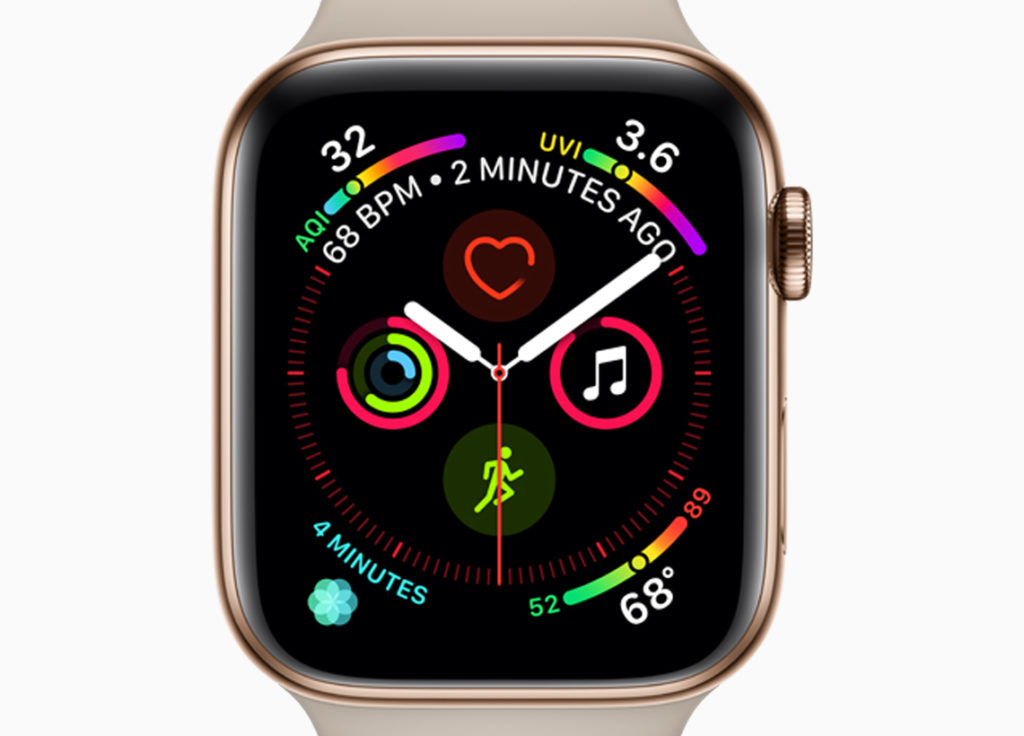
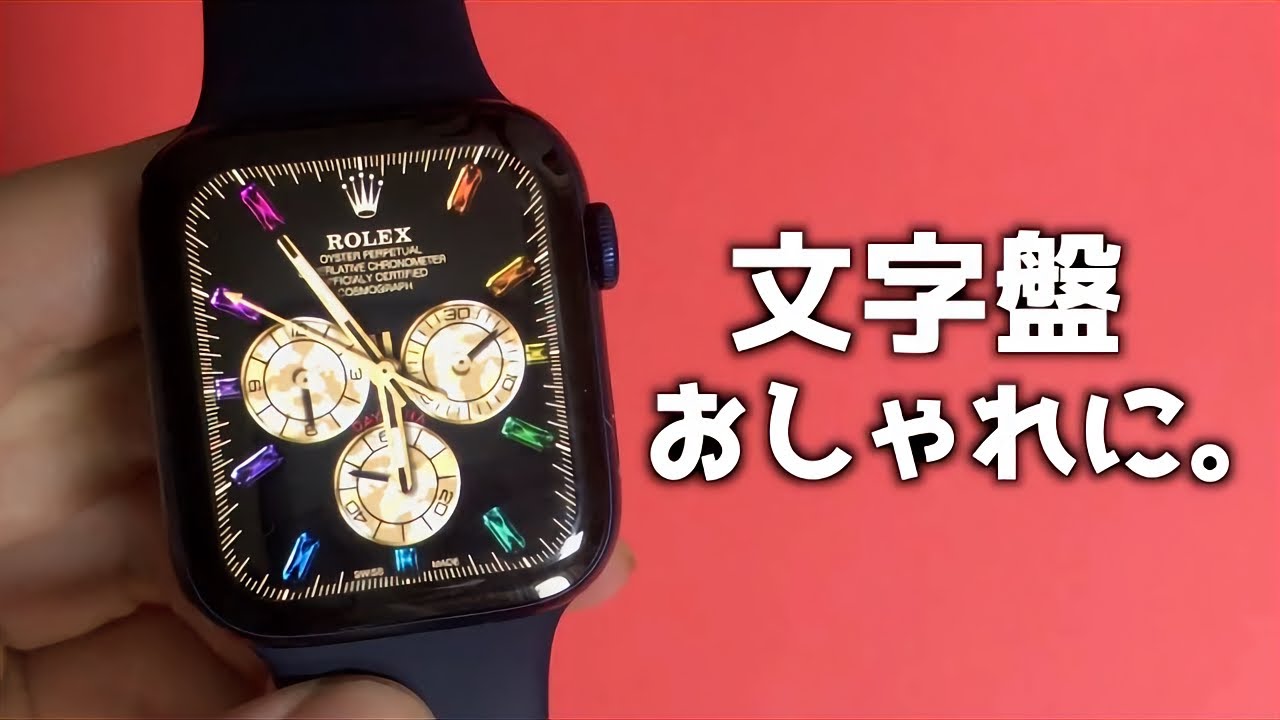
Apple Watch の優れた点の 1 つは、カスタマイズできる文字盤の数です。これにより、特定の文字盤をさまざまな目的に合わせてより情報提供したり、より機能的にしたりして、必要なときにスワイプすることができます。たとえば、オフィスに行くときは、文字盤を仕事に特化した複雑機能で満たすことができます。あるいは、夕方、就寝前のくつろぎのときにスワイプして最小限の文字盤に切り替えることもできます。
このようにさまざまな文字盤を設定する傾向がある場合は、必要なときに手首を上げることなく Apple Watch の文字盤を変更できるオートメーションを iOS で作成することを検討する価値があります。ショートカット アプリを使用すると、それが可能になります。
これまでにショートカットを作成したことがない場合でも、心配する必要はありません。以下の手順では、この特定の自動化がいかに簡単に設定できるかを示します。唯一心に留めておくべきことは、一定の時間が経過した後(たとえば、勤務日が終了したとき)に Apple Watch を別の文字盤に戻したい場合は、2 番目の文字盤を設定する必要があるということです。これを実現するには別途自動化が必要です。
同様に、特定の場所にいるときのみウォッチフェイスをアクティブにし、離れるときに元に戻す場合は、ショートカットの複雑な世界をさらに深く掘り下げたい場合を除き、2 番目の自動化が必要です。
特定の時間に Apple Watch の文字盤を自動的に変更する方法
- iPhone で ショートカット アプリを起動します。
- 画面の下部にある 「自動化」 タブをタップします。
- [パーソナル オートメーションの作成] を タップします。
- 時刻を 選択します。
-
[日の出]
または
[日の入り]
を選択するか (その後、これらの太陽現象の前後の特定の時刻を定義するオプションが表示されます)、または
[時刻]
で任意の時刻を指定します。 ([繰り返し] オプションには
[毎日]
、
[毎週]
、および
[毎月
] が含まれることに注意してください。) 次に、
[次へ]
をタップします。
- [アクションの追加] をタップし、検索フィールドを使用して「Watch」を検索します。
- ウォッチ アクションの結果リストから [ウォッチフェイスの設定] を 選択します。
- [アクション] 画面で、[アクティブなウォッチフェイスを次のように設定] のすぐ下にある青色の文字「 Face」 をタップします。
-
指定した時間に変更したい文字盤を選択します。ここのリストでは Apple のウォッチフェイスの正式名を使用しているため、重複するものが含まれる可能性があります。これは、リストが時計上に配置されている現在の文字盤に対応しており、リストの一番上の文字盤が、Apple Watch の最初 (左端) の文字盤にスワイプしたときに表示される文字盤であるためです。
- [アクション] 画面が再表示されたら [次へ] をタップし、 [実行前に確認する] の横にあるスイッチをオフにして、プロンプトで [質問しない] をタップして確認します。
-
「完了」
をタップして終了します。
[オートメーション] 画面に、作成したばかりのオートメーションが表示されるはずです。他に何もする必要はありません。設定した時間になると文字盤が自動的に変更されます。
位置に基づいて Apple Watch の文字盤を自動的に変更する方法
- iPhone で ショートカット アプリを起動します。
- 画面の下部にある 「自動化」 タブをタップします。
- [パーソナル オートメーションの作成] を タップします。
- 文字盤をいつ変更したいかに応じて、 「到着」 または 「出発」 を選択します。
-
[
場所]
を選択し、検索または住所を入力して選択し、
[次へ]
をタップします。
- [アクションの追加] をタップし、検索フィールドを使用して「Watch」を検索します。
- ウォッチ アクションの結果リストから [ウォッチフェイスの設定] を 選択します。
- [アクション] 画面で、[アクティブなウォッチフェイスを次のように設定] のすぐ下にある青色の文字「 Face」 をタップします。
-
指定した場所に到着または出発するときに変更したい文字盤を選択します。ここのリストでは Apple のウォッチフェイスの正式名を使用しているため、重複するものが含まれる可能性があります。これは、リストが時計上に配置されている現在の文字盤に対応しており、リストの一番上の文字盤が、Apple Watch の最初 (左端) の文字盤にスワイプしたときに表示される文字盤であるためです。
- 「アクション」画面が再び表示されたら、 「次へ」 をタップします。
-
最後の画面で
「完了」
をタップして終了します。
[オートメーション] 画面に、作成したばかりのオートメーションが表示されるはずです。他に何もする必要はありません。選択した場所を出発するとき、または選択した場所に到着するときに、文字盤が自動的に変更されるはずです。
これら 2 つの自動化は、ショートカット アプリでできることのほんの表面にすぎません。たとえば、事前定義されたショートカットを使用してアクションを作成し、ウォッチフェイスを変更する必要があるときのあらゆる種類の条件や変数を取り込む複雑な自動化を構築できます。結局のところ、自動化の複雑さは、何が可能かを発見するためにどれだけの時間を投資したいかによって決まります。唯一の制限は想像力です。



