

Apple Watch でメッセージを送信して応答する方法
Apple Watch の主な焦点の 1 つはコミュニケーションであり、そのため、iPhone のメッセージ アプリとよく似たメッセージ アプリが提供されます。他の iOS や Mac デバイスで利用できるメッセージ アプリほど堅牢ではありませんが、Apple Watch のメッセージを使用すると、事前に作成した返信、アニメーションおよび非アニメーションの絵文字、完全な音声からテキストへのメッセージを送信できます。
Apple Watch でのメッセージの作成と返信の詳細を知りたい方のために、メッセージ アプリに関する詳細なチュートリアルを作成しました。さらに、他のユーザーとのコミュニケーションに使用できるオプションをカスタマイズするためのヒントもいくつか紹介します。
メッセージを送信する
-
- メッセージアプリを開きます。
- 新しいメッセージのアイコンが表示されるまで、メッセージ リストをしっかり押します。
- 「新規メッセージ」をタップします。
- 「連絡先を追加」をタップして宛先を選択します。
- アイコンをタップして連絡先を追加します。 (人のシルエットの横にプラス (+) 記号が付いているように見えます。)
- 連絡先を選択します。次に、その相手に使用したい電話番号または Apple ID を選択します。
- 「メッセージを作成」をタップします。
- デフォルトの返信、絵文字、またはディクテーション テキストを使用してメッセージを送信します。
Digital Crown の下にあるボタンをタップして友達リストを表示し、お気に入りの連絡先を選択することで、メッセージをすばやく送信することもできます。そこから、「メッセージ」アイコンをタップするだけで、メッセージングのオプションが表示されます。メッセージ アプリで利用可能な会話のリストをすでに持っている場合 (iPhone でメッセージを使用している場合はそうするでしょう)、そこをクリックするだけで手首から会話を続けることもできます。
メッセージに応答する
- Digital Crown を押して Apple Watch のホーム画面に移動します
- メッセージアプリを開きます。
- 読みたいメッセージを選択してください。
- Digital Crown を回してメッセージの一番下までスクロールします。
- 「返信」をタップします。
- デフォルトの返信、絵文字、またはディクテーション テキストを使用してメッセージを送信します。
デフォルトの応答のカスタマイズ
- iPhone で Apple Watch アプリを開きます。
- 「マイウォッチ」をタップします。
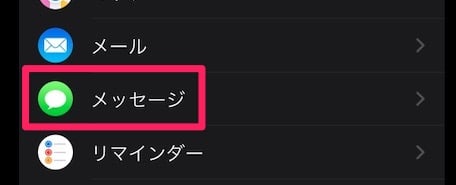
- 「メッセージ」まで下にスクロールして選択します。
- 「デフォルトの返信」をタップします。
- 「What’s up?」などのグレー表示されたメッセージの 1 つを選択します。
- カスタマイズしたメッセージをテキストフィールドに入力します。
Apple Watch では、テキスト メッセージに返信すると、新しくカスタマイズされたフレーズがリストされます。
アニメーション絵文字のカスタマイズ
- メッセージの「返信」セクションで、絵文字アイコンをタップします。
- 左または右にスワイプして、使用する絵文字を選択します。
- 選択したら、Digital Crown を回して、壊れた心や泣き顔などのさまざまなアニメーション オプションを表示します。
- アニメーションしたスマイリーフェイスやハートの絵文字を強く押すと、色を変更できます。
- 「送信」をタップします。
絵文字を iOS デバイスまたは Mac に送信するとアニメーション絵文字が表示されることに注意してください。ただし、これらのプラットフォームでは、以前に受信した絵文字をコピーして貼り付けずにアニメーション絵文字を送信することは直接サポートされていません。絵文字オプションの 4 ページ目まで左にスワイプすることで、Apple Watch から標準の絵文字を送信することもできます。
ディクテートテキストを使用して全文を送信する
- メッセージの「返信」セクションで、マイクのアイコンをタップします。
- 話し始めます。句読点を忘れずに含めてください。たとえば、感嘆符を追加したい場合は、「感嘆符」と発声します。
-
サンプルセンテンスは、「食料品店に行く予定ですが、何か必要なものはありますか?」などです。これは「スーパーに行くんですが、何か必要なものはありますか?」という意味になります。
- 完了したら、「完了」をタップします。
- オーディオ クリップとして送信するかテキストとして送信するかを選択できますが、オーディオとして送信する場合は、句読点のディクテーションをスキップすることをお勧めします。
時間をかけてテキスト読み上げ機能を試してみてください。きっと役に立つでしょう。そのオプションと事前に選択されたカスタム応答を使用すると、iPhone を取り出さずに手首からメッセージを送信することが多くなるかもしれません。 Apple Watch を使用して人々とより親密にコミュニケーションをとる方法は他にもいくつかあります (タップ、スケッチ、ハートビートなど)。これらのオプションも検討する価値があります。



