

AirPods を探す: 紛失した AirPods の完全ガイド
Apple には、iPhone、iPad、Mac などを紛失した場合に備えて 「iPhone を探す」 機能がありますが、AirPods を置き忘れた場合に役立つ「AirPods を探す」機能もあります。
AirPods を探すには、AirPods が Bluetooth 経由で iOS デバイスに接続されていない場合には機能しないため制限がありますが、この機能は近くで紛失した AirPods を見つけるのに役立ち、AirPods が紛失した場合にどこで見つかるかについての手がかりを提供します。 iPhoneの圏外に出てしまった。
Find My AirPods は AirPods 自体に対してのみ機能することに注意してください。紛失した AirPods ケースを見つけることはできません。また、AirPods が iPhone から切断されてケースに保管されている場合には機能しません。
「AirPodsを探す」の使用方法
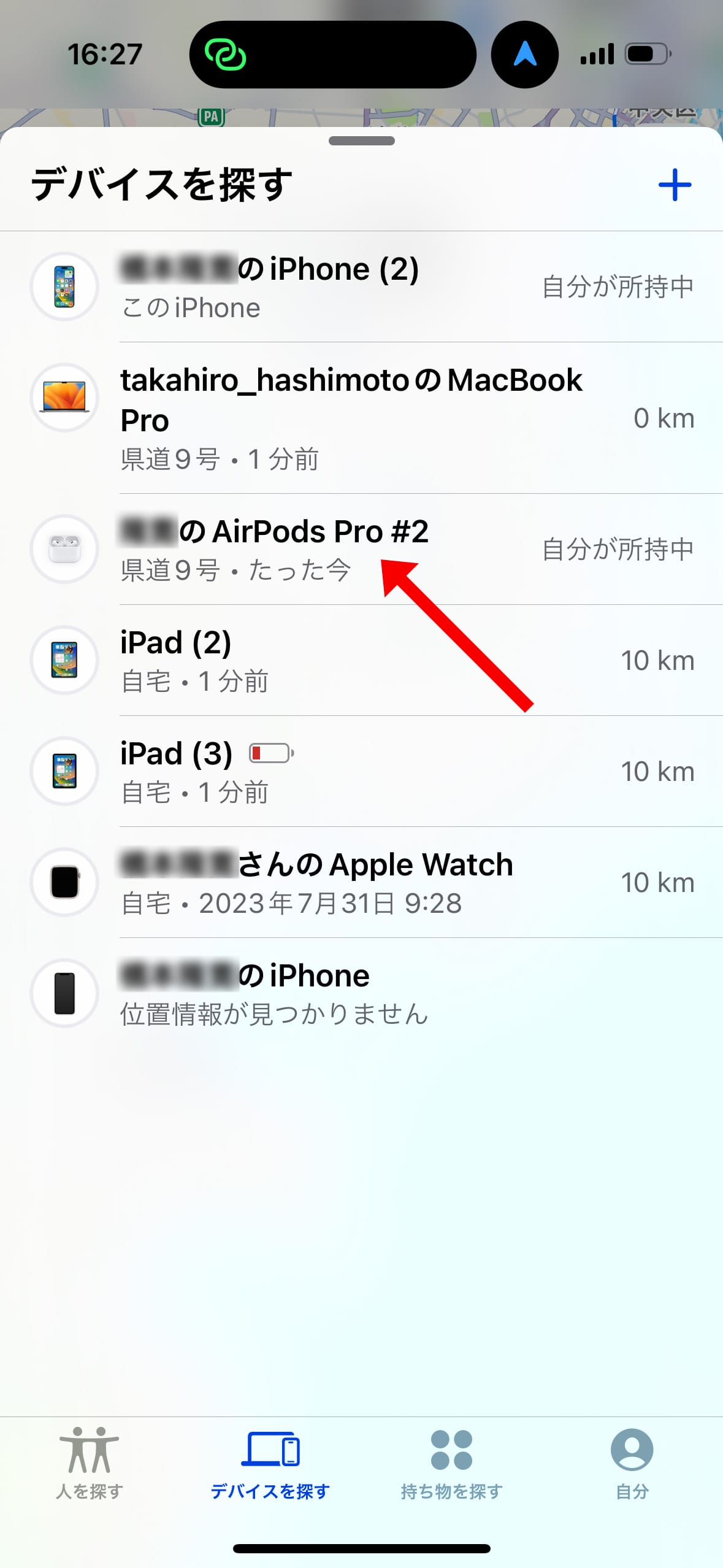
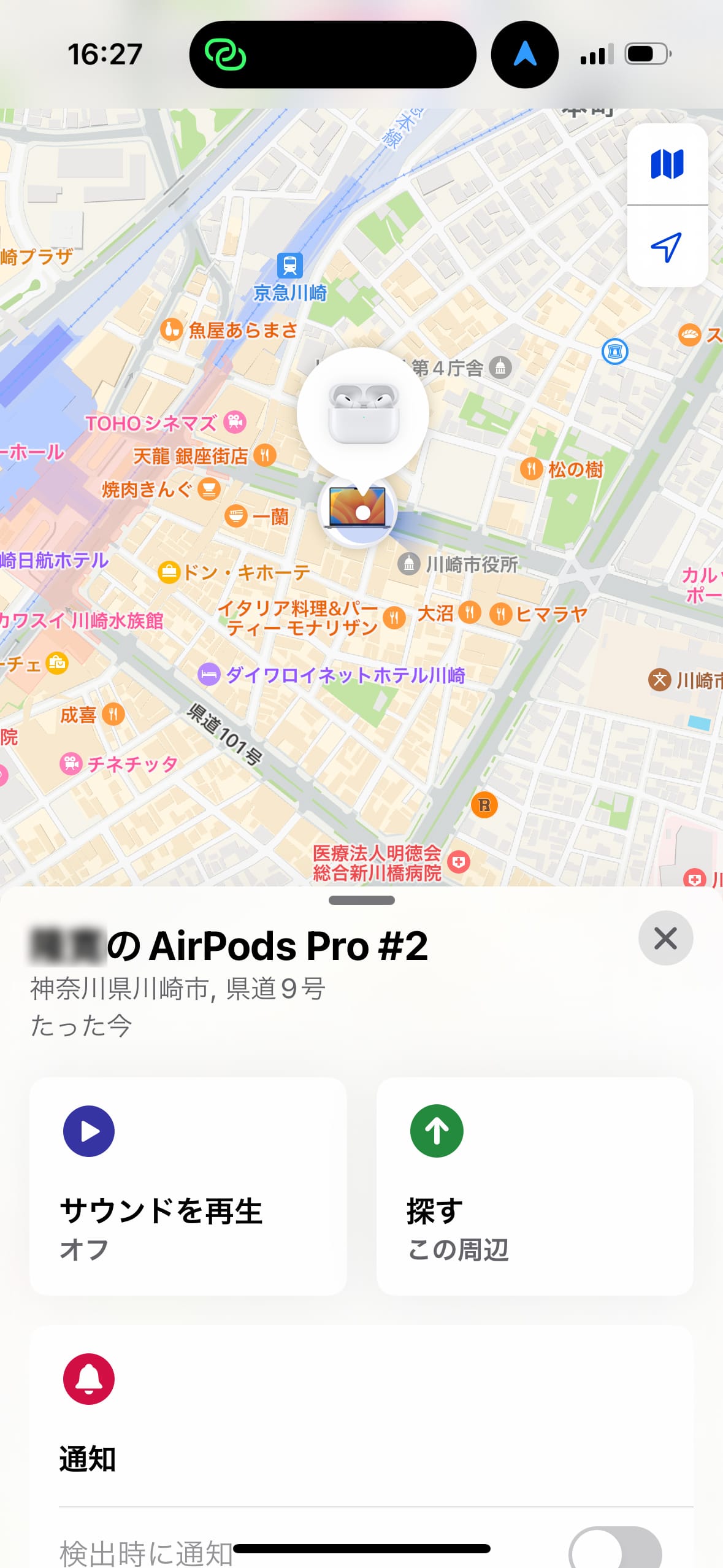
Find My AirPods は、iOS デバイスおよび iCloud.com の「Find My」アプリ内にあります。 AirPods がケースから出されて iPhone に接続されている場合、iPad、iPhone、Apple Watch、Mac と同じように「探す」マップ上に表示されます。
AirPods がケースに入っている場合、または現在接続されていない場合は、最後に確認された場所が表示されます。 AirPods が最近まったく使用されていない場合は、「オフライン」として表示されます。
近くで紛失した AirPods を見つける方法
AirPods は、まとめたり見つけやすくしたりするためのコードがないため、置いた瞬間に置き忘れたり紛失したりする可能性が最も高くなります。 Find My AirPods は主に、音を鳴らして近くにある AirPod を見つけるように設計されています。
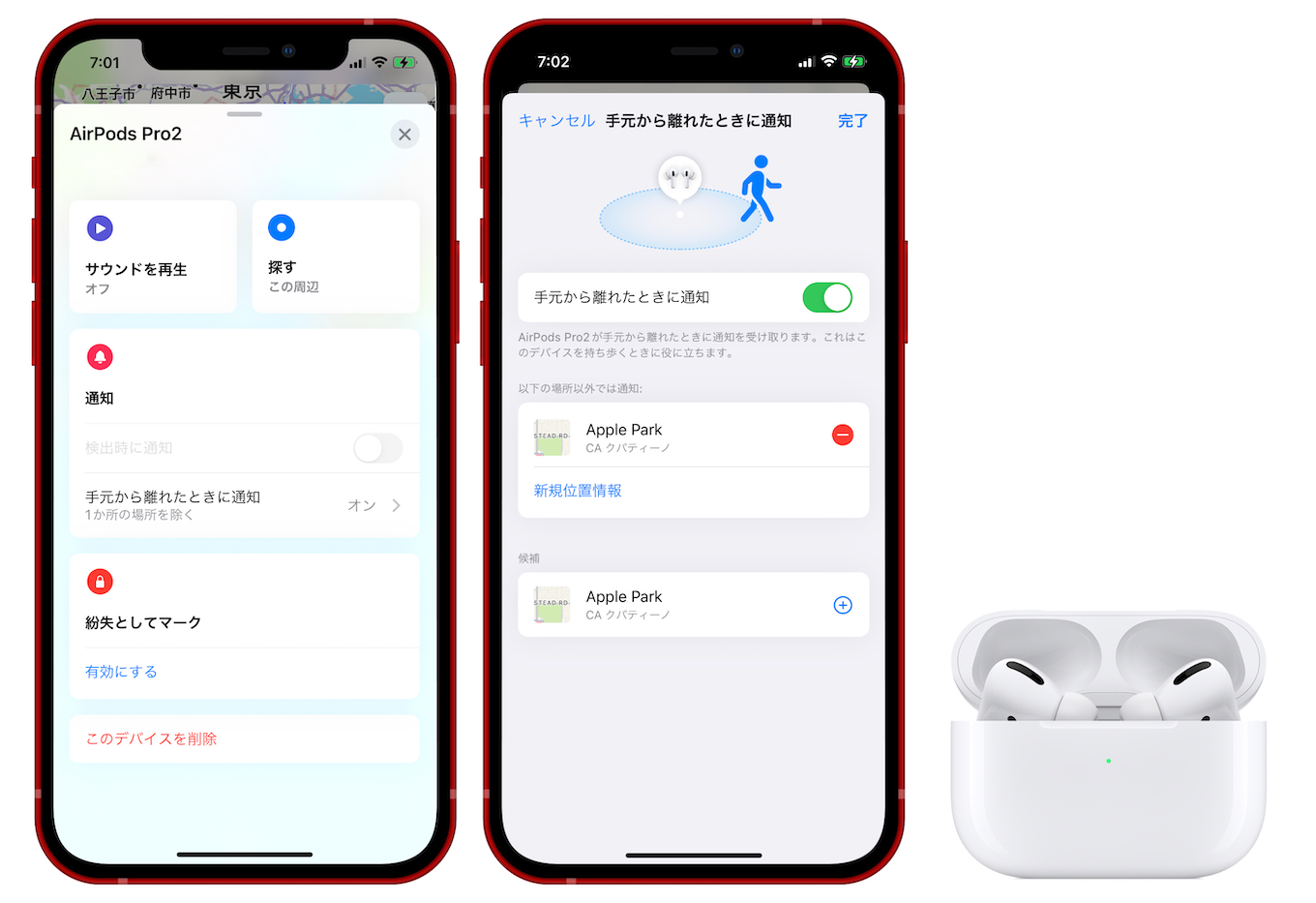
- iOS デバイスまたは iCloud.com で「探す」を開きます。
- リスト内の AirPods をタップします。
- 「アクション」をタップします。
- 「サウンドを再生」をタップします。
「サウンドを再生」コマンドを開始すると、柔らかい鳴き声が再生され始めます。鳴るたびに徐々に音が大きくなり、AirPods を見つけやすくなります。
左または右の AirPod だけが見つからない場合は、左または右からの音をミュートすることもできます。 AirPods が見つかったら音を止めるには、「再生を停止」をタップする必要があります。 AirPods をケースに戻すと、数秒後に音も消えます。
遠く離れた場所で紛失した AirPods を見つける方法
AirPods が iPhone に接続されていない場合、その正確な位置は Find My に伝達されません。この状況では、AirPods が iPhone に接続されたときの最後に知られている位置が表示されます。
そのため、たとえば、空港で使用した後に置き忘れた場合、AirPods が別の場所に移動されたとしても、最後に Bluetooth 経由で iPhone に接続したときの位置が表示されます。

このため、Find My AirPods を使用して置き忘れられた AirPod を見つけるのは特に正確ではありませんが、どこで紛失したかの大まかな情報が得られるので、その場所に戻ることができます。
この方法で AirPod を見つけようとするときは、小さな車のアイコンをタップすると、最後にわかった場所への Apple マップの道順が表示されます。
Find My AirPods の制限事項
AirPods がケースに入っている間は音は鳴りません。そのため、AirPods と AirPods ケースを家のどこかに紛失してしまったら、最悪です。
また、「Find My AirPods」には Bluetooth 接続が必要なので、AirPods ケースを追跡する方法もありません。そのため、紛失したケースを見つけるオプションもありません。
紛失した AirPods または AirPods ケースの交換
Apple は
、AirPods を紛失して見つからない場合に代替品を提供します
。 AirPods 1 台の交換、または AirPods 充電ケースの交換には 69 ドルかかります。
新しい AirPods または AirPods Pro が欲しいですか?
AirPods のお買い得情報については、常に更新されるガイドを ご確認ください。



